Convertir archivos ODT a documentos de Word es a menudo necesario para cualquiera que trabaje en diferentes plataformas. Los archivos ODT (OpenDocument Text) son nativos de suites de código abierto como LibreOffice y OpenOffice, pero los formatos DOCX y DOC de Microsoft Word siguen siendo el estándar de la industria para editar, revisar y colaborar en documentos de manera profesional.
Esta guía explica cuatro formas prácticas de convertir ODT a Word, incluyendo software de escritorio, herramientas en línea y scripts de Python automatizados. Ya sea que seas estudiante, profesional o desarrollador, encontrarás el método más adecuado para tu flujo de trabajo.
- Por Qué Convertir ODT a Word
- Convertir ODT a Word Usando LibreOffice
- Convertir ODT a Word Usando Microsoft Word
- Convertir ODT a Word en Línea
- Automatizar la Conversión de ODT a Word Usando Python
- ODT a DOCX vs. ODT a DOC: ¿Cómo Elegir?
Lecturas Relacionadas:
Convertir RTF a Word: 3 Métodos Fáciles (En Línea, Word, Python)
Convertir Markdown a Word Rápido: 4 Métodos Expertos Probados
Convertir TXT a Word: 4 Métodos Fáciles y Gratuitos
¿Por Qué Convertir ODT a Word?
Convertir ODT a Word ofrece varios beneficios prácticos:
- Mejor Compatibilidad: DOCX es el formato predeterminado en entornos empresariales, educativos y corporativos.
- Colaboración Más Fácil: El Control de Cambios, los comentarios y la consistencia del formato se manejan de manera más confiable en documentos de Word que en archivos ODT.
- Entrega Profesional: Agencias gubernamentales, editoriales y empleadores a menudo solicitan archivos DOC o DOCX en lugar de ODT.
- Integración del Flujo de Trabajo: Los documentos de Word funcionan sin problemas con Microsoft 365, SharePoint y OneDrive.
Convertir ODT a Word Usando LibreOffice
LibreOffice es una de las herramientas más confiables para la conversión de ODT a Word porque admite ambos formatos de forma nativa. Esta solución gratuita y sin conexión preserva bien el formato y funciona en Windows, macOS y Linux.
Pasos para Convertir ODT a Word con LibreOffice:
-
Abra su documento ODT en LibreOffice Writer.
-
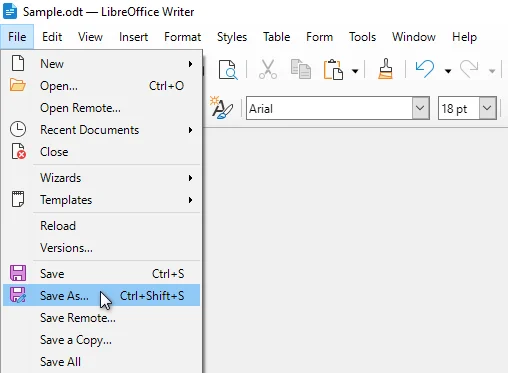
Haga clic en Archivo > Guardar Como en el menú superior.
-
En el menú desplegable Guardar como tipo, seleccione uno de los siguientes formatos de Word:
- Word 2010-365 (.docx)
- Microsoft Word 97-2003 (.doc)
-
Elija una carpeta de destino y haga clic en Guardar para completar la conversión.
LibreOffice convertirá el documento preservando la mayoría del formato, estilos, tablas e imágenes.
Ideal para:
- Conversión de escritorio gratuita
- Mantener la estructura y el formato del documento
- Conversiones individuales u ocasionales
Convertir ODT a Word Usando Microsoft Word
Microsoft Word (2010 y posterior) puede abrir archivos ODT directamente y guardarlos como formato DOCX o DOC, lo que lo convierte en una opción conveniente para los usuarios que ya trabajan en Word para editar y revisar.
Pasos para Guardar ODT como Word en Microsoft Word:
-
Inicie Microsoft Word en su computadora.
-
Haga clic en Archivo > Abrir, busque su archivo ODT y ábralo.
-
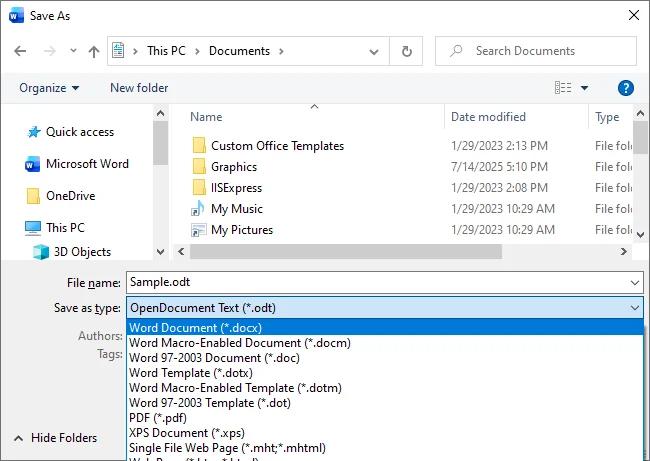
Haga clic en Archivo > Guardar Como.
-
Elija Documento de Word(*.docx) o Documento de Word 97-2003 (*.doc).
-
Guarde el archivo en su ubicación preferida.
Microsoft Word maneja bien el formato ODT estándar; sin embargo, algunos estilos ODT avanzados, diseños complejos o formato personalizado pueden simplificarse o perderse durante la conversión. Para más detalles, consulte la documentación de soporte oficial de Microsoft.
Ideal para:
- Usuarios de Microsoft Word
- Editar y convertir al mismo tiempo
- Volúmenes de documentos pequeños a medianos
Convertir ODT a Word en Línea
Los convertidores de ODT a Word en línea ofrecen una forma rápida y sin instalación de convertir ODT a Word en línea. Estas herramientas se ejecutan completamente en su navegador y son adecuadas para tareas rápidas y únicas, especialmente cuando no tiene acceso a software de escritorio como LibreOffice o Word.
Los Convertidores en Línea Populares incluyen:
- Convertio
- Zamzar
- FreeConvert
Pasos para Convertir ODT a Word en Línea (Usando Convertio como Ejemplo):
-
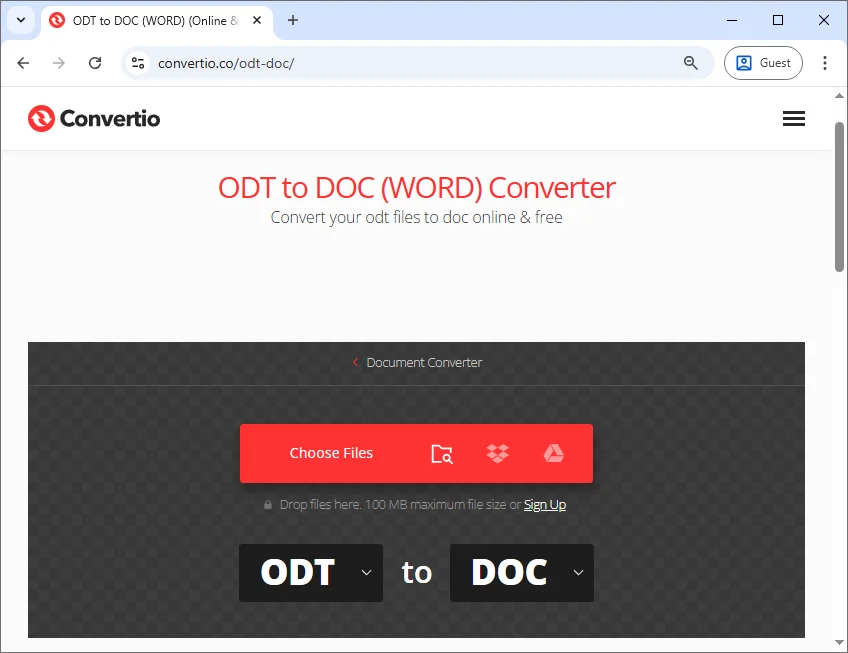
Abra el convertidor de ODT a Word de Convertio.
-
Haga clic en Elegir Archivos para cargar su archivo ODT o arrastre y suelte el archivo en el área de carga.
-
Seleccione DOCX o DOC como formato de salida.
-
Haga clic en Convertir y descargue el archivo de Word.
Aunque son convenientes, las herramientas en línea requieren subir documentos a servidores de terceros y pueden tener límites de tamaño de archivo. Para archivos confidenciales, sensibles o grandes, se recomiendan métodos sin conexión para mayor seguridad y confiabilidad.
Ideal para:
- Conversiones rápidas y únicas
- Usuarios sin software de escritorio
- Documentos no sensibles
Automatizar la Conversión de ODT a Word Usando Python
Para los usuarios que necesitan convertir múltiples archivos ODT o integrar la conversión de documentos en flujos de trabajo automatizados, Python ofrece una solución flexible y escalable. Con Python, puede automatizar la conversión de ODT a Word en lotes, lo que lo hace ideal para servicios de backend, scripts y pipelines de CI sin interacción manual.
Ejemplo: Convertir ODT a Word Usando Python
A continuación se muestra un ejemplo simple usando Spire.Doc, una biblioteca de procesamiento de documentos de Word en Python que admite los formatos ODT y Word:
from spire.doc import *

# Load the ODT document
document = Document()
document.LoadFromFile("input.odt")

# Save as Word document
document.SaveToFile("output.docx", FileFormat.Docx)

# Close the document to release resources
document.Close()
Pasos para Usar Este Script:
-
Instale la biblioteca de Python requerida desde PyPI usando el siguiente comando:
pip install spire.doc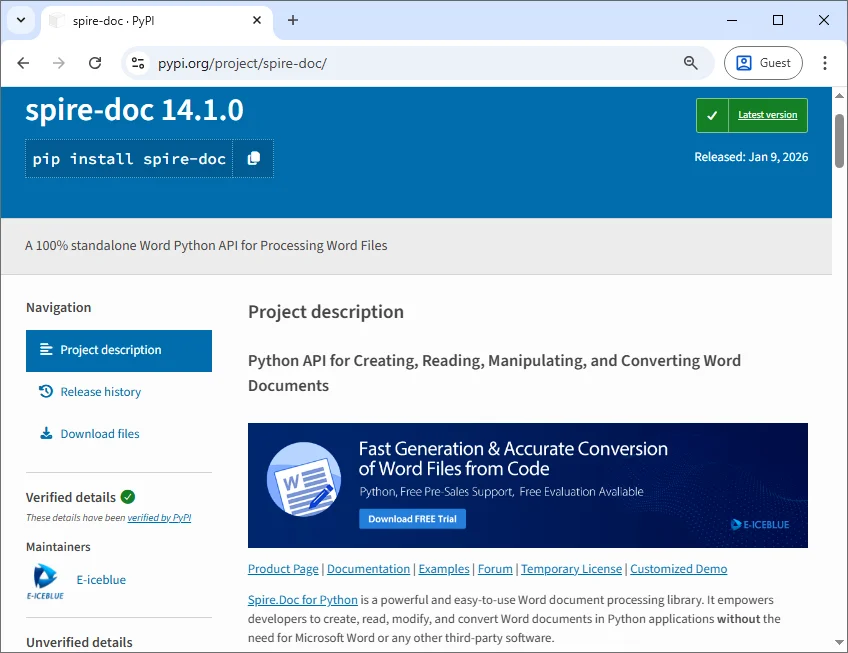
-
Reemplace las rutas de los archivos de entrada y salida
-
Ejecute el script para convertir ODT a Word automáticamente
Consejo: Este enfoque funciona en Python 3.7 o superior y es compatible con entornos de Windows, Linux y macOS. Puede ampliar fácilmente este ejemplo con un bucle para procesar múltiples archivos ODT en un directorio.
Ideal para:
- Desarrolladores y usuarios técnicos
- Conversiones por lotes o programadas
- Flujos de trabajo empresariales y automatizados
Referencia: Documentación Oficial de Spire.Doc para Python
ODT a DOCX vs. ODT a DOC: ¿Cómo Elegir?
Al convertir archivos ODT a Word, su elección de formato afecta la compatibilidad y la eficiencia del flujo de trabajo:
- ODT a DOCX - Ideal para la mayoría de los usuarios. Funciona con versiones modernas de Word, preserva el formato, admite la edición colaborativa y maneja funciones avanzadas.
- ODT a DOC - Adecuado solo para versiones antiguas de Word o sistemas heredados. Limitado en formato y soporte de funciones.
Consejo: Para la mayoría de los flujos de trabajo, convierta los archivos ODT al formato DOCX para obtener un documento preparado para el futuro y totalmente editable. Use DOC solo si los destinatarios utilizan versiones antiguas de Microsoft Word.
Conclusión
La conversión de archivos ODT a Word se puede realizar de varias maneras, y el mejor enfoque depende de su flujo de trabajo y volumen de archivos:
- Para conversiones pequeñas y ocasionales, las herramientas de escritorio como LibreOffice o Microsoft Word son simples y confiables.
- Para tareas rápidas y únicas sin instalar software, los convertidores en línea ofrecen una solución rápida.
- Para conversiones a gran escala, automatizadas o por lotes, la programación en Python proporciona la máxima eficiencia y control.
Al seleccionar el método y formato apropiados, puede asegurarse de que sus documentos permanezcan totalmente editables y compatibles en las plataformas basadas en Word.
¿Busca más tutoriales de Word de alta calidad? Consulte nuestros recursos gratuitos de Word.
Preguntas Frecuentes: Convertir ODT a Word
P1: ¿Cuál es la mejor manera de convertir ODT a Word?
R1: LibreOffice es la opción gratuita más confiable, mientras que Microsoft Word es conveniente si ya lo usa para editar.
P2: ¿Se conservará el formato al convertir ODT a Word?
R2: La mayoría del formato, las imágenes y las tablas se conservan. Los diseños complejos o los estilos personalizados pueden requerir revisión.
P3: ¿Puedo convertir ODT a Word sin instalar software?
R3: Sí. Los convertidores en línea permiten la conversión basada en el navegador, pero evítelos para archivos sensibles o grandes.
P4: ¿Cómo convierto varios archivos ODT a la vez?
R4: La automatización con Python es la mejor opción para conversiones masivas, ya que permite flujos de trabajo totalmente automatizados y repetibles.
P5: ¿Es ODT mejor que Word?
R5: ODT es abierto y estandarizado, pero los formatos de Word ofrecen mejor colaboración, edición y compatibilidad. Elija según su flujo de trabajo y su audiencia.