Crear una lista de verificación o formulario profesional en Microsoft Word a menudo requiere insertar casillas de verificación. Ya sea que necesites casillas interactivas y clicables para formularios digitales o símbolos estáticos para documentos impresos, Word ofrece soluciones versátiles. En esta guía, te guiaremos a través de 4 formas fáciles y prácticas para insertar casilla de verificación en Word, desde funciones integradas hasta automatización avanzada usando C#.
Al final, podrás convertir cualquier documento simple en una lista de verificación estructurada y profesional que mejora la claridad, precisión y experiencia del usuario. ¡Vamos a comenzar!
Tabla de Contenidos
- Entender los Tipos de Casillas de Verificación en Word
- Método 1: Insertar una Casilla de Verificación en Word (Interactiva)
- Método 2: Crear una Casilla de Verificación Estática en Word (Solo para Imprimir)
- Método 3: Insertar Casilla de Verificación en Word para la Web (En Línea)
- Método 4: Agregar Casillas de Verificación a Word Automáticamente Usando C#
- Por Qué Insertar Casillas de Verificación en Documentos de Word
- Solución de Problemas Comunes con las Casillas de Verificación
Entender los Tipos de Casillas de Verificación en Word
Antes de insertar una casilla de verificación en tu documento de Word, es importante entender los diferentes tipos disponibles y sus casos de uso típicos. Word ofrece dos opciones principales, cada una adecuada para necesidades específicas:
| Tipo de Casilla | Descripción | Mejores Casos de Uso |
|---|---|---|
| Casillas Clicables | Controles de contenido interactivos que los usuarios pueden hacer clic para marcar o desmarcar. | Formularios digitales, encuestas, listas de tareas electrónicas, plantillas interactivas. |
| Casillas Estáticas | Símbolos visuales (como ☑, ✓) que parecen casillas, pero no se pueden clicar. | Manuales impresos, formularios rellenados a mano, listas visuales, exportaciones a PDF. |
Conocer las diferencias te ayuda a elegir el tipo de casilla más adecuado para tu documento. Exploremos los métodos a continuación para crear ambos tipos.
Método 1: Insertar una Casilla de Verificación en Word (Interactiva)
Para insertar una casilla de verificación en Word que los usuarios puedan marcar o desmarcar directamente, sigue estos pasos usando la función Control de Contenido Casilla de Verificación. Este método es ideal para crear formularios electrónicos y listas de verificación compartidas por correo electrónico o Teams.
Requisito previo:
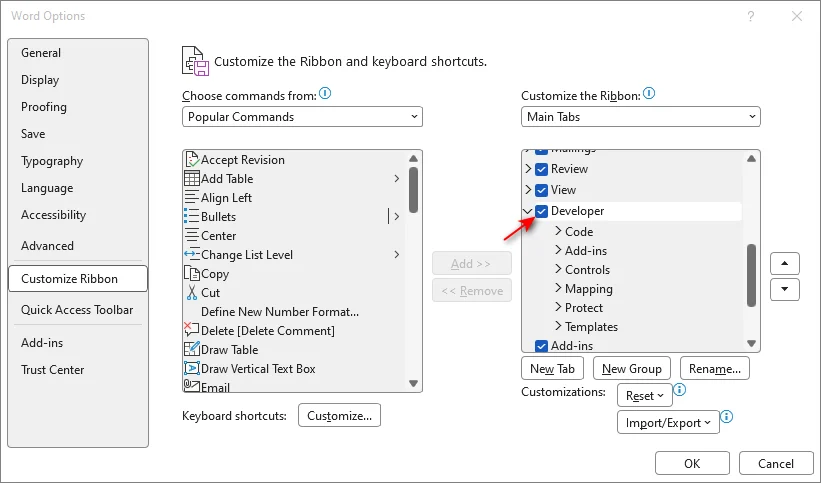
Antes de continuar, asegúrate de que la Pestaña Desarrollador esté habilitada en tu cinta de opciones. Si no, ve a Archivo > Opciones > Personalizar cinta de opciones, marca la casilla junto a Desarrollador y haz clic en Aceptar.
Instrucciones Paso a Paso:
-
Coloca el cursor donde quieras que aparezca la casilla de verificación.
-
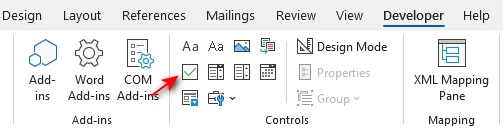
Navega a la pestaña Desarrollador en la cinta superior.
-
En el grupo Controles, haz clic en el icono Control de Contenido Casilla de Verificación (parece un cuadrado con una marca de verificación dentro).
Consejo de Compatibilidad: Si necesitas compatibilidad con versiones muy antiguas de Word (antes de 2007), puedes elegir Herramientas heredadas > Campo de formulario Casilla de verificación. Sin embargo, se recomienda Control de Contenido para todas las versiones modernas (Word 2010-2024) ya que ofrece mejores opciones de formato y seguridad.
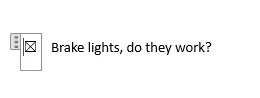
Resultado: Ahora aparece una casilla de verificación interactiva en tu documento. Al hacer clic en ella, cambiará instantáneamente entre los estados marcado y desmarcado.
Nota para Usuarios de Mac
El proceso para insertar una casilla de verificación en Word en Mac es similar, pero el diseño de la interfaz difiere ligeramente:
- Habilitar Pestaña Desarrollador: Haz clic en Word en la barra de menú superior > selecciona Preferencias > Cinta y barra de herramientas > Marca la casilla junto a Desarrollador.
- Insertar la Casilla: Ve a la pestaña Desarrollador en la cinta y haz clic en el icono Casilla de verificación.
Consejos Profesionales
- Cambiar el Símbolo de la Casilla (X a ✓): Por defecto, Word usa una "X". Para cambiar a una marca de verificación: selecciona la casilla, ve a Desarrollador > Propiedades, haz clic en Cambiar junto a Símbolo marcado, elige ✓ (usualmente en la fuente Wingdings) y presiona Aceptar.
- Crear una Lista de Verificación Rápida: No vuelvas a insertar cada vez. Simplemente copia tu primera casilla (Ctrl+C / Cmd+C) y pégala (Ctrl+V / Cmd+V) al inicio de otras líneas.
- Proteger el Formulario: Para evitar que los usuarios escriban sobre tu texto, ve a Desarrollador > Restringir edición. Marca Permitir solo este tipo de edición, selecciona Rellenar formularios en el menú desplegable, luego haz clic en Sí, iniciar la protección (puedes establecer una contraseña si deseas).
Método 2: Insertar una Casilla de Verificación Estática en Word (Solo para Imprimir)
Si estás creando un documento destinado a imprimirse y rellenarse a mano (como una lista de verificación física o encuesta), puedes insertar un símbolo de casilla de verificación estática. Este método crea un cuadro visual que se ve perfecto en papel, pero no se puede clicar digitalmente.
Tienes dos opciones rápidas según tus necesidades:
Opción A: Método del Símbolo (Mejor para Ubicación Única o Personalizada)
Usa esto si necesitas colocar casillas de verificación de forma aleatoria o quieres control total sobre el estilo del símbolo.
-
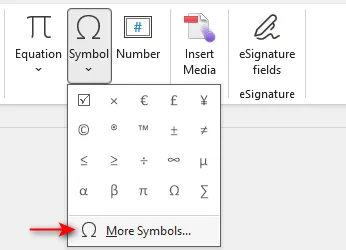
Navega a la pestaña Insertar > Haz clic en Símbolo > Más símbolos...
-
En el cuadro de diálogo, cambia el menú desplegable de Fuente a Wingdings o Wingdings 2.
-
Selecciona tu símbolo cuadrado preferido (como □) y haz clic en Insertar.
Opción B: Método de Lista con Viñetas (Mejor para Listas Largas)
Usa esto si tienes una lista larga de ítems y quieres una casilla automáticamente al inicio de cada línea.
-
Selecciona tu lista de ítems de texto.
-
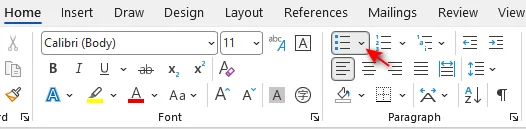
Ve a la pestaña Inicio > Haz clic en la flecha junto al icono de Viñetas.
-
Selecciona Definir nueva viñeta... > Símbolo.
-
Elige Wingdings, selecciona el cuadro cuadrado (□) y haz clic en Aceptar.
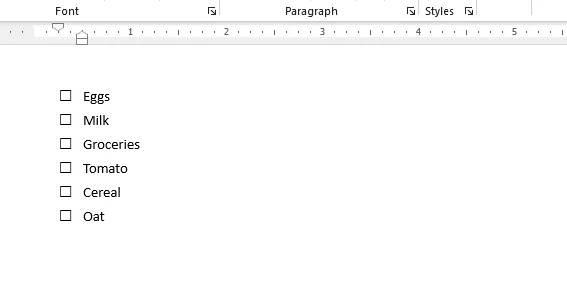
Resultado: Toda tu lista se transforma instantáneamente en una lista de verificación imprimible.
Método 3: Insertar Casilla de Verificación en Word para la Web (En Línea)
Si no tienes instalada la versión de escritorio de Word o prefieres la colaboración basada en la nube, aún puedes crear documentos con casillas de verificación interactivas o listas de verificación usando Word para la Web. Este método es nativo del navegador y no requiere instalación de software.
Pasos para Insertar Casilla de Verificación en Word Online:
-
Abre tu documento en Word para la Web.
-
Coloca el cursor donde quieras la casilla (o resalta una lista de ítems).
-
Ve a la pestaña Inicio en la cinta.
-
Haz clic en el icono Lista de verificación en el grupo Párrafo.
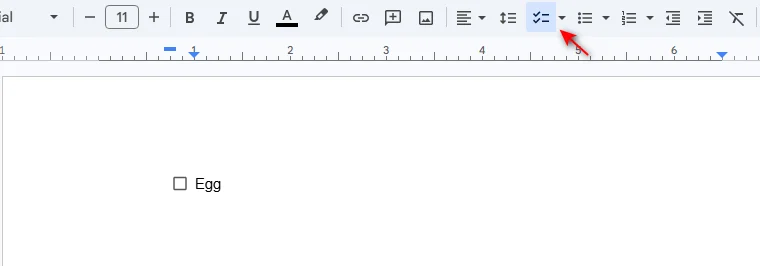
Atajo de teclado: También puedes presionar Ctrl + , (Control + Coma) para crear instantáneamente una lista de verificación.
Ideal para Colaboración:
A diferencia de los símbolos estáticos, las casillas insertadas aquí son totalmente interactivas. Si compartes este documento vía OneDrive o SharePoint, los miembros del equipo pueden marcar o desmarcar casillas simultáneamente, y el estado se actualiza en tiempo real para todos.
Método 4: Agregar Casillas de Verificación a Word Automáticamente Usando C#
Para desarrolladores o profesionales de TI que necesitan generar cientos de formularios dinámicamente (por ejemplo, encuestas, contratos o listas de verificación), insertar casillas manualmente es ineficiente. Puedes automatizar este proceso usando C# y una biblioteca .NET como Spire.Doc para .NET.
Este método te permite crear documentos Word programáticamente e insertar controles de contenido de casilla de verificación interactiva, todo sin abrir la interfaz de Microsoft Word.
Requisitos Previos
Antes de comenzar, asegúrate de tener:
- Visual Studio (u otro IDE de C#).
- La biblioteca Spire.Doc para .NET.
Implementación Paso a Paso en C#
-
Instala la Biblioteca.
Primero, instala Spire.Doc vía NuGet ejecutando el siguiente comando en la Consola del Administrador de Paquetes (recomendado):
PM> Install-Package Spire.DocAlternativamente, también puedes descargar la biblioteca desde el sitio oficial y referenciar manualmente el DLL en tu proyecto.
-
Escribe el Código en C#:
El siguiente código demuestra cómo crear un nuevo documento, agregar un párrafo de texto e insertar un control de contenido de casilla de verificación interactiva junto a él.
using Spire.Doc;
using Spire.Doc.Documents;
using Spire.Doc.Fields;

namespace CheckboxAutomation
{
    class Program
    {
        static void Main(string[] args)
        {
            // Create a new Word document instance
            Document document = new Document();
            Section section = document.AddSection();
            // Add some descriptive text
            Paragraph headerPara = section.AddParagraph();
            headerPara.AppendText("Please accept the terms below:");
            headerPara.ApplyStyle(BuiltinStyle.Heading5); // Optional styling
            headerPara.Format.AfterSpacing = 10;

            // Create a paragraph to hold the checkbox and label
            Paragraph checkPara = section.AddParagraph();

            // Create a StructureDocumentTagInline (SDT)
            // This is the container for the Content Control
            StructureDocumentTagInline sdt = new StructureDocumentTagInline(document);

            // Add the SDT to the paragraph's child objects
            checkPara.ChildObjects.Add(sdt);

            // Set the SDT type to CheckBox
            sdt.SDTProperties.SDTType = SdtType.CheckBox;

            // Configure the Checkbox Properties
            SdtCheckBox checkBox = new SdtCheckBox();
            sdt.SDTProperties.ControlProperties = checkBox;
            TextRange tr = new TextRange(document);
            sdt.ChildObjects.Add(tr);

            // Set default state (false = unchecked)
            checkBox.Checked = false;

            // Add text after the checkbox
            TextRange textRange = checkPara.AppendText(" I agree to the Terms and Conditions.");
            textRange.CharacterFormat.FontName = "Calibri";
            textRange.CharacterFormat.FontSize = 12;

            // Save the document
            document.SaveToFile("AutomatedForm.docx", FileFormat.Docx2013);
        }
    }
}
Consejos para Desarrolladores:
-
Heredado vs. Control de Contenido: El código anterior crea un Control de Contenido moderno. Si necesitas soportar Word 2003 o anterior, usarías Campo de formulario (Herramientas heredadas), aunque esto rara vez es necesario en desarrollo moderno.
-
Insertar Símbolos Estáticos: Si no necesitas interactividad y solo quieres un símbolo impreso, puedes insertarlo directamente en el rango de texto usando caracteres Unicode:
TextRange tr = paragraph.AppendText('\u2611'.ToString()); // Unicode for ☑Referencia: Cómo Insertar Símbolo en Word en C#.
-
Automatización en el Servidor: Dado que esta biblioteca no requiere que Microsoft Office esté instalado en el servidor, es seguro usarla en aplicaciones web ASP.NET o Azure Functions para generación de documentos en backend.
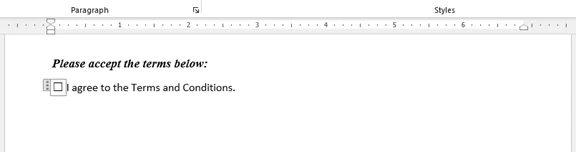
¿Cuándo Usar la Automatización en C#?
- Generación Masiva: Crear más de 1,000 formularios de incorporación de empleados.
- Datos Dinámicos: Rellenar formularios basados en entradas de base de datos antes de agregar casillas.
- Procesamiento en el Servidor: Generar documentos en un servidor backend sin Microsoft Office instalado.
Por Qué Insertar Casillas de Verificación en Documentos de Word
Aunque los documentos de texto son excelentes para información, agregar casillas de verificación los transforma en herramientas interactivas que impulsan la eficiencia y precisión. Son esenciales para:
- Optimizar Formularios y Encuestas: Permitir a los usuarios seleccionar opciones rápidamente sin escribir, lo que estandariza la recopilación de datos y reduce errores en formularios de retroalimentación o hojas de registro.
- Mejorar la Gestión de Tareas: Proporcionar una forma visual y satisfactoria de seguir el progreso en listas de tareas, planificadores diarios o hojas de ruta de proyectos.
- Asegurar Cumplimiento y Seguridad: Crear registros claros y verificables en bitácoras de inspección, auditorías de seguridad o cronogramas de limpieza donde se deben confirmar pasos específicos.
- Simplificar Acuerdos: Ofrecer un método claro y amigable para que los usuarios acepten términos y condiciones o reconozcan políticas en documentos de RRHH y legales.
Solución de Problemas Comunes con las Casillas de Verificación
Incluso con el método correcto, podrías encontrar algunos inconvenientes al insertar una casilla de verificación en tu documento Word. Aquí están las soluciones a los problemas más comunes:
| Problema | Causa Posible | Solución |
|---|---|---|
| No se puede hacer clic en la casilla | El documento está en "Modo Diseño" o protegido. | Ve a la pestaña Desarrollador > Desactiva el Modo Diseño. O detén la restricción de edición. |
| La marca de verificación parece un cuadrado raro o signo de interrogación | La fuente cambió de Wingdings a una fuente estándar. | Selecciona el símbolo y cambia la fuente de nuevo a Wingdings o Wingdings 2. |
| No encuentro la pestaña Desarrollador | Está oculta por defecto en la cinta. | Haz clic derecho en la cinta > Personalizar la cinta de opciones > Marca Desarrollador. |
| La casilla mueve el texto alrededor | La alineación del objeto está configurada como "En línea con el texto". | Haz clic derecho en la casilla > Ajustar texto > Selecciona Cuadrado o Delante del texto. |
Conclusión
Ahora tienes cuatro formas prácticas de insertar casillas de verificación en Word, desde herramientas manuales simples hasta flujos de trabajo automatizados avanzados. Elegir el método correcto depende de tu escenario específico:
- Para Formularios Digitales: Usa la pestaña Desarrollador (Control de Contenido) para crear campos interactivos y clicables que los usuarios puedan activar o desactivar.
- Para Listas Impresas: Usa el Método del Símbolo para insertar cuadros estáticos (como ☐) perfectos para listas físicas.
- Para Colaboración Rápida: Usa la función de Lista de Verificación de Word para la Web para listas compartidas en tiempo real.
- Para Generación Masiva: Usa la Automatización en C# (con Spire.Doc) para generar cientos de formularios programáticamente sin abrir Word.
Al seleccionar el método que se alinea con tus objetivos, puedes crear documentos profesionales, organizados y altamente funcionales en minutos.
Preguntas Frecuentes: Cómo Insertar Casilla de Verificación en Word
P1: ¿Cómo inserto una casilla de verificación sin la pestaña Desarrollador?
R1: Ve a Insertar > Símbolo, selecciona Wingdings y elige el cuadro cuadrado (☐). Ten en cuenta que esto crea una imagen estática para imprimir, no una casilla clicable.
P2: ¿Por qué mi casilla muestra una "X" en lugar de una marca de verificación (✓)?
R2: Esta es la configuración predeterminada. Para corregirlo, ve a Desarrollador > Propiedades y cambia el "Símbolo marcado" a una marca de verificación (que se encuentra en la fuente Wingdings 2).
P3: ¿Puedo insertar una casilla de verificación en Word para la Web?
R3: Sí. Ve a la pestaña Inicio y haz clic en el botón Lista de verificación. Esto crea una casilla interactiva perfecta para colaboración en línea.
P4: ¿Cómo evito que los usuarios escriban junto a la casilla?
R4: Ve a Desarrollador > Restringir edición, selecciona Rellenar formularios y haz clic en Sí, iniciar la protección.
P5: ¿Puedo automatizar la inserción de casillas para múltiples documentos?
R5: Sí. Puedes usar automatización en C# con bibliotecas como Spire.Doc para insertar casillas programáticamente en cientos de documentos simultáneamente.