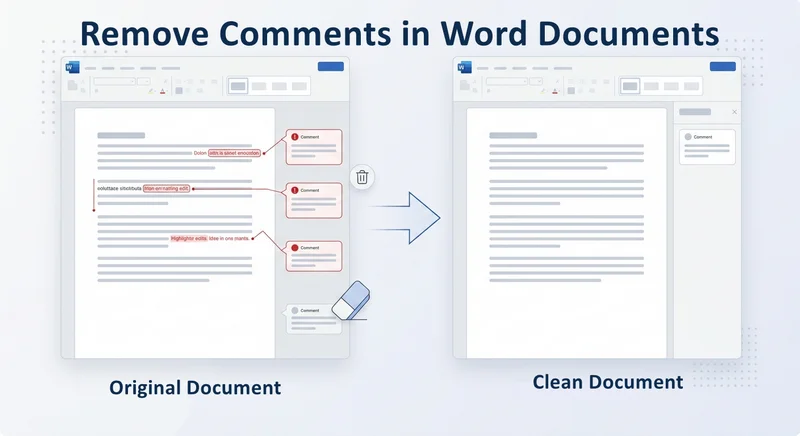
Antes de compartir un documento de Word, ¿alguna vez te has preocupado por dejar comentarios o cambios rastreados visibles? Antes de enviarlo, debes asegurarte de que tus discusiones internas y el historial de edición no sean visibles para el destinatario. Dejar observaciones sin resolver puede parecer poco profesional e incluso filtrar información confidencial. Si buscas cómo eliminar comentarios en Word para finalizar tu archivo, el proceso es sencillo, pero algunos detalles pueden pasarse por alto fácilmente. Ya sea que necesites eliminar una sola nota o limpiar un documento completo, los siguientes métodos garantizarán que los documentos permanezcan pulidos y profesionales.
- Eliminar comentarios usando la pestaña Revisar
- Inspector de documentos para limpieza profunda
- Cómo tratar los cambios rastreados
- Eliminar todos los comentarios automáticamente
- Preguntas frecuentes
Eliminar comentarios en Word usando la pestaña Revisar
La pestaña Revisar es el centro de colaboración de documentos, lo que la convierte en el lugar más eficiente para administrar comentarios. Ayuda a los usuarios a agregar o eliminar comentarios de manera eficiente con una interfaz intuitiva.
Método 1: Eliminar un comentario haciendo clic derecho
Este es el enfoque más rápido cuando solo necesitas abordar puntos específicos, dejando otros comentarios intactos para una mayor discusión.
- Paso 1. Localiza el comentario en tu documento.
- Paso 2. Haz clic derecho directamente en el cuadro de comentario.
- Paso 3. Selecciona Eliminar comentario en el menú contextual.
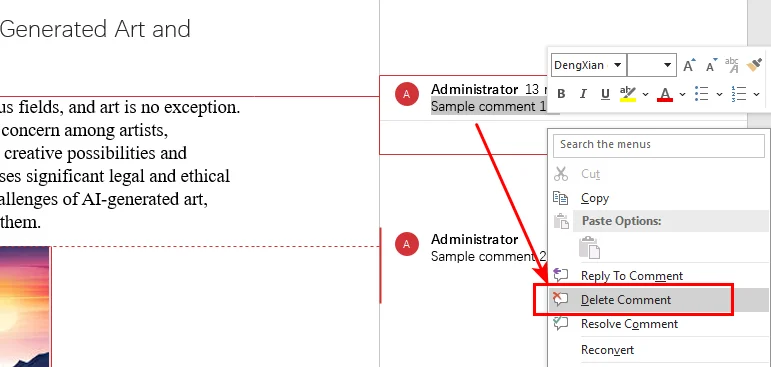
Nota: Presionar Retroceso o Suprimir normalmente elimina el texto dentro del comentario, no el comentario en sí.
Método 2: Usar la cinta de opciones Revisar para eliminar uno o varios comentarios
Para un mayor control, o cuando necesites saber cómo eliminar todos los comentarios en Word al instante, utiliza las herramientas especializadas en la cinta de navegación.
-
Para eliminar un comentario específico:
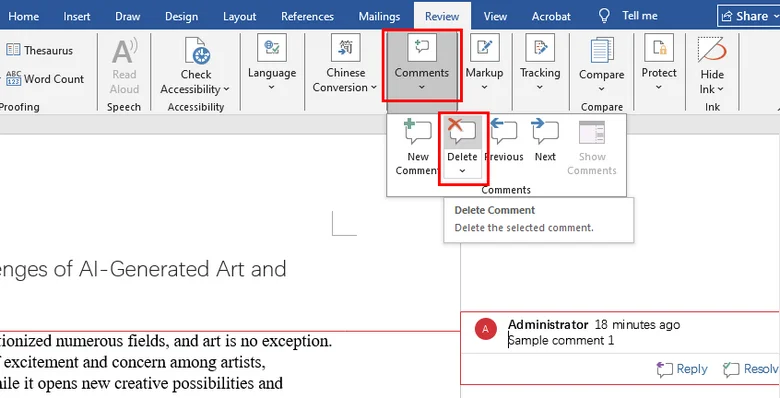
- Paso 1. Haz clic dentro del cuadro de comentario.
- Paso 2. Ve a la pestaña Revisar y haz clic en el icono Eliminar.
-
Para eliminar todos los comentarios a la vez:
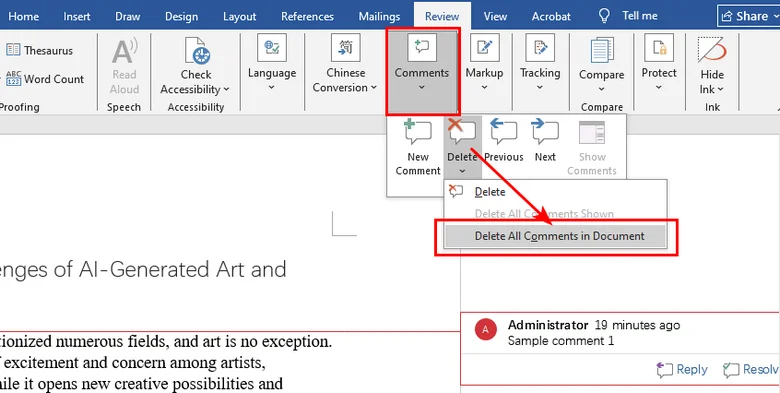
- Paso 1. Navega a la pestaña Revisar en la parte superior de Word.
- Paso 2. Busca el grupo Comentarios.
- Paso 3. Haz clic en la flecha desplegable debajo del botón Eliminar.
- Paso 4. Selecciona Eliminar todos los comentarios del documento.
El método del Inspector de documentos para limpieza profunda
Si estás preparando un contrato de alto riesgo o un informe público, necesitas un paso adicional de seguridad. El Inspector de documentos es una herramienta avanzada que escanea metadatos ocultos que la eliminación manual podría pasar por alto.
Para eliminar todos los comentarios en un documento de Word y eliminar propiedades personales usando el Inspector de documentos:
- Paso 1. Haz clic en Archivo > Información.
- Paso 2. Selecciona Comprobar si hay problemas y luego haz clic en Inspeccionar documento.
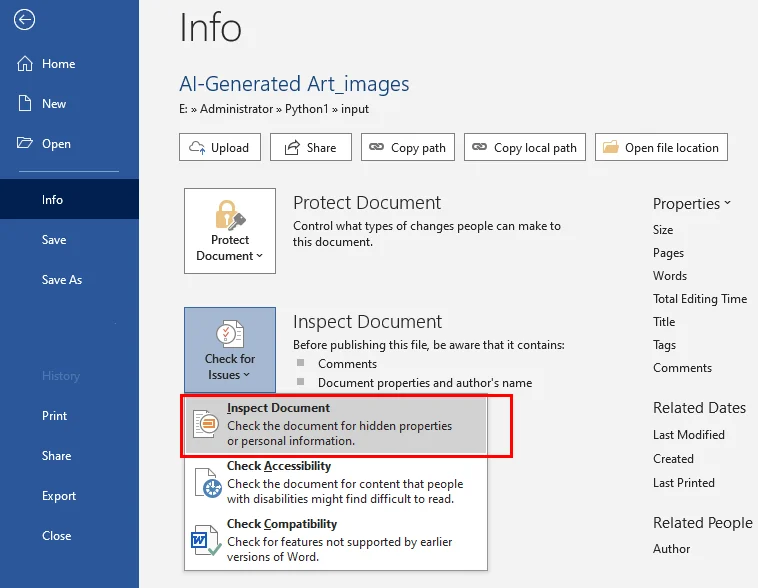
- Paso 3. Asegúrate de que Comentarios, revisiones y versiones esté marcado.
- Paso 4. Haz clic en Inspeccionar, luego haz clic en Quitar todo junto a los elementos encontrados.
Consejo: Además de eliminar comentarios, es posible que también necesites eliminar encabezados en Word para crear un diseño completamente limpio para tu informe final.
Cómo tratar los cambios rastreados en documentos de Word
Un error común al eliminar comentarios en un documento de Word es olvidar las líneas rojas o las ediciones rastreadas. Si eliminas comentarios pero dejas activado el seguimiento de cambios, tu destinatario aún verá cada eliminación e inserción a menos que aceptes o rechaces los cambios antes de compartir.
Aquí está el proceso para detener el seguimiento de cambios en un documento de Word:
- Paso 1. En la pestaña Revisar, ve a la sección Seguimiento.
- Paso 2. Haz clic en la flecha debajo de Aceptar.
- Paso 3. Elige Aceptar todos los cambios y dejar de seguir.
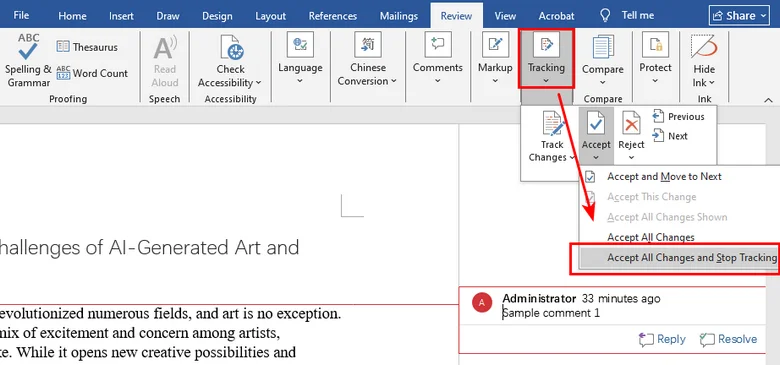
Una vez hecho esto, tu documento reflejará la versión final del texto sin ningún historial visible de las modificaciones.
Eliminar todos los comentarios en documentos de Word automáticamente
Para desarrolladores o equipos técnicos que gestionan flujos de trabajo de documentos a gran escala, las operaciones manuales no son prácticas. Puedes automatizar la eliminación de comentarios en Word usando Python o VBA para garantizar la coherencia entre archivos.
Opción A: Eliminar todos los comentarios usando Python
Las bibliotecas de Python como Free Spire.Doc para Python te permiten eliminar comentarios con unas pocas líneas de código. Esta biblioteca proporciona un conjunto completo de API para crear, leer y editar documentos de Word sin necesidad de instalar Microsoft Word.
A continuación, se muestra un ejemplo de código Python para eliminar todos los comentarios en un documento de Word:
from spire.doc import *
from spire.doc.common import *

# Create an object of Document class and load a Word document
doc = Document()
doc.LoadFromFile("Sample.docx")

# Remove all comments
doc.Comments.Clear()

# Save the document
doc.SaveToFile("output/RemoveComments.docx")
doc.Close()
Opción B: Eliminar comentarios en archivos de Word usando una macro VBA
Si prefieres permanecer dentro del entorno de Microsoft Office, puedes usar un script VBA simple para limpiar el documento actual al instante.
Sub ClearAllMarkup()
    ' Remove all comments
    If ActiveDocument.Comments.Count > 0 Then
        ActiveDocument.DeleteAllComments
    End If
    ' Accept all changes
    ActiveDocument.Revisions.AcceptAll
End Sub
Preguntas frecuentes
- ¿Cómo elimino comentarios y metadatos ocultos de un documento de Word?
- ¿Cómo elimino la sección de comentarios en Word después de eliminar las notas?
- ¿Existe una tecla de acceso rápido para eliminar comentarios en Word?
Usa el Inspector de documentos a través de Archivo > Información > Comprobar si hay problemas. Escanea y elimina comentarios, revisiones y propiedades personales de una vez, asegurando que no queden datos confidenciales al convertir a PDF o compartir externamente.
Si queda una barra lateral en blanco, es probable que el Seguimiento de cambios todavía esté activo. Ve a la pestaña Revisar y selecciona Aceptar > Aceptar todos los cambios y dejar de seguir para colapsar el área de marcado y devolver el diseño a la normalidad.
Para eliminar un comentario en Word rápidamente, selecciónalo y presiona Shift + F10 y luego D. Para eliminar todos a la vez a través de la cinta de opciones, presiona Alt + R, luego D, y luego A en secuencia.
Conclusión
Aprender a eliminar comentarios en Word es una habilidad vital para mantener los estándares profesionales. Puedes usar la pestaña Revisar para una solución rápida, el Inspector de documentos para una verificación de seguridad final, o herramientas de automatización como Free Spire.Doc para Python para procesamiento masivo. Siguiendo los cuatro métodos efectivos, puedes compartir tu trabajo con total confianza, sabiendo que tus notas internas permanecen privadas.