Las marcas de agua en PDF se utilizan ampliamente para la protección de derechos de autor, la marca, el seguimiento de documentos y los avisos de confidencialidad. Ya sea que desees añadir una simple etiqueta de "CONFIDENCIAL" o colocar el logotipo de una empresa en cada página, las marcas de agua ayudan a prevenir la distribución no autorizada y dejan clara la propiedad del documento.
En esta guía, aprenderás varias formas prácticas de añadir marcas de agua a documentos PDF, desde herramientas profesionales de escritorio hasta soluciones en línea gratuitas y automatización con Python.
Navegación rápida:
- Método 1: Añadir marca de agua a PDF usando Adobe Acrobat Pro
- Método 2: Añadir marca de agua a PDF en línea
- Método 3: Añadir marca de agua a PDF usando LibreOffice Draw
- Método 4: Añadir marca de agua a PDF usando Spire.PDF para Python
¿Cuándo deberías usar marcas de agua en PDF?
Las marcas de agua en PDF son útiles siempre que necesites identificar, proteger o marcar un documento. Ayudan a los lectores a comprender de inmediato el estado o la propiedad del documento sin cambiar el contenido original. Tanto las empresas como los usuarios individuales utilizan comúnmente marcas de agua para fines de seguridad, derechos de autor y gestión de flujos de trabajo.
Aquí tienes algunas situaciones comunes en las que las marcas de agua en PDF son útiles:
- Proteger archivos confidenciales
- Prevenir la distribución no autorizada
- Marcar versiones preliminares
- Añadir marca corporativa
- Identificar la propiedad del documento
Dependiendo de tu flujo de trabajo, puedes añadir marcas de agua manualmente utilizando herramientas de escritorio o automatizar el proceso utilizando bibliotecas de Python para el procesamiento de PDF a gran escala.
Método 1: Añadir marca de agua a PDF usando Adobe Acrobat Pro
Ideal para: Usuarios profesionales que necesitan un control preciso y resultados de alta calidad.
Cuando se trata de editar PDFs, Adobe Acrobat Pro sigue siendo considerado el estándar de la industria. Su función de marca de agua es muy estable y ofrece a los usuarios un control detallado sobre cómo aparecen las marcas de agua en las páginas. Puedes añadir marcas de agua de texto e imagen, ajustar la opacidad, rotarlas en diagonal e incluso aplicarlas solo a rangos de páginas específicos.
Para las empresas que manejan contratos, informes o documentos confidenciales, Acrobat ofrece una de las formas más fiables de añadir marcas de agua a los PDF, preservando al mismo tiempo el diseño y el formato originales.
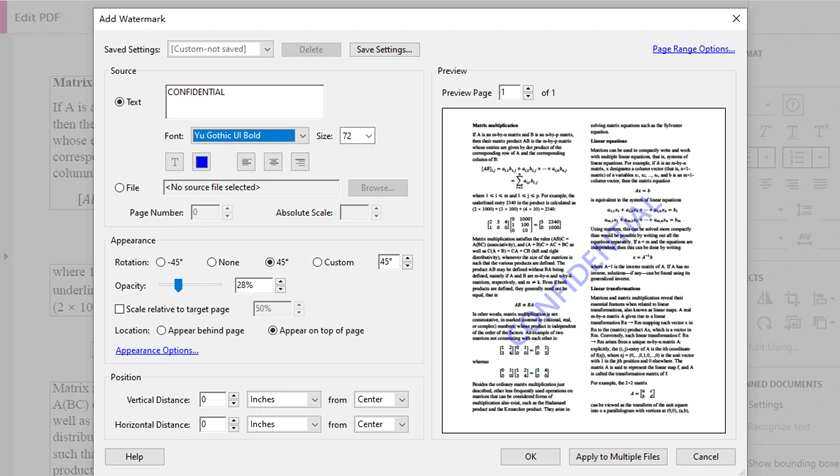
Paso a paso: Añadir marca de agua en Adobe Acrobat Pro
- Abre tu PDF en Adobe Acrobat Pro.
- Ve a Herramientas → Editar PDF → Marca de agua → Añadir.
- Elige tu tipo de marca de agua:
- Marca de agua de texto, o
- Marca de agua de imagen (Archivo)
- Dependiendo de tu elección:
- Si es Texto: introduce el texto, luego personaliza la fuente, el color, la opacidad, la rotación
- Si es Imagen: selecciona la imagen, luego ajusta la escala, la opacidad, la posición
- Previsualiza el resultado.
- Haz clic en OK y guarda el documento.
Ventajas
- Resultados de calidad profesional
- Excelente preservación del formato
- Potentes opciones de personalización
Desventajas
- Requiere suscripción de pago
- Caro para usuarios ocasionales
Método 2: Añadir marca de agua a PDF en línea
Ideal para: Usuarios que desean una solución rápida sin instalar software.
Si solo necesitas añadir una marca de agua a un PDF ocasionalmente, las herramientas en línea suelen ser la opción más rápida. La mayoría de los editores de PDF basados en web te permiten subir un archivo, insertar una marca de agua de texto o imagen y descargar el PDF actualizado en cuestión de minutos. Todo el proceso se realiza en el navegador, lo que lo hace conveniente para usuarios de diferentes sistemas operativos.
Las herramientas en línea son especialmente útiles para tareas ligeras como añadir una etiqueta de "Borrador", colocar el logotipo de una empresa o marcar documentos internos antes de compartirlos. Sin embargo, dado que los archivos deben subirse a servidores remotos, pueden no ser ideales para PDF confidenciales o muy sensibles.
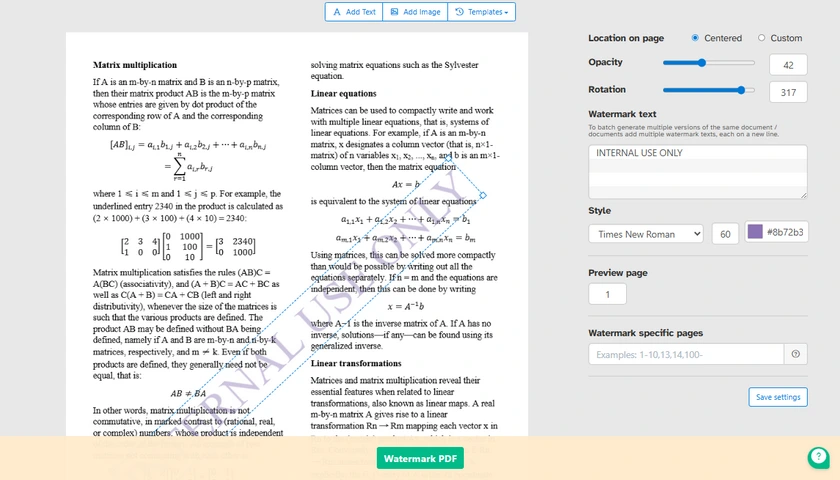
Pasos generales para añadir marca de agua a PDF en línea
- Abre una herramienta en línea para marcas de agua en PDF.
- Sube tu archivo PDF.
- Elige tu tipo de marca de agua:
- Marca de agua de texto, o
- Marca de agua de imagen
- Dependiendo de tu elección:
- Si es Texto: introduce tu texto de marca de agua
- Si es Imagen: sube tu logotipo o archivo de imagen
- Personaliza la configuración de la marca de agua:
- Tamaño
- Rotación
- Transparencia
- Posición
- Previsualiza el resultado.
- Descarga el PDF procesado.
Ventajas
- Muy fácil de usar
- No requiere instalación
- Funciona en Windows, macOS, Linux y dispositivos móviles
Desventajas
- Preocupaciones de privacidad para archivos sensibles
- Limitaciones de tamaño de carga
- Requiere conexión a Internet
Método 3: Añadir marca de agua a PDF usando LibreOffice Draw
Ideal para: Usuarios que buscan una solución de escritorio completamente gratuita.
Para los usuarios que prefieren herramientas sin conexión pero no quieren pagar por editores de PDF premium, LibreOffice Draw ofrece una alternativa práctica. Aunque no está diseñado específicamente para añadir marcas de agua a PDF, puede abrir archivos PDF directamente y permite a los usuarios colocar texto o imágenes sobre las páginas existentes.
Este método funciona especialmente bien para tareas sencillas de marca de agua, especialmente cuando se trata de documentos cortos. Dado que LibreOffice Draw es completamente gratuito y de código abierto, sigue siendo una opción popular entre estudiantes, autónomos y usuarios de Linux que necesitan funciones de edición de PDF ocasionales.
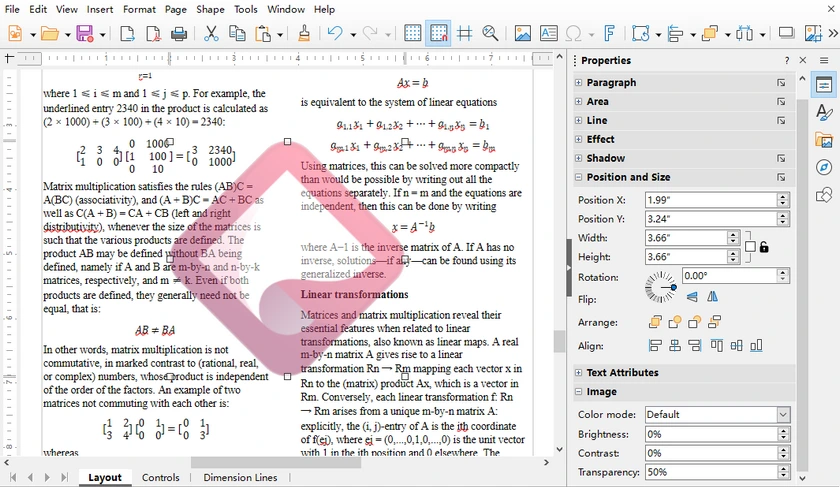
Pasos para añadir marca de agua a PDF usando LibreOffice
-
Inicia LibreOffice Draw.
-
Ve a Archivo → Abrir, luego selecciona y abre tu archivo PDF de destino.
-
Añade tu marca de agua según corresponda:
- Para marca de agua de texto: Haz clic en Insertar → Cuadro de texto, arrastra para dibujar un cuadro y escribe el contenido de tu marca de agua.
- Para marca de agua de imagen: Haz clic en Insertar → Imagen para importar tu logotipo o imagen.
-
Ajusta la transparencia y otras configuraciones:
- Transparencia del texto: Haz doble clic para resaltar todo el texto, haz clic derecho → Carácter, abre la pestaña Efectos de fuente, luego arrastra el control deslizante para ajustar la transparencia del texto.
- Transparencia de la imagen: Haz clic una vez para seleccionar la imagen insertada, haz clic derecho → Área, arrastra directamente el control deslizante de transparencia para hacer que la imagen sea semitransparente.
- Personaliza el tamaño de la fuente, el color, el ángulo de rotación y la colocación libremente.
-
Copia y pega la marca de agua editada para cubrir todas las páginas.
-
Cuando hayas terminado, navega a Archivo → Exportar como → Exportar como PDF para guardar tu archivo PDF final.
Ventajas
- Completamente gratuito
- Código abierto
- No requiere suscripción
Desventajas
- Más lento al manejar PDF grandes
- Menos conveniente para procesamiento por lotes
Método 4: Añadir marca de agua a PDF usando Spire.PDF para Python
Ideal para: Desarrolladores que necesitan marcas de agua automatizadas en PDF con preservación fiable del formato.
Los métodos anteriores funcionan bien para la edición manual, pero se vuelven ineficientes cuando necesitas procesar un gran número de archivos PDF automáticamente. En los flujos de trabajo de desarrollo, las marcas de agua a menudo forman parte de una canalización de automatización más grande, como la generación de facturas, la protección de informes internos o la marca de documentos exportados.
Aquí es donde Spire.PDF para Python resulta útil. Permite a los desarrolladores añadir marcas de agua de texto e imagen mediante programación manteniendo una representación precisa del PDF. En comparación con muchas bibliotecas de PDF ligeras, ofrece un mejor control sobre la apariencia de la marca de agua, incluida la transparencia, la rotación, el estilo de fuente y la posición.
Instalar Spire.PDF para Python
Instala la biblioteca usando pip:
pip install spire.pdf
Añadir marca de agua de texto a PDF en Python
El siguiente ejemplo añade una marca de agua de texto semitransparente y rotada a cada página de un documento PDF.
from spire.pdf import *
from spire.pdf.common import *
import math

# Crea un objeto de la clase PdfDocument
doc = PdfDocument()

# Carga un documento PDF desde la ruta especificada
doc.LoadFromFile("Input.pdf")

# Crea un objeto de la clase PdfTrueTypeFont para la fuente de la marca de agua
font = PdfTrueTypeFont("Times New Roman", 48.0, 0, True)

# Especifica el texto de la marca de agua
text = "NO COPIAR"

# Mide las dimensiones del texto para asegurar un posicionamiento adecuado
text_width = font.MeasureString(text).Width
text_height = font.MeasureString(text).Height

# Itera por cada página del documento
for i in range(doc.Pages.Count):

    # Obtiene la página actual
    page = doc.Pages.get_Item(i)

    # Guarda el estado actual del lienzo
    state = page.Canvas.Save()

    # Calcula las coordenadas centrales de la página
    x = page.Canvas.Size.Width / 2
    y = page.Canvas.Size.Height / 2

    # Transforma el sistema de coordenadas al centro
    page.Canvas.TranslateTransform(x, y)

    # Rota la marca de agua
    page.Canvas.RotateTransform(-45.0)

    # Establece la transparencia
    page.Canvas.SetTransparency(0.7)

    # Dibuja el texto de la marca de agua
    page.Canvas.DrawString(
        text,
        font,
        PdfBrushes.get_Blue(),
        PointF(-text_width / 2, -text_height / 2)
    )

    # Restaura el estado del lienzo
    page.Canvas.Restore(state)

# Guarda el PDF modificado
doc.SaveToFile("output/TextWatermark.pdf")

# Libera los recursos
doc.Dispose()
Opciones de personalización
Este ejemplo demuestra varias configuraciones de marca de agua comúnmente utilizadas:
- Personalización de la fuente
Cambia la familia de fuentes, el tamaño y el estilo para que coincidan con el diseño de tu documento.
- Ángulo de rotación
La marca de agua se rota -45° para crear una apariencia diagonal en la página.
- Control de transparencia
El método SetTransparency() permite que la marca de agua permanezca visible sin bloquear el contenido del documento.
- Posicionamiento centrado
El código coloca automáticamente la marca de agua en el centro de cada página.
Estas configuraciones se pueden ajustar fácilmente según si deseas una marca de agua sutil en segundo plano o una etiqueta de seguridad más prominente.
Añadir marca de agua de imagen a PDF en Python
Además de las marcas de agua de texto, también puedes colocar logotipos, sellos o imágenes de marca en las páginas PDF.
# Carga la imagen de marca de agua desde la ruta especificada
image = PdfImage.FromFile("logo.png")

# Obtiene el ancho y alto de la imagen cargada para el posicionamiento
imageWidth = float(image.Width)
imageHeight = float(image.Height)

# Itera por cada página del documento para aplicar la marca de agua
for i in range(doc.Pages.Count):

    # Obtiene la página actual
    page = doc.Pages.get_Item(i)

    # Establece la transparencia de la marca de agua al 50%
    page.Canvas.SetTransparency(0.5)

    # Obtiene las dimensiones de la página actual
    pageWidth = page.ActualSize.Width
    pageHeight = page.ActualSize.Height

    # Calcula las coordenadas x e y para centrar la imagen en la página
    x = (pageWidth - imageWidth) / 2
    y = (pageHeight - imageHeight) / 2

    # Dibuja la imagen en la posición central calculada en la página
    page.Canvas.DrawImage(image, x, y, imageWidth, imageHeight)
¿Qué puedes personalizar?
Con las marcas de agua de imagen, puedes personalizar fácilmente:
- Nivel de transparencia
- Tamaño de la marca de agua
- Posición en la página
- Logotipo o imagen de marca
- Colocación de la marca de agua en varias páginas
Además de añadir marcas de agua, Spire.PDF para Python también proporciona una amplia gama de capacidades de procesamiento de PDF. Puedes usarlo para crear, editar, fusionar, dividir y convertir documentos PDF mediante programación. Esto lo convierte en una solución versátil para construir flujos de trabajo completos de automatización de PDF en aplicaciones Python.
Comparación de todos los métodos
| Método | Facilidad de uso | Costo | Ideal para | Automatización |
|---|---|---|---|---|
| Adobe Acrobat Pro | Fácil | De pago | Edición profesional | No |
| Herramientas en línea | Muy fácil | Gratis/Freemium | Tareas rápidas | No |
| LibreOffice Draw | Medio | Gratis | Edición gratuita de escritorio | No |
| Spire.PDF para Python | Medio | Gratis/Comercial | Desarrolladores y automatización | Sí |
Conclusión
Añadir marcas de agua a los PDF puede variar desde una simple tarea única hasta un flujo de trabajo de procesamiento de documentos completamente automatizado. Herramientas como Adobe Acrobat y los editores en línea son adecuadas para la edición manual ocasional, mientras que LibreOffice Draw ofrece una alternativa gratuita capaz para uso sin conexión.
Para desarrolladores y empresas que manejan PDF a escala, las soluciones programáticas proporcionan mucha mayor flexibilidad. Spire.PDF para Python permite añadir marcas de agua de texto e imagen con un control preciso sobre la transparencia, la rotación, las fuentes y la posición, lo que lo hace muy adecuado para flujos de trabajo automatizados de generación de PDF y protección de documentos.
Preguntas frecuentes sobre marcas de agua en PDF
¿Puedo añadir una marca de agua a un PDF de forma gratuita?
Absolutamente. Puedes usar software de escritorio gratuito como LibreOffice Draw o varios editores de PDF en línea gratuitos para insertar marcas de agua de texto e imagen sin necesidad de una suscripción de pago. Además, la edición gratuita de Spire.PDF también permite la inserción de marcas de agua en PDF, con un límite de hasta 10 páginas por documento.
¿Puedo añadir una marca de agua de imagen en lugar de texto?
Sí. La mayoría de las herramientas de PDF admiten marcas de agua de texto e imagen, incluidos logotipos, sellos y gráficos de marca.
¿Cómo añado una marca de agua a todas las páginas de un PDF?
La mayoría de los editores de PDF incluyen una opción para aplicar la marca de agua a todas las páginas automáticamente. En Python, esto generalmente se hace iterando por todas las páginas.
¿Añadir una marca de agua reducirá la calidad del PDF?
Generalmente no. Las marcas de agua de texto tienen un impacto mínimo, mientras que las marcas de agua de imagen pueden aumentar ligeramente el tamaño del archivo dependiendo de la imagen utilizada.
¿Qué método es mejor para añadir marcas de agua a PDF por lotes?
Las soluciones programáticas son las mejores para el procesamiento por lotes. Bibliotecas como Spire.PDF para Python pueden automatizar la adición de marcas de agua a un gran número de archivos PDF.