Cuando realiza una impresión por lotes de archivos PDF, como facturas de envío, contratos legales o informes de varios capítulos, mantener los PDF impresos en el orden correcto puede ser un desafío. Windows y las utilidades de PDF convencionales organizan las colas de impresión por nombre de archivo o fecha de modificación; si los nombres de archivo no coinciden, se estropeará la secuencia de impresión.
Los problemas de nomenclatura de archivos suelen causar este desorden, aunque las soluciones varían según el flujo de trabajo: impresión manual semanal o ejecución automática integrada en la aplicación, rangos de páginas personalizados en un solo archivo o comandos simples de impresión por lotes de PDF ordenados.
Este tutorial enumera cinco soluciones, que van desde la operación nativa del Explorador de archivos de Windows hasta la automatización completa mediante código C#, para diferentes niveles de competencia técnica y escenarios. Cada método se basa en una base común, así que comience con la sección "Antes de empezar" antes de profundizar en cualquier enfoque específico.
Navegación rápida:
- Antes de empezar: cambie el nombre de los PDF para una clasificación coherente
- Método 1: Impresión por lotes de archivos PDF desde el Explorador de archivos
- Método 2: Combinar archivos PDF en un solo archivo antes de imprimir
- Método 3: Impresión por lotes de archivos PDF con Adobe Acrobat Pro
- Método 4: Imprimir varios archivos PDF usando PowerShell
- Método 5: Impresión por lotes de archivos PDF en orden usando C#
Antes de empezar: cambie el nombre de los PDF para una clasificación coherente
Independientemente del método que utilice a continuación, la nomenclatura de los archivos es la base del control del orden de impresión. Todas las herramientas (Explorador de archivos, Adobe Acrobat, PowerShell e incluso C#) recuperan los archivos en el orden en que el sistema operativo los devuelve, que es alfabéticamente por nombre de archivo.
La solución es sencilla: utilice prefijos numéricos con ceros a la izquierda.
| Nomenclatura incorrecta | Nomenclatura correcta |
|---|---|
| factura.pdf | 01_factura.pdf |
| recibo.pdf | 02_recibo.pdf |
| resumen.pdf | 03_resumen.pdf |
Sin el cero inicial, 10_archivo.pdf se clasifica antes que 2_archivo.pdf. Con el relleno de ceros (01, 02, 10), el orden siempre es correcto.
Para cambiar el nombre de los archivos en Windows, el enfoque más sencillo es hacerlo manualmente en el Explorador de archivos: haga clic derecho en un archivo → Cambiar nombre, añada el prefijo numérico y repita el proceso para cada archivo. Esto le permite mantener un control total de la secuencia.
Una vez que sus archivos tengan el nombre correcto, todos los métodos siguientes respetarán ese orden automáticamente.
Método 1: Impresión por lotes de archivos PDF desde el Explorador de archivos
Si solo necesita imprimir un puñado de archivos PDF sin instalar nada, el Explorador de archivos de Windows puede manejarlo de forma nativa. Este método funciona enviando cada archivo a la cola de impresión en el orden en que aparecen en la vista de carpeta, razón por la cual una nomenclatura de archivos correcta (tratada anteriormente) es esencial. Configurarlo lleva menos de un minuto y no requiere software adicional, lo que lo convierte en el mejor punto de partida para cualquiera que imprima lotes de PDF solo ocasionalmente.
Pasos:
- Abra el Explorador de archivos y navegue hasta la carpeta que contiene sus archivos PDF.
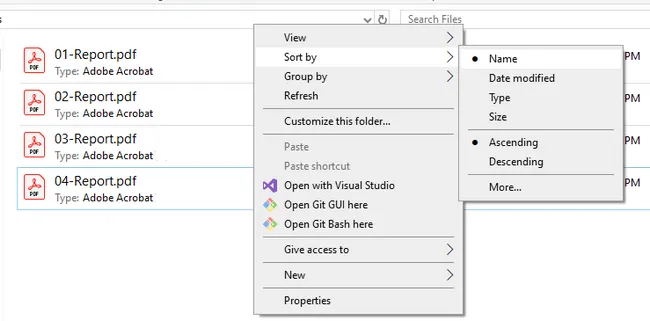
- Haga clic derecho en cualquier área vacía de la carpeta, seleccione Ordenar por y elija Nombre para ordenar los archivos alfabéticamente. Verifique que el orden coincida con la secuencia de impresión deseada antes de continuar.
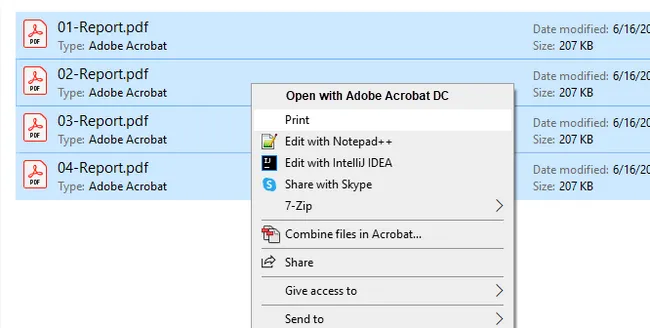
- Seleccione todos los archivos PDF que desea imprimir: presione
Ctrl + Apara seleccionar todos, o mantenga presionada la teclaCtrly haga clic para seleccionar archivos específicos. - Haga clic derecho en la selección y elija Imprimir.
- Aparecerá un cuadro de diálogo de impresión. Seleccione su impresora, elija el tamaño del papel y el número de copias, luego haga clic en Imprimir.
Limitación: El Explorador de archivos envía cada PDF a la cola de impresión como un trabajo independiente. Si la impresora está ocupada o la cola procesa los trabajos fuera de orden, las páginas aún pueden intercalarse. Para lotes grandes, el Método 2 o 3 es más fiable.
Método 2: Combinar archivos PDF en un solo archivo antes de imprimir
Cuando la cola de trabajos múltiples del Explorador de archivos parece poco fiable (especialmente para lotes grandes donde los trabajos pueden llegar a la impresora más rápido de lo que esta los procesa), combinar todos sus PDF en un solo archivo primero es la solución más infalible. En lugar de enviar docenas de trabajos de impresión separados, envía uno solo. El orden de las páginas se bloquea durante el paso de combinación, por lo que no hay riesgo de que la cola de impresión reordene nada. Este método funciona con cualquier visor de PDF y cualquier impresora, y solo requiere una herramienta gratuita para realizar la combinación.
Pasos:
- Abra una herramienta de combinación de PDF en línea como PDF24 (gratuita).
- Añada sus archivos PDF a la herramienta de combinación. Arrástrelos en el orden exacto en el que desea que se impriman: el orden de la lista de archivos se convierte en el orden de las páginas.
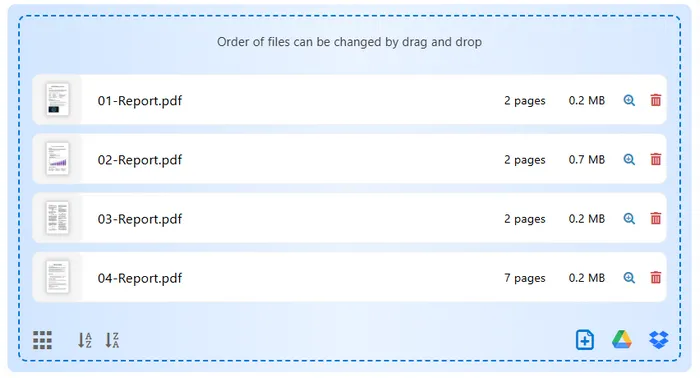
- Haga clic en Combinar y guarde el PDF combinado.
- Abra el PDF combinado en cualquier visor de PDF (Edge, Chrome o Adobe Reader).
- Presione
Ctrl + P, seleccione su impresora e imprima.
Ideal para: Trabajos de impresión donde la secuencia exacta de páginas es crítica, como folletos, informes o documentos de varios capítulos.
Método 3: Impresión por lotes de archivos PDF con Adobe Acrobat Pro
Si ya tiene Adobe Acrobat Pro en su flujo de trabajo, ofrece el mayor control de cualquier opción de impresión por lotes basada en GUI. A diferencia del Explorador de archivos, Acrobat le permite reordenar manualmente los archivos en la cola de impresión, configurar diferentes ajustes por archivo (rango de páginas, dúplex, modo de color) y guardar esas configuraciones como acciones reutilizables. Esto lo hace particularmente útil para entornos de oficina donde los trabajos de impresión siguen reglas consistentes pero complejas; por ejemplo, imprimir siempre el primer documento a una cara y el resto a doble cara.
Pasos:
- Abra Adobe Acrobat Pro y haga clic en Herramientas en la barra de navegación superior.
- Desplácese hacia abajo y seleccione Asistente de acciones para abrir el panel de Acciones.
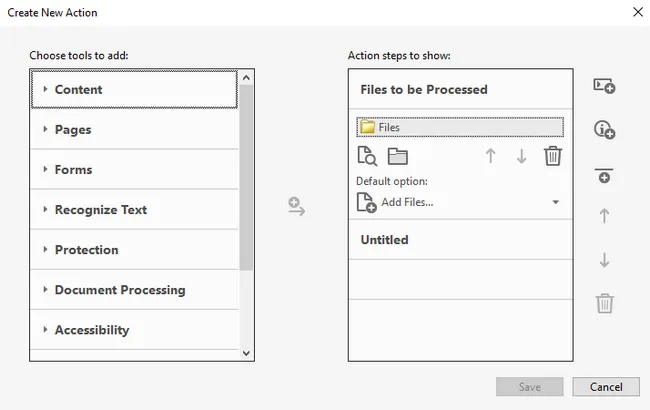
- Haga clic en Nueva acción. En el cuadro de diálogo Crear nueva acción, establezca Archivos a procesar en una carpeta específica (apunte a la carpeta que contiene sus archivos PDF).
- En el panel Elegir herramientas para añadir a la izquierda, expanda Más herramientas y haga doble clic en Imprimir para añadirlo como un paso de acción.
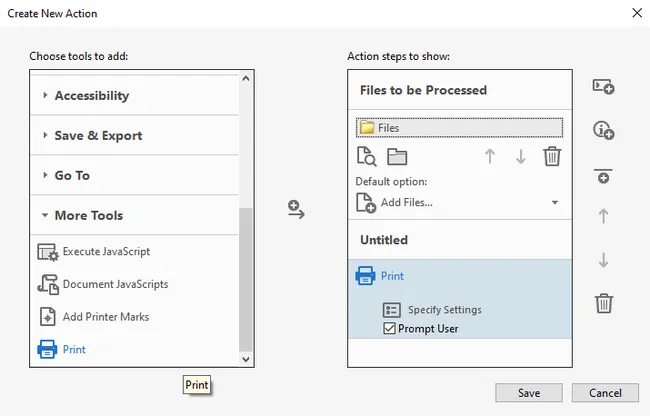
- Haga clic en Especificar ajustes en el paso Imprimir para configurar su impresora, rango de páginas, dúplex y copias. Desmarque Preguntar al usuario si desea que se ejecute sin interrupciones.
- Haga clic en Guardar y asigne a la acción un nombre como "Impresión por lotes". Luego puede encontrar la acción de Impresión por lotes en el panel Lista de acciones.
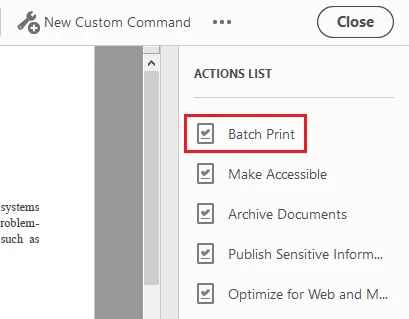
- Haga clic en "Impresión por lotes" y luego haga clic en el botón Iniciar para ejecutarla.
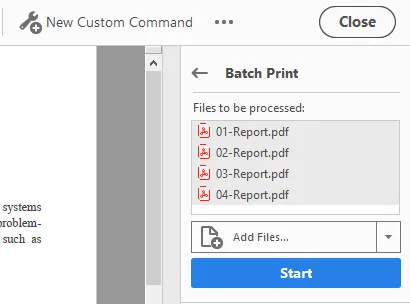
- Acrobat procesará e imprimirá todos los archivos PDF de la carpeta en el orden de los nombres de archivo.
Nota: Adobe Acrobat Pro es una suscripción de pago. Este método es más valioso cuando necesita reutilizar la misma configuración de impresión repetidamente; una vez guardada la acción, los futuros trabajos de impresión por lotes requieren un solo clic.
Método 4: Imprimir varios archivos PDF usando PowerShell
PowerShell está integrado en todas las instalaciones modernas de Windows y no requiere software adicional. Para los usuarios que se sienten cómodos con una terminal, ofrece una mejora significativa sobre el Explorador de archivos: puede programar el script como una tarea de Windows, registrar los resultados de impresión, añadir lógica condicional y controlar el retraso entre trabajos mediante programación. Esto lo hace muy adecuado para tareas de impresión recurrentes; por ejemplo, imprimir automáticamente una carpeta de informes diarios cada mañana.
Pasos:
-
Abra PowerShell como administrador (busque "PowerShell" en el menú Inicio, haga clic derecho → Ejecutar como administrador).
-
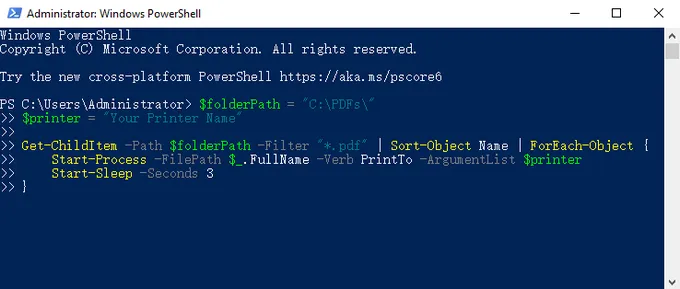
Pegue el siguiente script, reemplazando la ruta de la carpeta y el nombre de la impresora:
$folderPath = "C:\PDFs\"
$printer = "Nombre de su impresora"

Get-ChildItem -Path $folderPath -Filter "*.pdf" | Sort-Object Name | ForEach-Object {
    Start-Process -FilePath $_.FullName -Verb PrintTo -ArgumentList $printer
    Start-Sleep -Seconds 3
}
-
Presione
Enterpara ejecutar. El script recupera todos los PDF ordenados por nombre de archivo y luego envía cada uno a la impresora especificada.
Puntos clave:
-
Sort-Object Namegarantiza el orden alfabético; por eso es importante una nomenclatura de archivos correcta. -
Start-Sleep -Seconds 3añade un breve retraso entre trabajos para evitar que la cola de la impresora reciba trabajos más rápido de lo que puede procesarlos. Aumente este valor para archivos grandes. - Para encontrar el nombre exacto de su impresora, ejecute
Get-Printer | Select Nameen PowerShell.
Método 5: Impresión por lotes de archivos PDF en orden usando C#
Para los desarrolladores que crean aplicaciones .NET que necesitan activar la impresión de PDF mediante programación (ya sea un sistema de gestión de pedidos, una herramienta de archivo de documentos o un módulo ERP), Spire.PDF for .NET proporciona una API limpia y con pocas dependencias.
A diferencia de los enfoques basados en shell, Spire.PDF no depende del visor de PDF predeterminado del sistema para gestionar la impresión; renderiza e imprime el documento directamente, lo que significa que funciona de forma fiable en entornos de servidor y servicios en segundo plano donde no hay GUI disponible. El código a continuación es un ejemplo completo y ejecutable que imprime todos los PDF de una carpeta en orden alfabético.
Instalar Spire.PDF vía NuGet:
Install-Package Spire.PDF
Ejemplo de trabajo completo:
using Spire.Pdf;
using System.IO;

namespace BatchPrintPdf
{
    class Program
    {
        static void Main(string[] args)
        {
            // Especificar la carpeta que contiene los archivos PDF
            string folderPath = @"C:\PDFs\";

            // Obtener todos los archivos PDF en la carpeta, ordenados por nombre de archivo
            string[] files = Directory.GetFiles(folderPath, "*.pdf");

            // Recorrer cada archivo PDF
            foreach (string file in files)
            {
                // Cargar el documento PDF
                PdfDocument doc = new PdfDocument();
                doc.LoadFromFile(file);

                // Especificar el nombre de la impresora
                doc.PrintSettings.PrinterName = "Nombre de su impresora";

		// Habilitar impresión silenciosa
		doc.PrintSettings.PrintController = new StandardPrintController();

                // Imprimir el PDF
                doc.Print();

                // Liberar recursos
                doc.Dispose();
            }
        }
    }
}
Cómo funciona:
-
Directory.GetFiles()devuelve archivos ordenados alfabéticamente por defecto, de forma coherente con la convención de nomenclatura establecida anteriormente. -
PrintSettings.PrinterNamele permite apuntar a cualquier impresora instalada por su nombre. Elimine esta línea para usar la impresora predeterminada del sistema. -
doc.Dispose()libera los manejadores de archivos después de cada trabajo de impresión, evitando fugas de memoria en lotes de larga duración. - Spire.PDF también expone
PrintSettings.Copies,PrintSettings.SelectPageRange()y ajustes de dúplex si necesita más control por archivo. Para obtener más detalles, consulte: Cómo imprimir documentos PDF en C# (sin Adobe)
Este enfoque se integra de forma natural en sistemas de gestión de documentos, backends ERP o cualquier aplicación .NET que necesite activar trabajos de impresión mediante programación. Más allá de la impresión por lotes, Spire.PDF admite una amplia gama de operaciones de documentos que puede incorporar al mismo flujo de trabajo, como añadir marcas de agua antes de imprimir o combinar varios PDF en orden con números de página.
Comparación de los 5 métodos
| Método | Nivel de habilidad | Silencioso / Sin ventanas emergentes | Requiere visor de PDF | Ideal para |
|---|---|---|---|---|
| Explorador de archivos | Principiante | No | Sí | Trabajos rápidos y únicos |
| Combinar primero | Principiante | No | No | Orden de página garantizado |
| Adobe Acrobat Pro | Intermedio | Después de la configuración inicial | Sí (Adobe mismo) | Control de impresión por archivo |
| PowerShell | Intermedio | Depende del visor de PDF | Sí | Tareas programadas/recurrentes |
| C# (Spire.PDF) | Desarrollador | Sí | No | Integración de aplicaciones |
Solución de problemas comunes de impresión de PDF
Los archivos se imprimen en el orden incorrecto incluso después de cambiarles el nombre
Compruebe que el tipo de orden en el Explorador de archivos esté configurado en Nombre, no en Fecha de modificación o Tamaño. En PowerShell, confirme que Sort-Object Name esté en su script.
Los trabajos de impresión se superponen o las páginas se intercalan
La cola de la impresora está recibiendo trabajos más rápido de lo que puede procesarlos. En PowerShell, aumente el retraso de Start-Sleep. En C#, considere añadir Thread.Sleep(2000) entre las llamadas de impresión. Alternativamente, utilice el Método 2 (combinar primero) para eliminar este problema por completo.
El PDF se abre pero no se imprime silenciosamente (PowerShell/C#)
Asegúrese de que el manejador de PDF predeterminado admita la impresión silenciosa. El indicador de línea de comandos /t de Adobe Reader puede ayudar, o utilice Spire.PDF (Método 5), que gestiona la impresión directamente sin abrir un visor.
Error de "Impresora no encontrada" en el código
Ejecute Get-Printer | Select Name en PowerShell para obtener la cadena exacta del nombre de la impresora. Cópiela textualmente (incluidos espacios y mayúsculas) en su script o código C#.
Conclusión
La impresión por lotes de archivos PDF en el orden correcto no es un problema único con una solución única; depende de la frecuencia con la que imprima, cuántos archivos estén involucrados y si la impresión es una tarea manual o parte de un sistema automatizado más grande.
Para un trabajo único, el Explorador de archivos lo hace en menos de un minuto. Si la fiabilidad de la cola es una preocupación, combinar primero elimina el problema por completo. Para tareas recurrentes, un script de PowerShell se ejecuta según un horario sin ninguna intervención manual. Y para los desarrolladores que integran la funcionalidad de impresión en una aplicación .NET, la API PdfDocument de Spire.PDF le brinda un control preciso y programático: sin dependencia de un visor de PDF del sistema, sin necesidad de GUI.
Independientemente del método que elija, la base es la misma: asegúrese de que los nombres de sus archivos sean correctos antes de cualquier otra cosa. Un esquema de nomenclatura coherente con ceros a la izquierda le cuesta dos minutos de configuración y evita que cualquier método posterior produzca resultados en el orden incorrecto.
Preguntas frecuentes
¿Puedo imprimir archivos PDF por lotes sin Adobe Acrobat?
Sí. El Explorador de archivos, PowerShell, Spire.PDF y herramientas de terceros como PDF24 admiten la impresión por lotes sin Adobe Acrobat. Adobe Acrobat Pro solo es necesario si necesita ajustes de impresión por archivo, como rangos de páginas personalizados.
¿Por qué mi impresora imprime los archivos PDF fuera de orden?
La causa más común es una nomenclatura de archivos inconsistente. Si los archivos no tienen nombres con prefijos numéricos (por ejemplo, 01_, 02_), el sistema operativo puede ordenarlos alfabéticamente por su nombre completo, lo que no coincide con la secuencia deseada.
¿Puedo imprimir archivos PDF por lotes en orden en una Mac?
Los métodos de esta guía se centran en Windows, pero los usuarios de Mac pueden lograr el mismo resultado a través del Finder. Seleccione todos los archivos PDF en una ventana del Finder, haga clic derecho y elija Abrir con → Vista previa. Vista previa cargará todos los archivos en una sola barra lateral; arrástrelos para reordenarlos y luego vaya a Archivo → Imprimir para imprimir todo el conjunto en un solo trabajo.
¿Cuántos archivos PDF puedo imprimir por lotes a la vez usando el Explorador de archivos?
Windows no impone un límite estricto, pero en la práctica, seleccionar más de 15-20 archivos mediante el clic derecho Imprimir del Explorador de archivos puede causar problemas: algunos archivos pueden omitirse o la cola de impresión puede bloquearse. Para lotes más grandes, utilice el método de PowerShell o C#, ya que ambos manejan conjuntos de archivos arbitrariamente grandes de forma fiable.