Los fondos blancos en los PDF no siempre son ideales. Pueden causar fatiga visual durante largas sesiones de lectura, parecer poco atractivos en documentos de marca o resaltar imperfecciones en archivos escaneados.
En esta guía, aprenderá tres formas prácticas de cambiar el color de fondo de un PDF, incluidos los cambios permanentes con Adobe Acrobat Pro, las ediciones rápidas en línea y la automatización con Python para el procesamiento por lotes. Una sección adicional también muestra cómo habilitar la visualización en modo oscuro en Adobe Acrobat sin modificar el archivo.
En esta página:
- ¿Por Qué Cambiar el Color de Fondo del PDF?
- Método 1 — Usando Acrobat Pro (Edición Profesional)
- Método 2 — Usando una Herramienta en Línea (Rápido y Gratis)
- Método 3 — Usando Python con Spire.PDF (Procesamiento por Lotes)
- Mejores Prácticas para Mantener la Legibilidad
- Bono — Visualización en Modo Oscuro en Adobe Acrobat (Nivel de Visor)
- Conclusión
- Preguntas Frecuentes
¿Por Qué Cambiar el Color de Fondo del PDF?
Cambiar el color de fondo de un PDF puede:
- Mejorar la legibilidad con fondos más suaves u oscuros.
- Mejorar el atractivo visual para presentaciones o branding corporativo.
- Corregir PDF escaneados que tienen fondos amarillos o grises.
- Reducir la fatiga visual para la lectura en pantalla.
Sin embargo, simplemente cambiar el fondo no siempre es suficiente: el contraste del texto debe preservarse para la legibilidad.
Método 1 — Usando Acrobat Pro (Edición Profesional)
Adobe Acrobat Pro le permite modificar permanentemente el color de fondo del PDF, creando un verdadero cambio a nivel de archivo que se aplica a todos los lectores. Este método es ideal para cambiar fondos blancos a gris claro, beige suave u otros colores, manteniendo el texto negro u oscuro completamente legible.
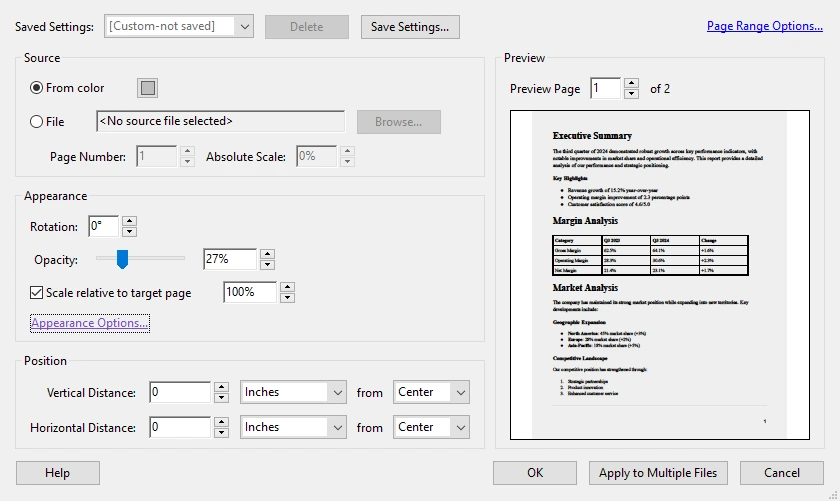
Pasos para Cambiar el Color de Fondo del PDF Usando Adobe
- Inicie Adobe Acrobat Pro en su computadora.
- Haga clic en Herramientas en el menú superior y seleccione Editar PDF .
- En la barra de herramientas secundaria, haga clic en Más → Fondo → Añadir/Actualizar .
- Haga clic en Color , luego elija el color de fondo deseado (por ejemplo, gris claro).
- Aplique los cambios a todas las páginas o seleccione páginas específicas.
- Haga clic en Aceptar , luego guarde el documento para conservar el nuevo fondo.
Pros
- Interfaz intuitiva y fácil de usar.
- Mantiene la legibilidad del texto.
- Selección precisa de color por página.
Contras
- Se requiere software de pago.
- No es adecuado para el procesamiento por lotes.
Método 2 — Usando una Herramienta en Línea (Rápido y Gratis)
Las herramientas de PDF en línea ofrecen una forma rápida y conveniente de cambiar fondos sin instalar software. Son ideales para ediciones simples como presentaciones o actualizaciones de marca, aunque la mayoría no ajusta el color del texto automáticamente.
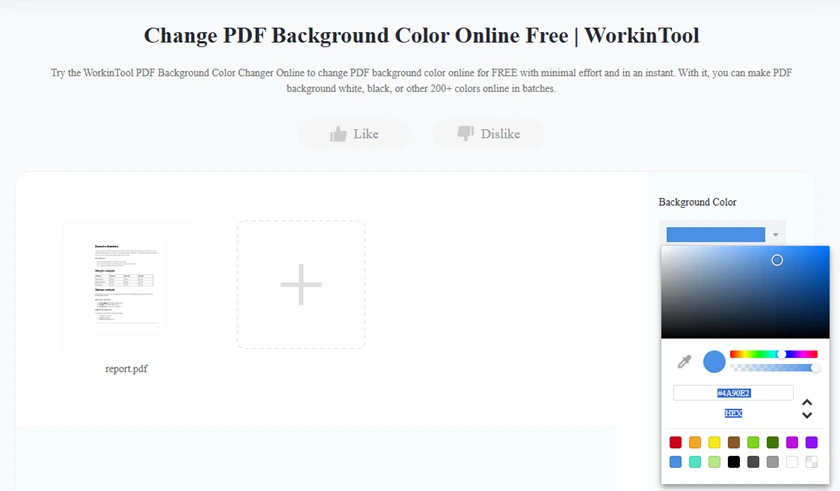
Pasos para Cambiar el Color de Fondo del PDF en Línea
- Abra una herramienta de PDF en línea de confianza como WorkinTool.
- Haga clic en Subir PDF y seleccione el archivo de su dispositivo.
- Localice la herramienta Color de Fondo en la interfaz.
- Seleccione un nuevo color de fondo de la paleta o ingrese un código hexadecimal personalizado.
- Aplique el cambio de color a todas las páginas.
- Descargue el PDF actualizado y revise el resultado para asegurar la legibilidad.
Pros
- No requiere instalación.
- Rápido para ediciones pequeñas.
- Funciona en cualquier dispositivo.
Contras
- A menudo tiene limitación de tamaño de archivo.
- Puede no ser adecuado para documentos confidenciales.
Método 3 — Usando Python con Spire.PDF (Procesamiento por Lotes)
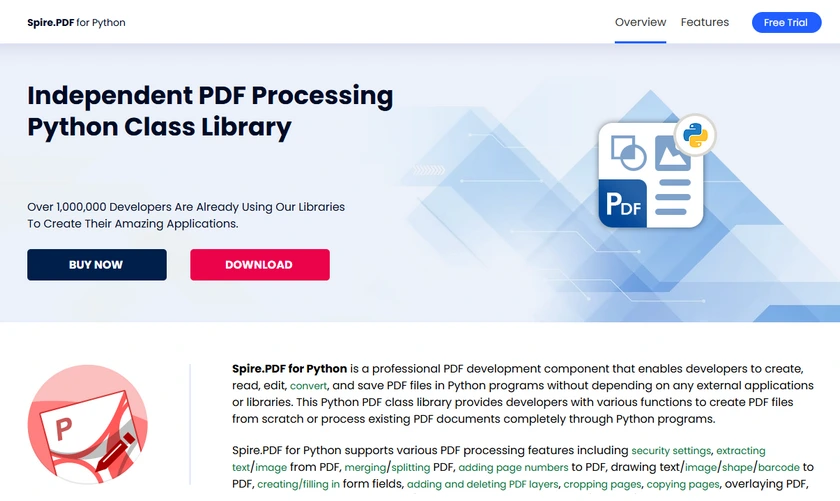
Para desarrolladores y empresas que gestionan múltiples documentos, Spire.PDF ofrece una solución de Python eficiente y escalable para la edición programática de PDF. Esta biblioteca admite cambios de fondo y procesamiento por lotes sin necesidad de Adobe Acrobat.
Este método le permite aplicar un color de fondo consistente en cientos de documentos, ahorrando tiempo y asegurando la uniformidad.
Pasos
- Instale Spire.PDF para Python en su entorno (pip install spire.pdf).
- Prepare los archivos PDF que desea procesar y colóquelos en una carpeta.
- Abra su editor de Python y cree un script para recorrer cada archivo PDF.
- Para cada página, establezca el color de fondo en el tono deseado.
- Guarde el PDF modificado en una nueva carpeta para conservar los originales.
Ejemplo de Código Python (Procesamiento por Lotes)
from spire.pdf.common import *
from spire.pdf import *
import os

# Input and output folders
input_folder = "C:\\Users\\Administrator\\Desktop\\PDFs"
output_folder = "C:\\Users\\Administrator\\Desktop\\Output"

# Loop through all PDF files in the input folder
for filename in os.listdir(input_folder):
    if filename.endswith(".pdf"):
        file_path = os.path.join(input_folder, filename)

        # Load the PDF
        doc = PdfDocument()
        doc.LoadFromFile(file_path)

        # Change background color for all pages
        for i in range(doc.Pages.Count):
            page = doc.Pages.get_Item(i)
            page.BackgroundColor = Color.get_LightYellow()

        # Save updated PDF to output folder
        output_path = os.path.join(output_folder, filename)
        doc.SaveToFile(output_path)
Pros
- Automatiza el procesamiento masivo.
- Resultados consistentes en múltiples PDF.
- Ideal para branding o automatización de flujos de trabajo.
Contras
- No puede recolorear automáticamente el texto existente.
- Requiere conocimientos básicos de Python.
Consejo: Use este método para actualizaciones por lotes, pero para una verdadera legibilidad en modo oscuro, se necesitan ajustes en el color del texto.
Leer Más : Establecer un Color de Fondo o Imagen para PDF Usando Python
Mejores Prácticas para Mantener la Legibilidad
Al cambiar los fondos de los PDF, siga estas pautas:
- Use combinaciones de alto contraste: texto oscuro sobre fondos claros o texto claro sobre fondos oscuros.
- Evite el negro puro (#000000) para el fondo para reducir la fatiga visual.
- Mantenga los colores del texto legibles después de los cambios de fondo.
- Pruebe los documentos en diferentes dispositivos o lectores de PDF para garantizar la consistencia.
- Para los PDF escaneados, considere la reducción de ruido y la mejora del contraste antes de aplicar el color de fondo.
Consejo: Los tonos sutiles como el gris claro (#f2f2f2) funcionan bien en contextos profesionales sin abrumar al lector ni dificultar la lectura del texto.
Bono — Visualización en Modo Oscuro en Adobe Acrobat (Nivel de Visor)
Si su objetivo es una lectura cómoda en pantalla, Adobe Acrobat ofrece un modo oscuro a nivel de visor. Este método no modifica el archivo PDF, sino que simula el modo oscuro cambiando los colores del fondo y del texto en el lector.
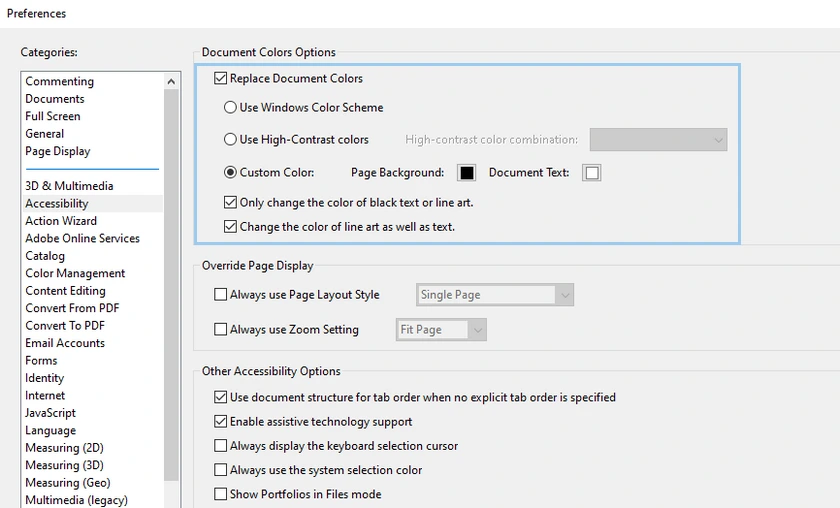
Pasos
- Inicie Adobe Acrobat en su computadora.
- Vaya a Edición → Preferencias → Accesibilidad .
- Habilite Reemplazar colores del documento .
- Seleccione Color personalizado , luego establezca:
- Fondo de página → gris oscuro
- Texto del documento → gris claro o blanco
- Haga clic en Aceptar y vea su PDF en modo oscuro.
Nota: Los cambios se aplican solo en su Acrobat Reader. El archivo PDF original permanece sin cambios.
Conclusión
Cambiar el color de fondo de los PDF mejora tanto la legibilidad como la estética. Seleccionar el método correcto depende de sus objetivos:
- Adobe Acrobat Pro: Ideal para usuarios que desean una interfaz profesional y fácil de usar para editar fondos con control preciso.
- Herramientas en línea: Rápidas y convenientes para ediciones únicas o archivos de presentación.
- Python (Spire.PDF): Ideal para el procesamiento por lotes, la automatización y para garantizar un estilo consistente en múltiples documentos.
- Modo oscuro a nivel de visor (Bono): Útil para una lectura personal cómoda sin alterar el archivo PDF.
Para los PDF escaneados, ajustar solo el color de fondo puede no ser suficiente; considere combinar los cambios de fondo con la mejora del contraste o la eliminación de ruido para obtener resultados óptimos. Al elegir el método apropiado y aplicar las mejores prácticas, puede crear PDF que sean visualmente atractivos y fáciles de leer en todos los dispositivos y entornos.
Preguntas Frecuentes
P1. ¿Puedo cambiar el color de fondo del PDF de forma gratuita?
Sí, las herramientas en línea pueden hacerlo de forma gratuita, pero a menudo tienen limitaciones en cuanto a calidad y funciones.
P2. ¿Cómo hago que un PDF tenga modo oscuro de forma permanente?
La mayoría de las herramientas no admiten un verdadero modo oscuro permanente. Necesitaría modificar tanto los colores del fondo como del texto, lo cual no es fácil de lograr con las herramientas estándar.
P3. ¿Por qué mi texto se vuelve difícil de leer después de cambiar el fondo?
Porque el color del texto no cambia. El texto negro sobre un fondo oscuro reduce el contraste.
P4. ¿Puedo cambiar el color de fondo de los PDF por lotes?
Sí, usar bibliotecas de Python como Spire.PDF es la forma más eficiente de procesar múltiples archivos.