Los PDF son omnipresentes para compartir contenido estático y formateado, pero extraer las imágenes incrustadas a menudo parece un rompecabezas. Ya sea que estés reutilizando elementos visuales para materiales de marketing, archivando gráficos de alta resolución de manuales técnicos, recuperando imágenes de documentos legales o automatizando flujos de trabajo para una empresa, saber cómo extraer imágenes de PDF de manera eficiente es una habilidad digital esencial.
Esta guía desglosará las soluciones más prácticas para la extracción de imágenes de PDF, cubriendo herramientas gratuitas, un método basado en código y las mejores prácticas de expertos para preservar la calidad, cumplir con las normativas y organizar tus imágenes extraídas.
Contenidos:
- Por Qué Podrías Necesitar Extraer Imágenes de PDFs
- Método 1: Usando Extractores de Imágenes de PDF en Línea (Rápido y Sin Instalación)
- Método 2: Aplicación de Escritorio PDF24 (Solución Gratuita Todo en Uno)
- Método 3: Extracción Programática con Free Spire.PDF
- Mejores Prácticas para Extraer Imágenes de PDF
- Preguntas Frecuentes (FAQs)
Por Qué Podrías Necesitar Extraer Imágenes de PDFs
Los escenarios comunes del mundo real incluyen:
- Diseño y Marca: Recuperando logotipos de alta resolución o materiales de marketing de documentos PDF antiguos.
- Investigación Académica: Extrayendo gráficos, diagramas e ilustraciones de trabajos de investigación.
- Creación de Contenido: Recopilando imágenes para presentaciones, sitios web o publicaciones en redes sociales.
- Fines de Archivo: Preservando fotografías incrustadas en documentos digitales.
- Legal y Cumplimiento: Aislando evidencia visual o ilustraciones firmadas de documentos legales.
Método 1: Usando Extractores de Imágenes de PDF en Línea (Rápido y Sin Instalación)
Para un uso ocasional, por ejemplo, extraer todas las imágenes de un PDF, las herramientas en línea ofrecen comodidad. No requieren descargas de software, funcionan en cualquier dispositivo y son gratuitas para tareas básicas. Aquí están las mejores herramientas, con pasos detallados y características únicas:
Mejores Herramientas en Línea:
- FreeConvert: Fácil de usar con una interfaz limpia.
- iLovePDF: Capacidades de procesamiento por lotes para múltiples archivos.
- PDFCandy: Vista previa de las imágenes antes de la descarga.
Ejemplo: Usar iLovePDF para Extraer Imágenes de PDF en Línea
iLovePDF se destaca por su simplicidad y fiabilidad, perfecto para principiantes. Admite cargas por lotes y extrae JPG de PDF por defecto.
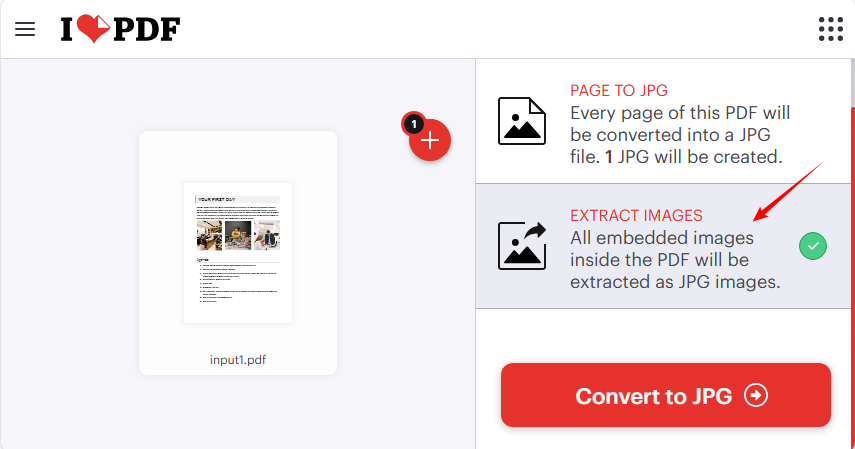
- Ve a la Herramienta para Extraer Imágenes de iLovePDF (no se requiere registro).
- Sube un PDF o arrastra y suelta el documento.
- Selecciona “EXTRAER IMÁGENES” → haz clic en “Convertir a JPG”.
- Descarga el archivo ZIP que contiene todas las imágenes extraídas.
Nota Crítica de Seguridad:
Nunca subas documentos sensibles, confidenciales o de propiedad a herramientas en línea no confiables. Muchas plataformas pueden almacenar tus archivos temporalmente (o permanentemente) para su procesamiento. Para datos sensibles, utiliza métodos sin conexión (software de escritorio o programación) en su lugar.
También te puede interesar: Cómo Extraer Páginas de un PDF Gratis — Sin Necesidad de Adobe
Método 2: Aplicación de Escritorio PDF24 (Solución Gratuita Todo en Uno)
El software PDF24 Creator se destaca por su uso gratuito ilimitado, funcionalidad sin conexión y robustas herramientas de extracción de imágenes. Sin anuncios, límites de tamaño de archivo o límites de tareas. Es ideal para usuarios de Windows que necesitan extraer imágenes de PDFs por lotes.
Paso a Paso:
- Descarga desde pdf24.org (no se requiere registro).
- Abre la Aplicación de Escritorio PDF24 → selecciona la herramienta "Extraer Imágenes de PDF" del panel de control.
- Haz clic en “Elegir archivos” (o arrastra y suelta tu PDF en la ventana de la aplicación).
- Haz clic en “Extraer imágenes” y luego elige una carpeta para guardar las imágenes extraídas.

Beneficios Clave de las Herramientas de Escritorio:
- ✔ Seguridad: Ningún dato sale de tu dispositivo, ideal para documentos confidenciales.
- ✔ Uso Ilimitado: Sin límites de tamaño de archivo o de tareas (a diferencia de las herramientas en línea).
- ✔ Procesamiento por Lotes: Extrae de más de 10 PDFs a la vez, ahorrando horas de trabajo manual.
Método 3: Extracción Programática con Free Spire.PDF
Para los desarrolladores que crean aplicaciones que requieren la extracción de imágenes de PDF de forma automatizada o por lotes, las soluciones de programación ofrecen la mayor potencia y flexibilidad. Free Spire.PDF for .NET es una biblioteca robusta y gratuita, perfecta para exportar imágenes de PDF sin marcas de agua.
Paso a Paso: Extraer Imágenes de PDF Usando C#
- Instala Free Spire.PDF a través del Administrador de Paquetes NuGet:
Install-Package FreeSpire.PDF
- Código para Extraer Imágenes de Todas las Páginas
using Spire.Pdf;
using Spire.Pdf.Utilities;
using System.Drawing;

namespace ExtractAllImages
{
    class Program
    {
        static void Main(string[] args)
        {
            // Create a PdfDocument object
            PdfDocument pdf = new PdfDocument();

            // Load a PDF document
            pdf.LoadFromFile("Input.pdf");

            // Create a PdfImageHelper object
            PdfImageHelper imageHelper = new PdfImageHelper();

            // Declare an int variable
            int m = 0;

            // Iterate through the pages
            for (int i = 0; i < pdf.Pages.Count; i++)
            {
                // Get a specific page
                PdfPageBase page = pdf.Pages[i];

                // Get all image information from the page
                PdfImageInfo[] imageInfos = imageHelper.GetImagesInfo(page);

                // Iterate through the image information
                for (int j = 0; j < imageInfos.Length; j++)
                {
                    // Get a specific image information
                    PdfImageInfo imageInfo = imageInfos[j];

                    // Get the image
                    Image image = imageInfo.Image;

                    // Save the image to a PNG file
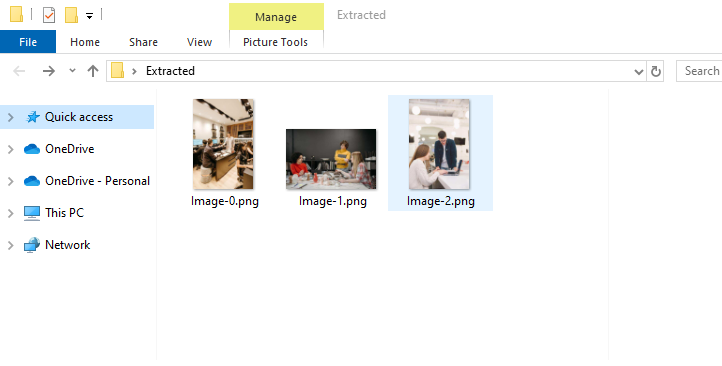
                    image.Save("Extracted/Image-" + m + ".png");
                    m++;
                }

            }

            // Dispose resources
            pdf.Dispose();
        }
    }
}
Clases y Métodos Clave:
- PdfDocument: Representa un documento PDF.
- PdfImageHelper: Utilidad para obtener información de imágenes de las páginas de un PDF.
- PdfImageHelper.GetImagesInfo(): Devuelve toda la información de las imágenes de una página PDF específica.
- PdfImageInfo: Almacena metadatos de la imagen (p. ej., la propiedad Image para la imagen real).
- Image.Save(): Guarda el objeto Image en un archivo (admite JPG, PNG).
Las imágenes extraídas:
Para extraer contenido de texto, consulta: Automatiza sin Esfuerzo la Extracción de Texto de PDF Usando C# .NET: Una Guía Completa
Casos de Uso:
- ✔ Flujos de trabajo automatizados
- ✔ Procesamiento del lado del servidor
- ✔ Integración en aplicaciones .NET
- ✔ Extracción por lotes de gran volumen
Mejores Prácticas para Extraer Imágenes de PDF
Para asegurarte de que puedes extraer imágenes de PDFs con alta calidad mientras evitas problemas legales o técnicos, sigue estos consejos de expertos:
1. Preservar la Calidad de la Imagen
- Extraer con la resolución más alta disponible
- Elige formatos sin pérdida (PNG, TIFF) para diagramas e imágenes con mucho texto
- Usa JPEG para fotografías cuando el tamaño del archivo importa
2. Mantener la Organización
- Usa convenciones de nomenclatura consistentes
- Conserva las referencias al número de página en los nombres de archivo
- Crea estructuras de carpetas lógicas para los activos extraídos
3. Verificar los Derechos de Autor y de Uso
- Verifica siempre que tienes permiso para extraer y reutilizar imágenes
- Respeta los derechos de propiedad intelectual
- Atribuye las fuentes cuando sea necesario
Conclusión
Extraer imágenes de PDF es una habilidad valiosa con aplicaciones en numerosas profesiones y proyectos personales. Ya sea que elijas una herramienta en línea simple para uso ocasional, un software de escritorio robusto para trabajo regular o soluciones de programación para la automatización, el enfoque correcto depende de tus necesidades específicas, comodidad técnica y requisitos de seguridad.
Siguiendo los métodos y las mejores prácticas descritos en esta guía, puedes recuperar eficientemente activos visuales valiosos de documentos PDF mientras mantienes la calidad.
Preguntas Frecuentes (FAQs)
P1: ¿Cuál es la mejor herramienta gratuita para extraer imágenes de PDF?
R: Para la mayoría de los usuarios, iLovePDF ofrece una excelente opción gratuita en línea. Para uso de escritorio, la Aplicación PDF24 proporciona capacidades de extracción gratuitas y robustas.
P2: ¿Puedo extraer imágenes de PDFs escaneados?
R: Sí, pero se extraerán tal como aparecen en el escaneo (imágenes de página). No puedes extraer elementos individuales de una imagen de página escaneada sin OCR y procesamiento avanzado.
P3: ¿Por qué mis imágenes extraídas están borrosas?
R: La borrosidad generalmente se debe a:
- El PDF original contiene imágenes de vista previa de baja resolución.
- La herramienta redujo la escala de la imagen durante la extracción.
- Usaste un formato con pérdida (JPG) para gráficos; cambia a PNG/TIFF.
P4: ¿Es legal extraer imágenes de PDFs?
R: Depende de los derechos de autor del documento, tus derechos de uso y el uso previsto. Siempre verifica que tienes los permisos apropiados antes de extraer y reutilizar imágenes.