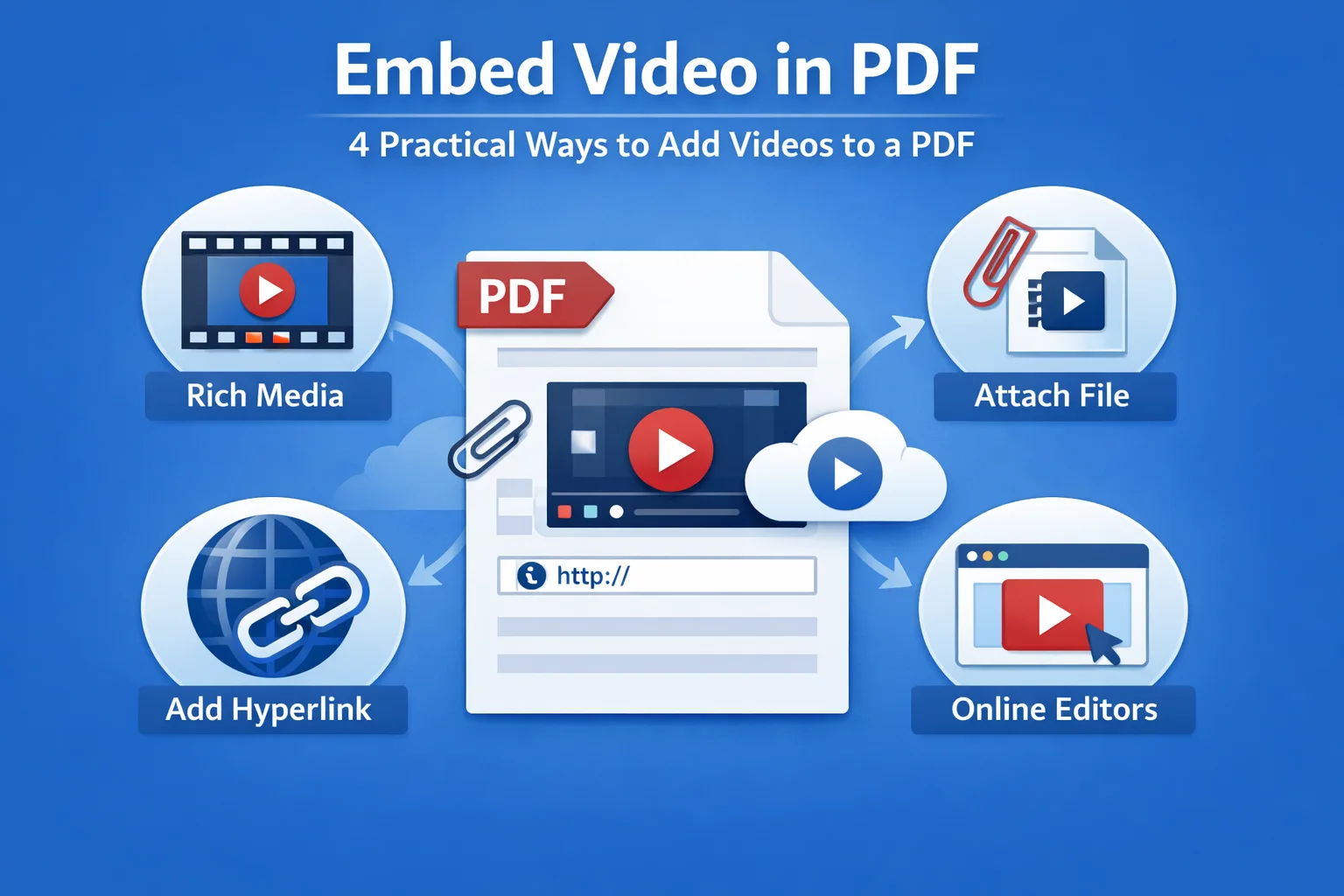
¿Puedes incrustar un video en un PDF? La respuesta es sí, puedes. Aunque los documentos PDF no están diseñados para multimedia, hay varias formas de añadir videos a un PDF. En esta guía, te mostraremos 4 métodos prácticos para incrustar video en documentos PDF, explicaremos cómo funcionan y las herramientas necesarias. ¡Encontremos el mejor método para ti hoy!
- Comprender cómo funciona el video en un documento PDF
- Método 1 – Incrustar video como Rich Media
- Método 2 – Adjuntar archivos de video a un PDF
- Método 3 – Añadir video a través de hipervínculos
- Método 4 – Editores en línea
- Tabla comparativa de los 4 métodos
- Preguntas frecuentes
Comprender cómo funciona el video en un documento PDF
Antes de ver los métodos específicos, es útil entender una limitación clave: el PDF no es un formato orientado a video. Cuando incrustas un video en un archivo PDF, o bien se almacena el video dentro del archivo, se añade como un archivo adjunto, o se enlaza a un video almacenado localmente o alojado en plataformas como YouTube.
Estas diferencias son importantes porque afectan directamente si un video se puede reproducir sin conexión, cuánto aumenta el tamaño del archivo PDF y cuán consistentemente funciona el documento en diferentes lectores de PDF. Con estas consideraciones en mente, echemos un vistazo más de cerca a los principales métodos para incrustar video en un PDF.
Método 1 – Incrustar video como Rich Media (Video verdaderamente incrustado)
Este es el método más cercano a la incrustación de video en un PDF. La función Rich Media utiliza anotaciones especiales de PDF que permiten que un video se almacene dentro del documento y se reproduzca directamente en la página.
Desde una perspectiva técnica, se basa en las Anotaciones Rich Media de PDF, donde el archivo de video se incrusta como parte de la estructura del PDF. Cuando funciona como se espera, el video aparecerá en línea e incluso se podrá reproducir sin conexión.
Sin embargo, este método tiene una advertencia importante. El soporte para Rich Media depende en gran medida del lector de PDF que se utilice. En la práctica, es posible que te encuentres con una situación en la que un video incrustado con Adobe Acrobat se reproduce perfectamente en Adobe Acrobat o Adobe Reader, pero no se reproduce o no aparece en absoluto cuando el mismo PDF se abre en otros visores de PDF. Por esta razón, Rich Media es más adecuado para escenarios donde el entorno de visualización se conoce de antemano y se garantiza el uso de lectores compatibles con Adobe.
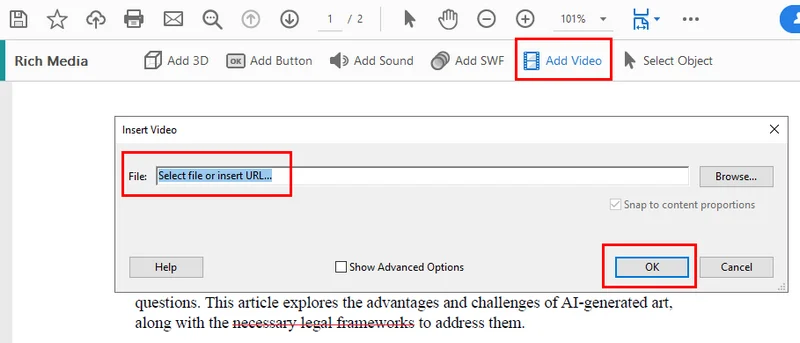
Pasos típicos (Adobe Acrobat Pro):
- Abre el archivo PDF en Adobe Acrobat Pro.
- Ve al panel Herramientas y localiza Rich Media.
- Haz clic en Añadir video, luego arrastra para definir el área en la página donde debe aparecer el video.
- Elige un archivo de video local o introduce una URL de video, y haz clic en Aceptar para confirmar.
Herramientas que soportan este método:
- Adobe Acrobat Pro
Pros y contras:
- El video se almacena dentro del PDF y se puede reproducir sin conexión.
- Compatibilidad limitada y dependencia de lectores de PDF específicos.
Método 2 – Adjuntar archivos de video a un PDF
Otra forma de incrustar un video en un documento PDF es añadiéndolo como un archivo adjunto. En este método, el archivo de video se almacena dentro del paquete PDF pero no se muestra directamente en la página.
El video aparece como un archivo adjunto que los usuarios pueden abrir manualmente. Aunque esto parece menos interactivo, ofrece una compatibilidad mucho más amplia entre diferentes lectores de PDF y evita muchas de las limitaciones asociadas con la reproducción de Rich Media.
Usando Adobe Acrobat
Adobe Acrobat te permite adjuntar archivos de video a un PDF como archivos incrustados. Se puede acceder al video adjunto a través del panel de archivos adjuntos o de un icono de archivo colocado en la página.
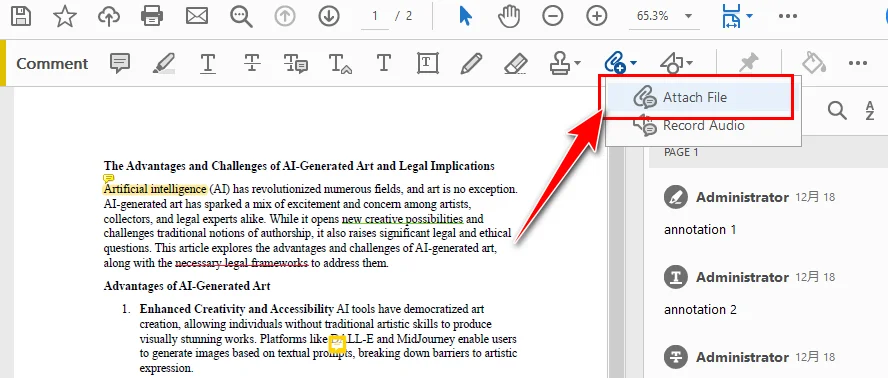
Pasos típicos:
- Abre el archivo PDF en Adobe Acrobat. Ve al panel Herramientas o a la barra lateral derecha y selecciona Comentario.
- En la barra de herramientas superior, haz clic en Adjuntar archivo (Añadir un nuevo adjunto).
- Haz clic en la página para elegir dónde debe aparecer el icono del adjunto, luego selecciona el archivo de video.
- Personaliza la configuración del adjunto si es necesario, y haz clic en Aceptar para terminar de añadir el archivo de video.
Este método se utiliza comúnmente cuando todos los materiales relacionados deben entregarse juntos en un único documento autónomo.
Usando Free Spire.PDF
Con Free Spire.PDF, puedes incrustar videos en un PDF como archivos adjuntos de forma programática. Esta biblioteca de PDF ayuda a los desarrolladores a añadir adjuntos a documentos PDF automáticamente. El siguiente ejemplo usa Python, pero el flujo de trabajo general es similar en Java y C#.
Pasos típicos:
- Instala Free Spire.PDF en tu entorno de Python. E importa los módulos necesarios.
- Carga el documento PDF existente y prepara el archivo de video que se va a adjuntar.
- Añade el archivo de video al PDF como un adjunto incrustado.
- Guarda el documento PDF actualizado.

Aquí está el código completo que puedes seguir:
from spire.pdf import *
from spire.pdf.common import *

# Create a PdfDocument object
doc = PdfDocument()

# Load a sample PDF file
doc.LoadFromFile("\\Input.pdf")

# Create PdfAttachment objects based on external files
attachment = PdfAttachment("\\sample.mp4")

# Add the attachments to PDF
doc.Attachments.Add(attachment)

# Save to file
doc.SaveToFile("\\Attachment.pdf")
Este método funciona bien en flujos de trabajo automatizados o programáticos, especialmente al generar PDFs en masa o integrar archivos de video como materiales de apoyo.
Casos de uso:
- Documentos legales que requieren que todos los archivos de apoyo se agrupen.
- Entregas técnicas o traspasos de proyectos.
- Escenarios donde la completitud del archivo es más importante que la reproducción en línea.
En general, adjuntar archivos de video a un PDF logra un equilibrio entre fiabilidad y simplicidad. Puede que no proporcione la experiencia de visualización más fluida, pero sigue siendo una opción fiable para entornos profesionales.
Método 3 – Añadir video a través de hipervínculos (El más compatible)
Incrustar un video en un PDF usando hipervínculos es la forma más común y directa. Técnicamente hablando, el video no está incrustado en el PDF. En su lugar, el documento contiene un enlace clicable que apunta al archivo de video.
En la práctica, esto es a lo que la mayoría de la gente se refiere cuando pregunta cómo incrustar un video en un PDF. Funciona en casi todos los lectores de PDF mientras mantiene pequeños los tamaños de los archivos PDF y evita muchos problemas de seguridad.
El contenido del video puede estar alojado en:
- YouTube u otras plataformas de video en línea.
- Un archivo de video local en el dispositivo del usuario.
- Servicios de almacenamiento en la nube.
Usando Adobe Acrobat
Adobe Acrobat te permite añadir hipervínculos a texto, imágenes o áreas específicas de una página. Cuando un lector hace clic en el enlace, el video se abre en el navegador o reproductor multimedia predeterminado.
Pasos típicos:
- Abre el documento PDF en Adobe Acrobat.
- Haz clic derecho en el texto, imagen o área donde quieras colocar el enlace del video, y selecciona Crear enlace.
- Establece la Acción del enlace en Abrir un archivo (para un archivo de video local) o Abrir una página web (para un video en línea).
- Haz clic en Siguiente, luego elige el archivo de video o introduce la URL del video.

Este método es simple y fiable, lo que lo convierte en una opción común para documentos instructivos y PDFs listos para usar en línea.
Usando Free Spire.PDF
Free Spire.PDF también te permite añadir hipervínculos a un PDF. Aunque la implementación se realiza a través de código, no tienes que preocuparte por errores manuales.
Pasos típicos:
- Carga el documento PDF existente.
- Localiza el texto de destino usando un método de búsqueda de texto y defínelo como el área del enlace.
- Establece el destino del hipervínculo a una URL de video o un archivo de video local.
- Guarda el documento PDF actualizado.
Aquí tienes el ejemplo de código que puedes seguir:
from spire.pdf.common import *
from spire.pdf import *

# Create a PdfDocument instance
pdf = PdfDocument()

# Load a PDF file
pdf.LoadFromFile("input.pdf")

# Get the first page
page = pdf.Pages.get_Item(0)

# Find all occurrences of the specified text on the page
collection = page.FindText("Christmas Songs", TextFindParameter.IgnoreCase)

# Loop through all occurrences of the specified text
for find in collection.Finds:
    # Create a hyperlink annotation
    uri = PdfUriAnnotation(find.Bounds)
    # Set the URL of the hyperlink
    uri.Uri = "https://youtu.be/ombP9z_ir8c?si=Wq2U-HWeSyJQda-0"
    # Set the border of the hyperlink annotation
    uri.Border = PdfAnnotationBorder(1.0)
    # Set the color of the border
    uri.Color = PdfRGBColor(Color.get_Blue())
    # Add the hyperlink annotation to the page
    page.AnnotationsWidget.Add(uri)

#Save the result file
pdf.SaveToFile("SearchTextAndAddHyperlink.pdf")
pdf.Close()
Este método es especialmente útil en flujos de trabajo automatizados donde los PDFs se generan o modifican en lotes.
Por qué este es el método más común:
- Simple y fácil de implementar.
- La mejor compatibilidad entre dispositivos y lectores de PDF.
- Impacto mínimo en el tamaño del archivo PDF.
- Menores riesgos de seguridad y estabilidad.
Para la mayoría de los escenarios empresariales, educativos y de documentación, añadir videos a través de hipervínculos es la solución más segura y práctica.
Método 4 – Editores en línea: Conveniencia sobre control
Discutimos los editores de PDF en línea en una sección separada, no porque introduzcan un nuevo método de incrustación, sino porque proporcionan un escenario de uso distinto. Te permiten subir un PDF, insertar un enlace de video en línea sin instalar aplicaciones de terceros.
Pasos típicos (editores de PDF en línea, p. ej. Smallpdf):
- Sube el archivo PDF al editor en línea.
- Inserta una imagen en miniatura para representar el video.
- Añade un enlace clicable a la URL del video (en la imagen o como texto cercano).
- Descarga y prueba el PDF actualizado.
Ventajas y riesgos:
- No se requiere instalación.
- Posibles preocupaciones de privacidad y cumplimiento.
- Control limitado sobre el tamaño del archivo y las características.
Las herramientas en línea son adecuadas para tareas ligeras y no sensibles, pero generalmente no son ideales para flujos de trabajo empresariales o a largo plazo.
Comparación: ¿Qué método deberías elegir?
| Método | Reproducción sin conexión | Tamaño del archivo | Compatibilidad | Mejores herramientas |
|---|---|---|---|---|
| Rich Media | Sí | Grande | Baja | Adobe Acrobat Pro |
| Adjunto | Sí | Grande | Media | Adobe Acrobat, Spire.PDF |
| Hipervínculo | No | Pequeño | Alta | Adobe Acrobat, Spire.PDF |
| Editores en línea | No | Pequeño | Alta | Herramientas de PDF basadas en web |
Cada método sirve para un propósito diferente. Si se requiere reproducción sin conexión, Rich Media puede ser una opción. Si la fiabilidad y la legibilidad son lo más importante, los hipervínculos suelen ser la mejor opción.
Conclusión
Incrustar videos en PDFs no se trata tanto de encontrar un único método perfecto, sino de comprender las ventajas y desventajas de cada enfoque. Una vez que alineas la técnica con tu audiencia y escenario de distribución, elegir la solución correcta se vuelve mucho más fácil.
FAQ: Incrustar videos en documentos PDF
P1: ¿Puedes incrustar un video en un documento PDF y reproducirlo sin conexión?
Sí, pero solo cuando el video se añade como Rich Media o como un archivo adjunto. Los hipervínculos pueden apuntar a archivos de video locales, but la reproducción sin conexión generalmente falla en otros dispositivos porque el archivo enlazado no está disponible.
P2: ¿Por qué mi video incrustado no se reproduce en algunos lectores de PDF?
Muchos lectores de PDF restringen o bloquean completamente las funciones de Rich Media por razones de seguridad. Como resultado, los videos incrustados solo pueden funcionar de manera fiable en Adobe Acrobat y algunos visores compatibles.
P3: ¿Pueden los PDFs soportar videos o contenido animado como GIFs?
Sí. Los PDFs pueden soportar videos a través de Rich Media, archivos adjuntos o hipervínculos, y los GIFs se pueden insertar como imágenes. Sin embargo, el soporte varía según el lector de PDF y la plataforma.