
En el vertiginoso mundo digital actual, reutilizar contenido de manera eficiente es una habilidad fundamental para estudiantes, educadores, profesionales de negocios y creadores de contenido por igual. Los PDF son excelentes para preservar el formato de los documentos al compartirlos, pero carecen de la capacidad de edición y la estructura basada en diapositivas necesaria para presentaciones dinámicas. Muchos usuarios buscan soluciones gratuitas para transformar documentos PDF estáticos en presentaciones dinámicas sin necesidad de software costoso. En esta guía completa, exploraremos varias herramientas confiables para convertir PDF a PowerPoint de forma gratuita, proporcionaremos instrucciones paso a paso y ofreceremos consejos de expertos para garantizar conversiones fluidas y adaptadas a diferentes necesidades.
- Qué Buscar en un Convertidor Gratuito de PDF a PPT
- Convertidor Gratuito en Línea de PDF a PPT
- Herramienta Gratuita sin Conexión para Convertir PDF a PPT
- Convertir PDF a PowerPoint con Python
- Consejos para una Conversión Exitosa de PDF a PowerPoint
- Preguntas Frecuentes (FAQs)
Qué Buscar en un Convertidor Gratuito de PDF a PPT
Los PDF son excelentes para compartir y preservar documentos, pero no están diseñados para editar o presentar. Convertir un PDF a PowerPoint te permite ajustar texto, imágenes, diseños y agregar animaciones, lo cual es fundamental para crear presentaciones atractivas. Al elegir una herramienta gratuita de conversión de PDF a PPT, ten en cuenta estos factores:
- Conservación del Formato: La herramienta debe conservar fuentes, imágenes, tablas y espaciado.
- Sin Marcas de Agua: Evita los convertidores que agregan logotipos o marcas de agua a tus diapositivas.
- Seguridad de Archivos: Para documentos sensibles, elige herramientas que procesen archivos sin conexión o los eliminen después de la conversión.
- Capacidad de Edición: El resultado debe ser totalmente editable en PowerPoint, no solo diapositivas basadas en imágenes.
Ahora, exploremos las mejores formas gratuitas de convertir PDF a PowerPoint.
Convertidor Gratuito en Línea de PDF a PPT
Los convertidores en línea son ideales si no quieres instalar software y necesitas una conversión rápida. Aquí tienes 3 de las mejores herramientas gratuitas en línea que ofrecen resultados de alta calidad:
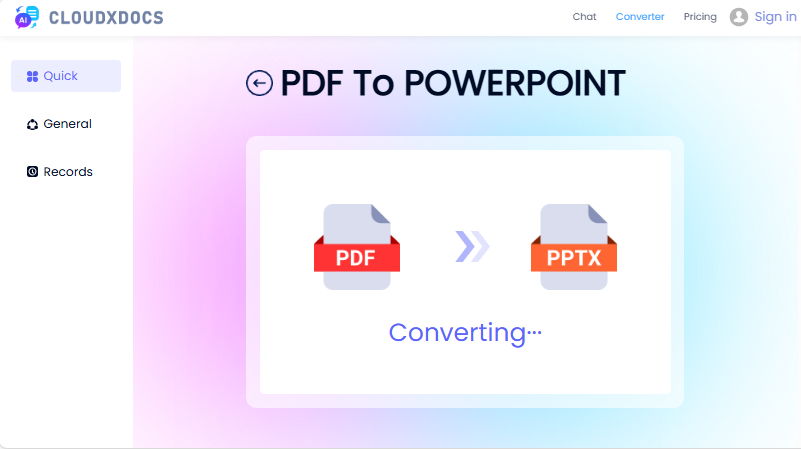
- CLOUDXDOCS: Una herramienta en línea fácil de usar para convertir PDF a PPTX. SIN anuncios, sin marcas de agua.
- Smallpdf: Una plataforma confiable con una conversión de PDF a PPT fiable y alta precisión en el formato.
- ILovePDF: Otra opción robusta con una interfaz limpia. Admite la conversión por lotes y maneja eficazmente el reconocimiento de texto y diseño.
Cómo exportar PDF a PowerPoint en línea:
- Navega al sitio web de la herramienta (p. ej., la página de CLOUDXDOCS para convertir PDF a PowerPoint).
- Elige o arrastra y suelta tu archivo PDF.
- Espera a que se complete el proceso de carga y conversión.
- Descarga tu nuevo archivo de PowerPoint (.PPTX).
Nota: Las herramientas en línea son convenientes, pero evita usarlas para documentos confidenciales.
Herramienta Gratuita sin Conexión para Convertir PDF a PPT
Para archivos sensibles (p. ej., informes de empresa, registros personales), las herramientas sin conexión eliminan el riesgo de exposición de datos. LibreOffice — una suite de ofimática gratuita y de código abierto que incluye Impress (su alternativa a PowerPoint) y puede transformar archivos PDF a PPT de manera efectiva. Funciona en Windows, Mac y Linux.
Cómo convertir PDF a diapositivas sin conexión:
- Descarga e instala LibreOffice (es 100% gratuito, sin costos ocultos).
- Abre LibreOffice Impress (la aplicación de presentaciones) y luego ve a “Archivo > Abrir”.
- En la parte inferior del cuadro de diálogo de selección de archivos, abre el menú desplegable “Tipo de archivo” y selecciona manualmente "PDF - Formato de Documento Portátil (Impress) (*.pdf)".
- LibreOffice convertirá el PDF en una presentación. Puedes editar las diapositivas según sea necesario.
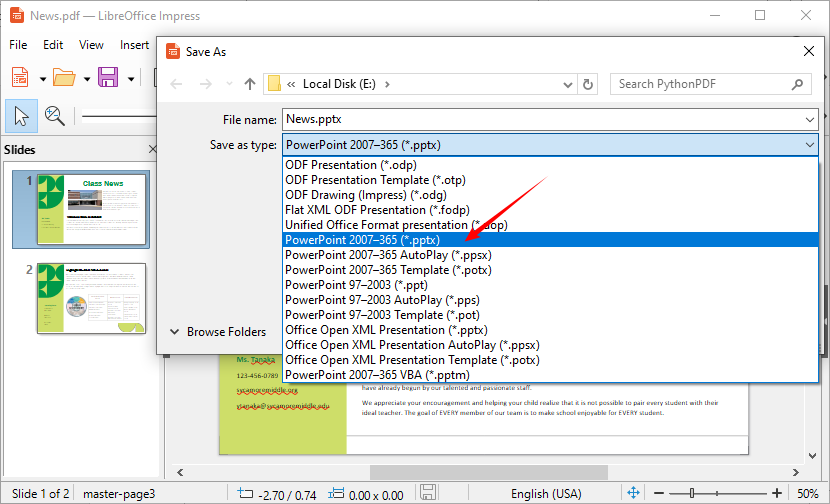
- Ve a “Archivo > Guardar como” y selecciona el formato “PowerPoint 2007–365 (*.pptx)” para guardar el PDF como un archivo de PowerPoint.
Consejo profesional: LibreOffice funciona mejor con PDF que tienen texto seleccionable. Para PDF escaneados, puedes consultar esta guía: Cómo Convertir Imágenes a Texto: Las Mejores Herramientas de OCR para Principiantes
Convertir PDF a PowerPoint con Python
Si estás familiarizado con Python o quieres automatizar las conversiones de PDF a PPT (p. ej., procesamiento por lotes), Free Spire.PDF for Python es una excelente opción. Es una biblioteca ligera y gratuita que admite la conversión de archivos PDF a formatos editables de PowerPoint (PPT/PPTX) sin perder el formato.
Instalación
Primero, necesitas instalar la biblioteca a través de pip. Abre tu símbolo del sistema (Windows) o terminal (Mac/Linux) y ejecuta el siguiente comando:
pip install Spire.Pdf.Free
Escribe el Código de Conversión
Crea un nuevo archivo de Python y pega el siguiente código. Este código carga un archivo PDF, lo convierte a un archivo PPTX y lo guarda en la carpeta que desees:
from spire.pdf.common import *
from spire.pdf import *

# Create an object of the PdfDocument class
pdf = PdfDocument()
# Load a sample PDF document
pdf.LoadFromFile("News.pdf")

# Save the PDF document as a PowerPoint PPTX file
pdf.SaveToFile("PdfToPowerPoint.pptx", FileFormat.PPTX)
pdf.Close()
Beneficios de Este Método:
- Automatización: Convierte múltiples PDF por lotes
- Integración: Incrusta la conversión en flujos de trabajo más grandes
- Consistencia: Resultados uniformes en todas las conversiones
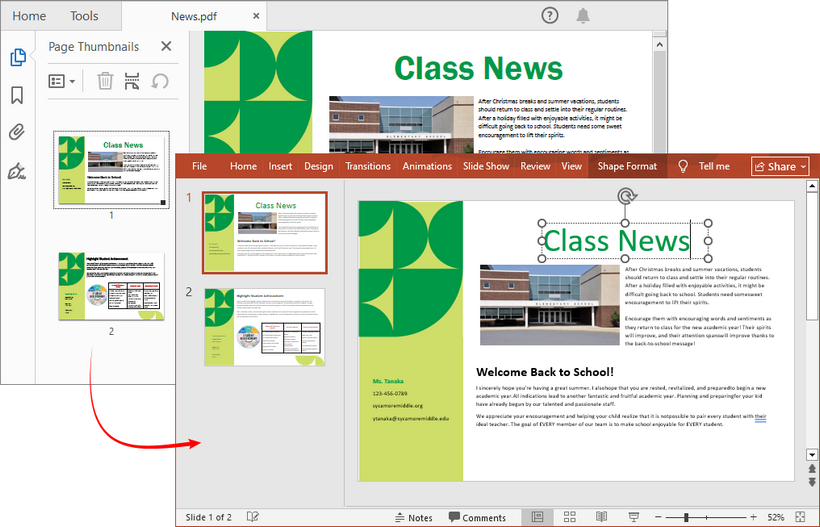
El resultado de la conversión:
Consejo Profesional: Para la conversión por lotes (convertir múltiples PDF a la vez), agrega un bucle para iterar sobre todos los archivos PDF en una carpeta. Para que los archivos de presentación generados sean más profesionales, puedes usar Free Spire.PDF for Python para ajustar los márgenes de la página o reordenar las páginas del PDF antes de la conversión.
Consejos para una Conversión Exitosa de PDF a PowerPoint
- Comienza con un PDF de Alta Calidad: Cuanto más limpio sea el origen (basado en texto, no escaneado), mejor será el resultado.
- Verifica el formato: Después de la conversión, revisa el archivo PPT: ajusta fuentes, tamaños de imagen y espaciado para corregir cualquier problema.
- Evita archivos grandes: Las herramientas en línea pueden tener dificultades con PDF de más de 100 MB. Comprime tu PDF primero si es necesario.
- Usa herramientas sin conexión para datos sensibles: Nunca subas archivos confidenciales a convertidores en línea; en su lugar, usa herramientas sin conexión como LibreOffice.
- Prueba con una página de muestra: Si estás convirtiendo un PDF largo, prueba primero con una página para asegurarte de que la herramienta conserve el formato.
Conclusión
Convertir PDF a PowerPoint de forma gratuita no solo es posible, sino que también ofrece múltiples enfoques adecuados para diferentes necesidades. Para conversiones ocasionales, las herramientas en línea brindan comodidad. Para los usuarios habituales preocupados por la privacidad, el software de escritorio gratuito ofrece un buen equilibrio. Para desarrolladores y profesionales que necesitan automatización y procesamiento por lotes, Python con Free Spire.PDF presenta la solución más potente y flexible.
Si bien cada método tiene sus fortalezas, la clave es elegir el enfoque que mejor se adapte a tus requisitos específicos de frecuencia, volumen, privacidad y necesidades de automatización. Recuerda siempre revisar la presentación final para asegurarte de que cumpla con tus estándares de claridad y diseño.
Preguntas Frecuentes (FAQs)
P1: ¿Puedo convertir un PDF escaneado a PowerPoint?
Sí, pero primero necesitarás una herramienta de OCR (Reconocimiento Óptico de Caracteres) para que el texto sea seleccionable.
P2: ¿Son seguros los convertidores gratuitos para usar con documentos sensibles?
Para archivos confidenciales, utiliza herramientas sin conexión como LibreOffice o métodos programáticos para evitar subir datos a la nube.
P3: ¿Por qué mi PowerPoint convertido se ve diferente al PDF?
Los diseños complejos, las fuentes personalizadas o las imágenes incrustadas no siempre se transfieren perfectamente. Puede ser necesario realizar algunos ajustes manuales en PowerPoint.
P4: ¿Puedo convertir varios PDF a la vez de forma gratuita?
Sí, usando Python con Free Spire.PDF o herramientas sin conexión que ofrezcan una función de conversión por lotes.
P5: ¿Es el método de Python adecuado para principiantes?
Sí, la conversión básica solo requiere de 5 a 10 líneas de código. No se necesitan conocimientos avanzados de Python y la biblioteca está bien documentada.