
En el panorama digital actual, los gráficos vectoriales escalables (SVG) se han convertido en el estándar de oro para los gráficos web, las ilustraciones digitales y el diseño responsivo. A diferencia de los PDF, que pueden contener tanto elementos vectoriales como rasterizados, los archivos SVG son un formato vectorial puro, lo que significa que se escalan infinitamente sin perder calidad. Saber cómo convertir PDF a SVG abre nuevas posibilidades para la integración web, la animación y la edición precisa en software de diseño.
Ya sea que seas un desarrollador web que necesita logotipos escalables, un diseñador que reutiliza materiales impresos para plataformas digitales o un creador de contenido que busca mejorar los elementos visuales de su sitio web, esta guía te guiará a través de los métodos más efectivos para convertir PDF a SVG, cubriendo herramientas gratuitas, software profesional y scripts de automatización, junto con consejos profesionales para garantizar resultados impecables.
Contenidos:
- Entendiendo lo Básico: PDF vs. SVG
- Método 1: Usando Conversores Gratuitos en Línea de PDF a SVG
- Método 2: Usando el Software de Escritorio Gratuito Inkscape
- Método 3: Usando Python para Automatizar la Conversión de PDF a SVG
- Mejores Prácticas para la Conversión de PDF a SVG
- Preguntas Comunes sobre PDF a SVG
Entendiendo lo Básico: PDF vs. SVG
Antes de sumergirnos en los métodos de conversión, aclaremos las diferencias fundamentales entre estos dos formatos para ayudarte a tomar decisiones informadas:
- PDF (Formato de Documento Portátil) puede contener texto, imágenes, gráficos vectoriales y diseños complejos. Está diseñado principalmente para una impresión consistente y para compartir documentos.
- SVG (Gráficos Vectoriales Escalables) es un formato de imagen vectorial basado en XML para logotipos, iconos, diagramas e ilustraciones. Es compatible de forma nativa con todos los navegadores modernos y es amigable con el SEO (el texto es indexable).
Cuándo Cambiar de PDF a SVG:
- Extraer logotipos o iconos de documentos PDF
- Convertir diagramas para presentación web
- Preparar ilustraciones para animación
- Crear gráficos responsivos que se escalen en todos los dispositivos
Método 1: Usando Conversores Gratuitos en Línea de PDF a SVG
Si necesitas una conversión rápida para archivos no sensibles, las herramientas en línea son tu mejor opción. Son gratuitas, no requieren instalación de software y funcionan en cualquier sistema operativo (Windows, Mac, Linux o móvil). Aquí están las dos opciones más confiables:
Opción A: CLOUDXDOCS (Gratis, Sin Registro)
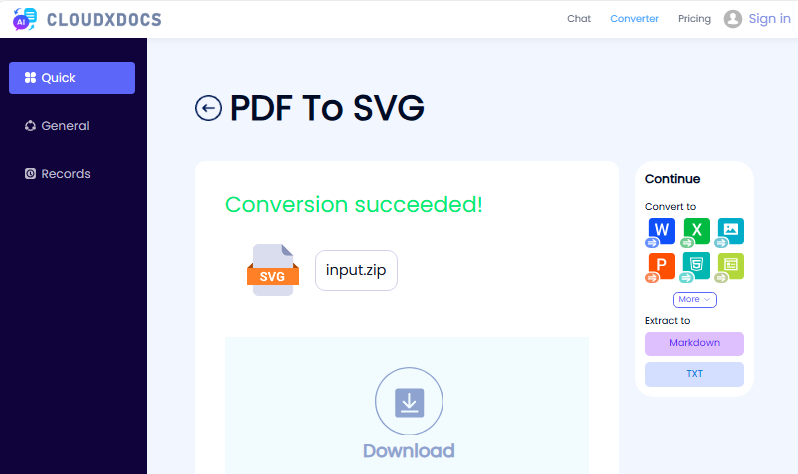
CLOUDXDOCS es un conversor confiable y sin publicidad que permite convertir PDF a SVG en línea. Es ideal para archivos de tamaño pequeño a mediano y no requiere registro.
- Ve al conversor de PDF a SVG de CLOUDXDOCS.
- Sube tu archivo PDF o arrástralo y suéltalo en el área de carga.
- Espera a que se complete el proceso de conversión.
- Descarga el archivo SVG convertido.
Opción B: Convertio (Conversión por Lotes)
El conversor en línea Convertio es excelente para el procesamiento por lotes y funciona en dispositivos móviles. Preserva los elementos vectoriales de manera efectiva.
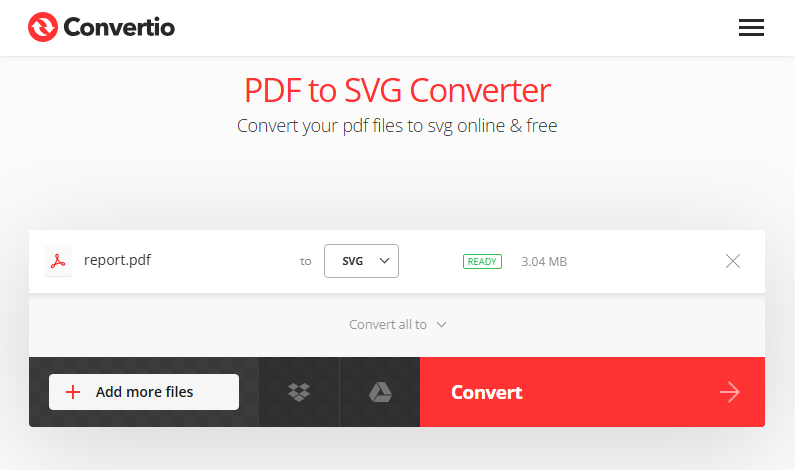
- Visita el Conversor de PDF a SVG de Convertio.
- Haz clic en “Elegir Archivos” para subir tus archivos PDF.
- Haz clic en “Convertir” – no se necesitan configuraciones adicionales para un uso básico.
- Descarga los SVG individuales o una carpeta zip con todos los archivos.
Consejo Profesional: Para optimizar el tamaño final del archivo SVG, puedes recortar las páginas del PDF antes de la conversión para eliminar contenido irrelevante y centrarte en los elementos principales que necesitas.
Método 2: Usando el Software de Escritorio Gratuito Inkscape
Para un mayor control (y uso sin conexión), Inkscape es la mejor herramienta gratuita. Es de código abierto, admite edición vectorial avanzada y garantiza conversiones de alta calidad, perfecto para diseñadores o usuarios avanzados.
- Descarga e instala Inkscape desde inkscape.org.
- Abre Inkscape, luego ve a “Archivo > Importar” y selecciona tu archivo PDF.
- En el cuadro de diálogo de importación, elige tus opciones preferidas para manejar las páginas e imágenes del PDF, y luego haz clic en “Aceptar”.
- Opcional: Edita el archivo (por ejemplo, desagrupa elementos, elimina partes no deseadas o ajusta trazados).
- Guardar como SVG: Ve a “Archivo > Guardar como”, selecciona “SVG plano (*.svg)” o “SVG de Inkscape (*.svg)” en el menú desplegable y haz clic en “Guardar”.
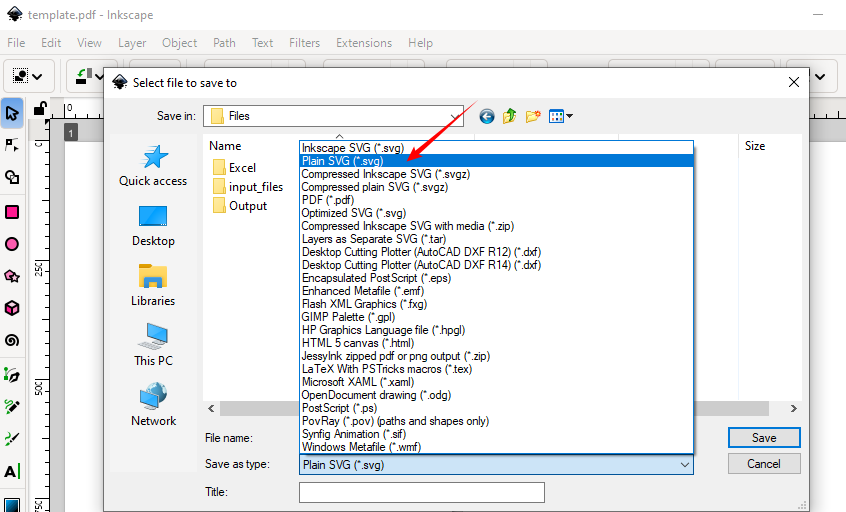
Ventaja: Inkscape a menudo preserva los trazados vectoriales con más precisión que algunas herramientas en línea.
También te puede interesar: Convertir Imágenes a PDF en Windows, Mac y Linux
Método 3: Usando Python para Automatizar la Conversión de PDF a SVG
Los desarrolladores pueden integrar la conversión de PDF a SVG en aplicaciones, scripts o flujos de trabajo utilizando Spire.PDF for Python, una potente biblioteca que admite PDF de varias páginas, procesamiento por lotes y configuraciones personalizadas.
Guía Paso a Paso:
1. Instala la biblioteca de procesamiento de PDF de Python:
pip install Spire.PDF
2. Usa este código para convertir un PDF a SVG (admite PDF de varias páginas):
from spire.pdf import *

# Create an object of the PdfDocument class
doc = PdfDocument()
# Load a PDF file
doc.LoadFromFile("Sample.pdf")

# Save each page of the file to a separate SVG file
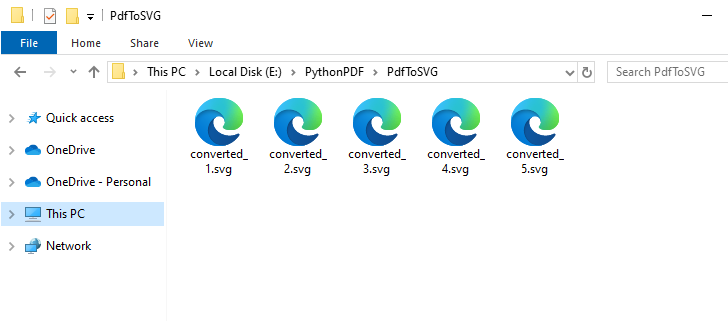
doc.SaveToFile("PdfToSVG/converted.svg", FileFormat.SVG)

# Close the PdfDocument object
doc.Close()
El método SaveToFile() convierte cada página de un archivo PDF en un archivo SVG separado. Aquí está el resultado de convertir un archivo PDF de 5 páginas:
Además de los gráficos vectoriales, Spire.PDF for Python también admite la conversión de PDF a imágenes de mapa de bits comunes como PNG, JPG y BMP.
Mejores Prácticas para la Conversión de PDF a SVG
Antes de la Conversión:
- Verifica el tipo de PDF: los PDF basados en vectores producen los mejores resultados
- Extrae páginas específicas si es necesario
- Comprueba la resolución: Mínimo 300 DPI para imágenes incrustadas
- Simplifica documentos complejos cuando sea posible
Después de la Conversión:
- Comprime el tamaño del SVG con SVGOMG
- Valida la estructura SVG usando el Validador W3C
- Prueba en diferentes navegadores (Chrome, Firefox, Safari)
- Añade etiquetas de accesibilidad (título, descripción, etiquetas ARIA)
Conclusión
Convertir PDF a SVG desbloquea potentes capacidades para el diseño web y digital. Para conversiones rápidas, utiliza herramientas en línea como CLOUDXDOCS. Para trabajos profesionales, Inkscape ofrece una edición potente y gratuita. Los desarrolladores pueden automatizar con Python para flujos de trabajo escalables.
Siguiendo esta guía completa, lograrás conversiones de SVG perfectas cada vez, listas para cualquier aplicación web o de diseño.
Preguntas Comunes sobre PDF a SVG
P: ¿Es posible convertir un PDF a SVG de forma gratuita?
R: Sí. Utiliza herramientas en línea como CLOUDXDOCS, o software de escritorio como Inkscape (gratuito y de código abierto). Para una solución con Python, prueba la biblioteca Free Spire.PDF for Python (con limitaciones).
P: ¿La conversión conserva las capas?
R: Esto depende del conversor. Inkscape conserva las capas si se selecciona “Importar como Páginas”, mientras que muchas herramientas en línea aplanan el documento.
P: ¿Hay pérdida de calidad?
R: Los elementos vectoriales puros deberían convertirse sin pérdida de calidad. Sin embargo, las imágenes rasterizadas incrustadas en los PDF seguirán siendo rasterizadas en el SVG a menos que se tracen manualmente.
P: ¿Puedo convertir varios PDF a SVG por lotes?
R: Sí. Utiliza el conversor por lotes en línea o scripts de Python para automatizar la conversión masiva.