TIFF (Tagged Image File Format) es ampliamente utilizado para documentos escaneados, dibujos de ingeniería, imágenes médicas y archivado a largo plazo debido a su alta calidad de imagen y soporte para archivos de varias páginas. Sin embargo, los archivos TIFF no siempre son fáciles de compartir, previsualizar o gestionar. Muchos dispositivos y aplicaciones no muestran los archivos TIFF correctamente, y los TIFF de varias páginas grandes pueden ser inconvenientes para distribuir o imprimir.
PDF, por el contrario, es un formato universalmente compatible que preserva el diseño, funciona de manera consistente en todas las plataformas y es ideal para compartir, imprimir y archivar. Convertir archivos TIFF a PDF ayuda a mejorar la compatibilidad y simplifica los flujos de trabajo de documentos.
En este artículo, exploraremos cuatro métodos prácticos para convertir un archivo TIFF a PDF, que van desde herramientas manuales simples hasta una solución profesional y automatizada, para que pueda elegir el enfoque que mejor se adapte a sus necesidades.
Resumen de Métodos:
- Método 1: Convertir TIFF a PDF usando Adobe Acrobat
- Método 2: Convertir TIFF a PDF usando Imprimir a PDF
- Método 3: Convertir TIFF a PDF usando herramientas en línea
- Método 4: Convertir TIFF a PDF programáticamente usando Spire.PDF
Método 1: Convertir TIFF a PDF usando Adobe Acrobat
Ideal para: Usuarios que ya tienen Adobe Acrobat Pro y necesitan resultados fiables y de alta calidad.
Adobe Acrobat Pro ofrece una forma sencilla de convertir archivos de imagen, incluido TIFF, en documentos PDF. Admite archivos TIFF de una o varias páginas y preserva bien la calidad de la imagen.
Instrucciones Paso a Paso
-
Abra Adobe Acrobat Pro.
-
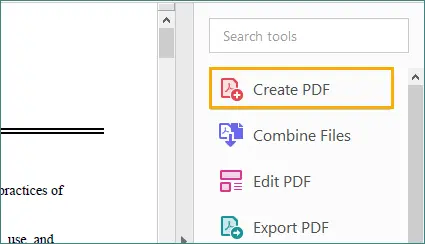
En el panel derecho, haga clic en la opción "Crear PDF".
-
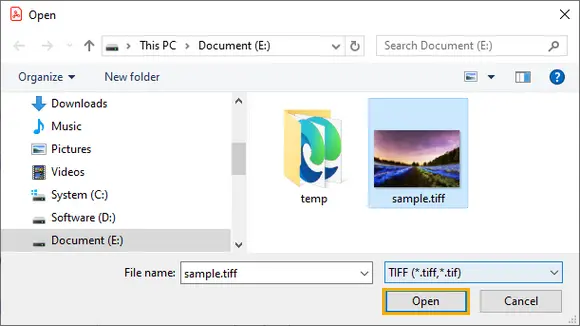
Seleccione el archivo TIFF que desea convertir y haga clic en "Abrir".
-
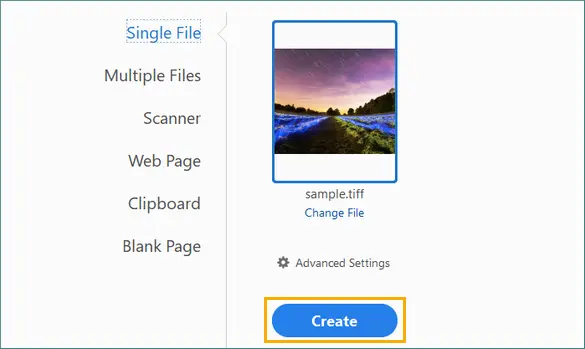
Haga clic en “Crear” para convertir el TIFF en un documento PDF.
-
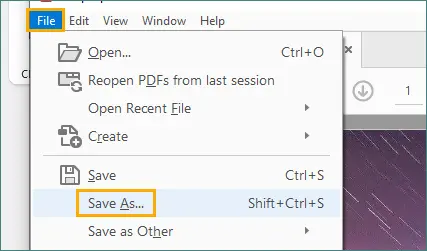
Una vez completada la conversión, vaya a “Archivo” en el menú superior y seleccione “Guardar como” para guardar el PDF generado en la ubicación que prefiera.
Ventajas
- Alta calidad de salida
- Soporte fiable para archivos TIFF de varias páginas
- No se requieren conocimientos técnicos
Limitaciones
- Requiere una suscripción de pago
- Proceso solo manual
- No es adecuado para conversiones a gran escala o repetidas
Adobe Acrobat es ideal para profesionales que ya confían en las herramientas de Adobe, pero puede ser excesivo para usuarios que solo necesitan conversiones ocasionales.
Método 2: Convertir TIFF a PDF usando Imprimir a PDF
Ideal para: Usuarios de Windows que necesitan una solución rápida y gratuita.
La mayoría de los sistemas Windows modernos incluyen Microsoft Print to PDF, que le permite convertir un archivo TIFF a PDF utilizando el flujo de trabajo de impresión estándar.
Instrucciones Paso a Paso
-
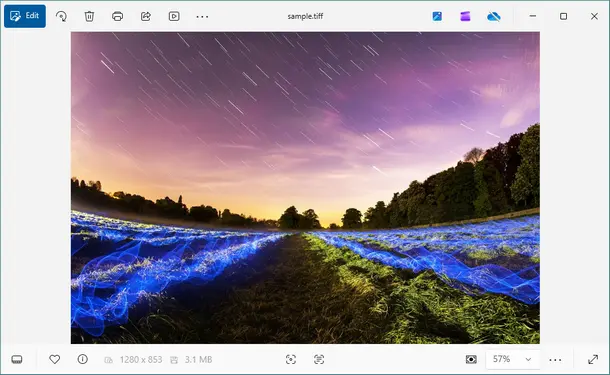
Abra el archivo TIFF en Fotos de Windows u otro visor de imágenes.
-
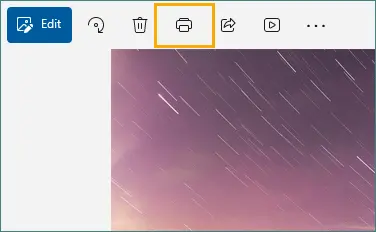
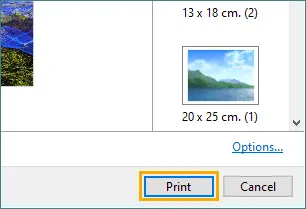
Presione Ctrl + P o elija Imprimir en el menú.
-
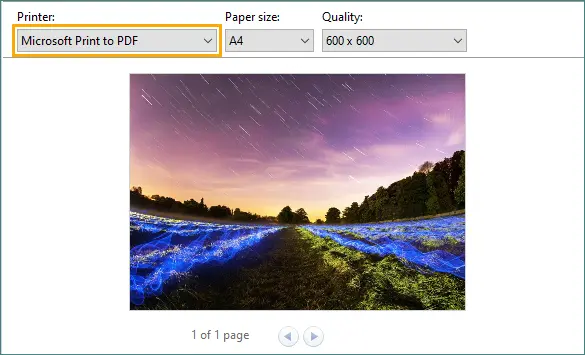
Seleccione Microsoft Print to PDF como impresora.
-
Ajuste la configuración de impresión básica si es necesario.
-
Haga clic en Imprimir y guarde el archivo PDF resultante.
Ventajas
- Integrado en Windows
- Gratis y fácil de usar
- No se requiere software adicional
Limitaciones
- Control limitado sobre el tamaño de página y la resolución
- La calidad de salida depende de la configuración de impresión
- No está diseñado para el procesamiento por lotes
- El soporte para TIFF de varias páginas puede ser inconsistente
Este método funciona bien para tareas simples y únicas, pero carece de precisión y flexibilidad.
Método 3: Convertir TIFF a PDF usando herramientas en línea
Ideal para: Usuarios ocasionales que no quieren instalar software y trabajan con archivos no sensibles.
Los convertidores de TIFF a PDF en línea le permiten cargar archivos a través de un navegador web y descargar el PDF convertido.
Instrucciones Paso a Paso
-
Abra un navegador web y visite un sitio web de conversión de TIFF a PDF en línea (por ejemplo, tiff2pdf).

-
Suba el archivo TIFF. En la mayoría de los casos, la conversión se inicia automáticamente; algunos sitios web pueden requerir que confirme la acción.
-
Descargue el archivo PDF convertido una vez que se complete el proceso.

Ventajas
- No requiere instalación
- Funciona en cualquier sistema operativo
- Simple y rápido para archivos pequeños
Limitaciones
- Restricciones de tamaño y uso de archivos
- Requiere una conexión a internet
- Riesgos potenciales de privacidad y seguridad
- Control limitado sobre el formato de salida
Nota: No se recomiendan las herramientas en línea para documentos confidenciales o regulados, como contratos legales, registros financieros o archivos médicos.
Método 4: Convertir TIFF a PDF programáticamente usando Spire.PDF
Ideal para: Automatización, procesamiento por lotes y flujos de trabajo de documentos profesionales.
Cuando la conversión de TIFF a PDF necesita ser precisa, repetible y escalable, un enfoque programático es la solución más fiable. Spire.PDF for Python es una biblioteca de PDF profesional que permite un control preciso sobre cómo se representan las imágenes TIFF en documentos PDF.
Este método es especialmente útil para:
- Archivos TIFF escaneados de varias páginas
- Sistemas de archivo
- Tareas de conversión del lado del servidor o programadas
Ejemplo: Convertir un TIFF de varias páginas a PDF con Spire.PDF for Python
from spire.pdf.common import *
from spire.pdf import *
from PIL import Image

# Create a PdfDocument object
doc = PdfDocument()

# Remove page margins
doc.PageSettings.SetMargins(0.0)

# Load the TIFF image
tiff_image = Image.open("TIFF.tiff")

# Loop through all pages in the TIFF
for i in range(tiff_image.n_frames):
    tiff_image.seek(i)
    frame = tiff_image.copy()
    frame.save(f"temp_{i}.png")

    image = PdfImage.FromFile(f"temp_{i}.png")
    width = image.PhysicalDimension.Width
    height = image.PhysicalDimension.Height

    page = doc.Pages.Add(SizeF(width, height))
    page.Canvas.DrawImage(image, 0.0, 0.0, width, height)

# Save the PDF
doc.SaveToFile("TiffToPdf.pdf", FileFormat.PDF)
doc.Dispose()
Explicación Paso a Paso
- Cargue el archivo TIFF en la aplicación.
- Detecte si el TIFF contiene varias páginas.
- Procese cada página TIFF individualmente.
- Cree una nueva página PDF que coincida con las dimensiones exactas de la imagen.
- Dibuje la imagen TIFF en la página PDF sin márgenes ni escalado.
- Repita el proceso para todas las páginas TIFF.
- Guarde el documento PDF final.
Leer más: Convertir PDF a TIFF y TIFF a PDF usando Python
Ventajas
- Soporte preciso para archivos TIFF de varias páginas
- Coincidencia exacta del tamaño de página y control del diseño
- Adecuado para automatización y procesamiento por lotes
- Salida de PDF de calidad profesional
Limitaciones
- Requiere un entorno Python
- Normalmente gestionado por equipos de TI o personal técnico
Incluso para los no desarrolladores, este enfoque es valioso como una solución escalable a largo plazo que garantiza resultados consistentes.
Además de la conversión de TIFF a PDF, Spire.PDF admite una amplia gama de operaciones relacionadas con PDF, como crear PDF a partir de otros formatos de imagen, agregar texto y marcas de agua, y fusionar odividir documentos. Estas capacidades facilitan la extensión del mismo flujo de trabajo a otros escenarios de procesamiento de documentos utilizando la misma biblioteca.
Cómo elegir el método correcto
| Factor Clave | Adobe Acrobat | Imprimir a PDF | Herramientas en Línea | Spire.PDF for Python |
|---|---|---|---|---|
| Facilidad de uso | ★★★ | ★★★ | ★★★ | ★★☆ |
| Soporte para TIFF de varias páginas | ★★★ | ★★★ | ★★★ | ★★★ |
| Calidad de salida y control del diseño | ★★★ | ★★☆ | ★★☆ | ★★★ |
| Automatización y procesamiento por lotes | ☆☆☆ | ☆☆☆ | ☆☆☆ | ★★★ |
| Privacidad y seguridad de los datos | ★★★ | ★★★ | ★☆☆ | ★★★ |
Conclusiones
Hay muchas formas de convertir archivos TIFF a PDF, y el mejor método depende de la frecuencia con la que realice la tarea y de cuánto control necesite. Las herramientas manuales como Adobe Acrobat e Imprimir a PDF son convenientes para un uso ocasional, mientras que las herramientas en línea ofrecen resultados rápidos sin instalación.
Para organizaciones y usuarios que necesitan precisión, soporte para varias páginas y automatización, Spire.PDF for Python proporciona una solución fiable y profesional que se adapta a su flujo de trabajo.
Preguntas Frecuentes
P1. ¿Puedo combinar varios archivos TIFF en un solo PDF?
Sí. Muchas herramientas le permiten fusionar varios archivos TIFF en un solo PDF. Adobe Acrobat admite la combinación de archivos manualmente, mientras que Spire.PDF for Python puede automatizar el proceso agregando páginas de varios archivos TIFF en un solo documento PDF.
P2. ¿Es Imprimir a PDF adecuado para archivos TIFF grandes?
No es ideal. Funciona mejor para archivos pequeños o simples y ofrece un control limitado sobre la calidad de salida y el diseño.
P3. ¿Son seguros los convertidores de TIFF a PDF en línea?
Pueden ser convenientes, pero no se recomiendan para documentos sensibles o confidenciales, ya que los archivos se cargan en servidores de terceros.
P4. ¿Es Spire.PDF for Python solo para desarrolladores?
Aunque requiere secuencias de comandos básicas, a menudo se utiliza como parte de sistemas automatizados gestionados por equipos de TI en lugar de usuarios finales.