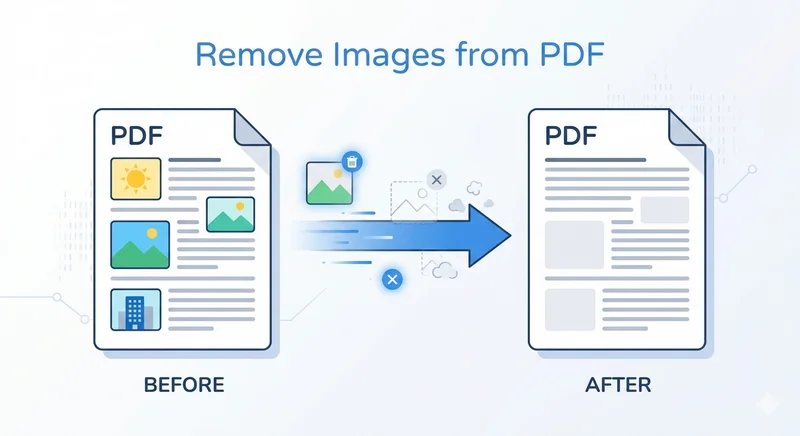
A veces, un PDF que parece perfectamente bien se vuelve difícil de compartir debido a imágenes incrustadas grandes. Puede encontrarse con límites de tamaño de archivo adjunto de correo electrónico, cargas lentas o un inflado innecesario del archivo al trabajar con informes o documentos escaneados. En estos casos, saber cómo eliminar imágenes de documentos PDF puede ayudarle a reducir rápidamente el tamaño del archivo y simplificar el contenido.
En esta guía, le mostraremos formas prácticas de eliminar imágenes de archivos PDF, desde herramientas manuales hasta soluciones automatizadas con Python.
- Eliminar imágenes de archivos PDF con Adobe Acrobat
- Eliminar imágenes de PDF con herramientas PDF en línea
- Eliminar todas las imágenes de PDF automáticamente con Python
- Solución de problemas y preguntas frecuentes
- Conclusión
Método 1: Eliminar imágenes de archivos PDF con Adobe Acrobat
Cuando se trata de eliminar imágenes de documentos PDF, la primera herramienta que puede venirle a la mente es Adobe Acrobat. Como editor profesional de PDF, ofrece un entorno autoritario y seguro, lo que significa que no tiene que confiar sus datos confidenciales a instalaciones de terceros o servidores web desconocidos. Adobe Acrobat proporciona un control preciso sobre los elementos del PDF, asegurando que cuando elimine imágenes de los archivos PDF, el texto y el diseño originales permanezcan perfectamente intactos.
Aquí están los pasos para eliminar una imagen de un PDF usando Adobe Acrobat:
- Paso 1. Abra su archivo y navegue a la herramienta Editar PDF en el panel derecho.
- Paso 2. Haga clic en la imagen que desea eliminar. Aparecerá un cuadro delimitador.
- Paso 3. Presione la tecla Eliminar en su teclado.
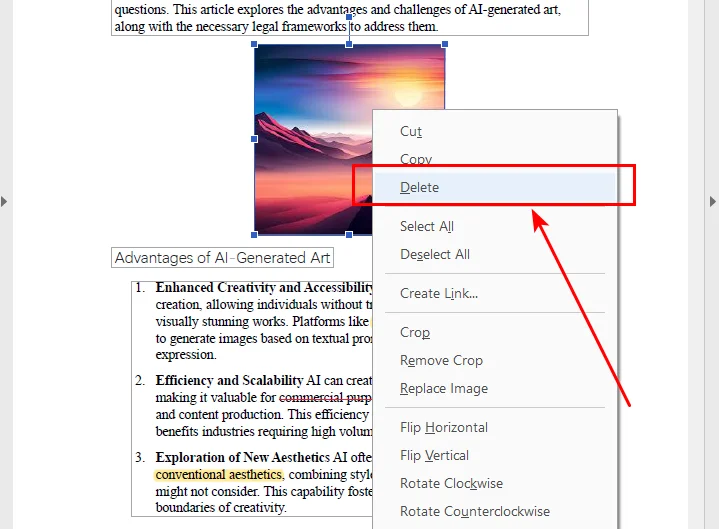
- Paso 4. Guarde su documento.
Si bien Adobe Acrobat es la herramienta más confiable para el procesamiento de PDF, requiere una suscripción premium, que podría no ser ideal para una solución única. Si busca resultados profesionales sin el ecosistema de Adobe, herramientas como Nitro PDF o Foxit Editor ofrecen modos de edición similares que son perfectos para la inspección manual. Pero si busca una forma más rentable o automatizada de eliminar imágenes de archivos PDF, las herramientas en línea y las soluciones de Python que se analizan a continuación pueden ser una opción más adecuada.
Método 2: Eliminar imágenes de PDF con herramientas PDF en línea
Si solo necesita procesar un archivo ocasionalmente, no hay necesidad de suscribirse a Adobe Acrobat para una sola tarea. En su lugar, los editores de PDF en línea gratuitos ofrecen una alternativa mucho más conveniente. Plataformas como Sejda proporcionan potentes funciones de edición directamente en su navegador sin necesidad de instalación. Simplemente cargue su documento y podrá eliminar imágenes de archivos PDF al instante mientras viaja.
Así es como se elimina una imagen de un PDF en línea usando Sejda como ejemplo:
- Paso 1. Cargue su documento en el editor en línea de Sejda.
- Paso 2. Haga clic en la flecha desplegable junto al botón Imágenes en la barra de herramientas superior.
- Paso 3. Seleccione la opción Eliminar imagen existente de la lista.
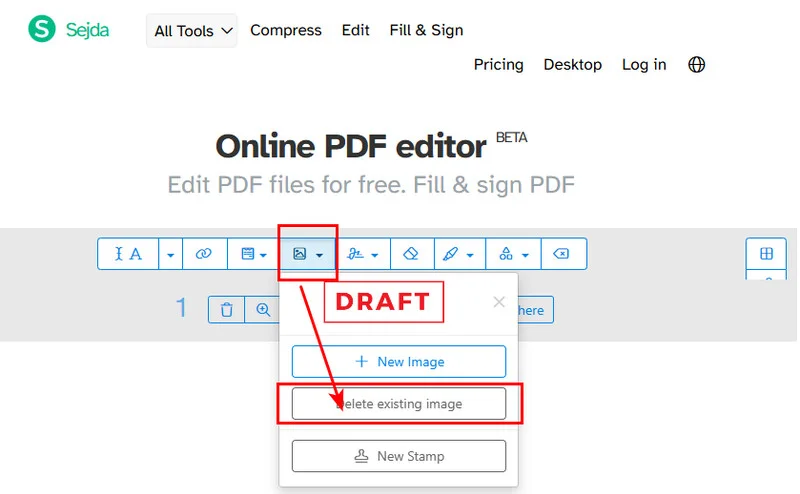
- Paso 4. Localice la imagen que desea eliminar y haga clic en el icono Eliminar que aparece en su esquina superior izquierda.
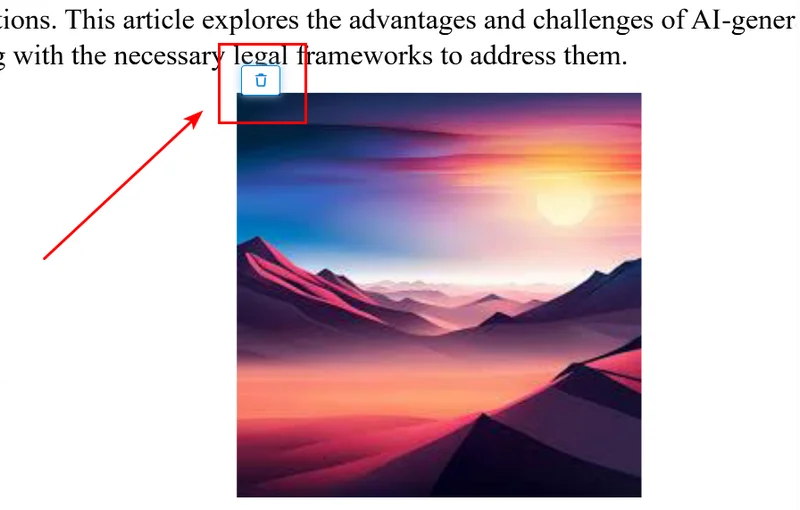
Si bien Sejda es potente, tiene sus limitaciones. La versión gratuita le limita a tres tareas por día y tiene límites en el tamaño del archivo y el número de páginas. Para los usuarios que manejan grandes volúmenes de documentos o datos altamente confidenciales, estas limitaciones en línea y los riesgos de privacidad podrían hacer que la solución automatizada de Python a continuación sea un mejor ajuste.
Consejo: Si su objetivo no es deshacerse de estas imágenes, sino guardarlas para otros proyectos, consulte nuestra guía sobre cómo extraer imágenes de PDF utilizando las mejores herramientas gratuitas disponibles.
Método 3: Eliminar todas las imágenes de PDF automáticamente con Python
Si está tratando con cientos de archivos, hacer clic manualmente es una pérdida de tiempo. Puede aprender a eliminar todas las imágenes de documentos PDF mediante programación usando Python. Utilizaremos la biblioteca Free Spire.PDF for Python porque es potente y maneja recursos PDF complejos de manera eficiente sin Adobe Acrobat.
Configuración del entorno
Primero, instale la biblioteca usando pip:
pip install Spire.Pdf.Free
Cómo funciona el script
El script de Python elimina imágenes de archivos PDF llamando a la clase PdfImageHelper para escanear el diccionario de recursos internos de cada página. Este método identifica los objetos de imagen y los elimina por completo del documento. Eliminamos estos objetos en orden inverso para garantizar que el índice interno del documento permanezca estable hasta que la página se limpie por completo.
El código Python
from spire.pdf.common import *
from spire.pdf import *

# Crear una instancia de PdfDocument
doc = PdfDocument()

# Cargar el documento PDF
doc.LoadFromFile("/input/Sample.pdf")

# Inicializar el Ayudante de Imágenes
image_helper = PdfImageHelper()

# Iterar a través de cada página del documento
for i in range(doc.Pages.Count):
    page = doc.Pages.get_Item(i)

    # Obtener toda la información de imágenes de la página actual
    image_infos = image_helper.GetImagesInfo(page)

    # Si se encuentran imágenes, elimínelas en orden inverso
    if image_infos:
        for j in range(len(image_infos) - 1, -1, -1):
            image_helper.DeleteImage(image_infos[j])

# Guardar el resultado en un nuevo archivo
doc.SaveToFile("/output/no images.pdf", FileFormat.PDF)
doc.Dispose()
Aquí está la vista previa del archivo original y el archivo PDF de salida:
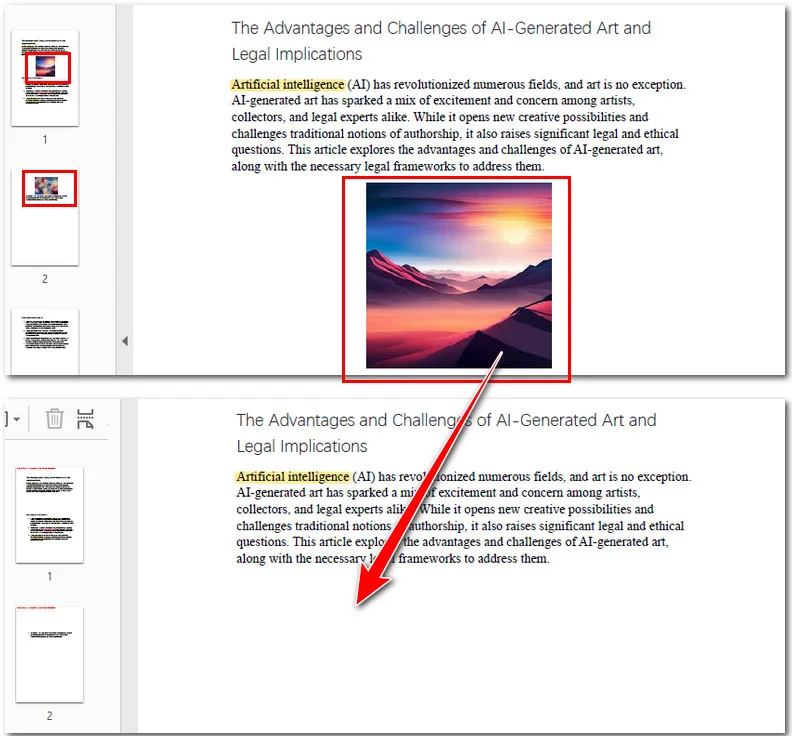
Este enfoque programático es ideal para flujos de trabajo a nivel empresarial donde necesita procesar grandes volúmenes de archivos con alta velocidad y consistencia. Al integrar esto en su trabajo, puede automatizar la generación de versiones de documentos solo de texto en solo unos segundos.
Puede que le interese: Python: Establecer la transparencia de las imágenes PDF
Solución de problemas y preguntas frecuentes
P: ¿Por qué hay un espacio en blanco donde estaba la imagen?
R: Los PDF se construyen en capas. Cuando elimina una imagen, está eliminando el objeto, pero el texto no se "desborda" automáticamente hacia arriba para llenar el espacio como lo hace en un documento de Word.
P: ¿Por qué no puedo seleccionar la imagen?
R: Si no puede hacer clic en ella, la "imagen" podría ser en realidad parte de una página escaneada (toda la página es una imagen grande) o un gráfico vectorial hecho de miles de pequeños trazados.
P: ¿Eliminar imágenes afectará el formato del texto?
R: Generalmente, no. Siempre que utilice un editor de PDF adecuado o el método de Python anterior, las coordenadas del texto permanecen fijas.
Conclusión
La elección de la herramienta adecuada para eliminar imágenes de archivos PDF depende en última instancia de sus necesidades específicas de precisión, velocidad y volumen. Para tareas únicas que requieren precisión, Adobe Acrobat sigue siendo la opción profesional, mientras que Sejda ofrece una alternativa conveniente y sin instalación para ediciones rápidas sobre la marcha. Sin embargo, para tareas que involucran lotes masivos de archivos, la automatización con Python a través de Free Spire.PDF proporciona una velocidad y privacidad de datos inigualables. Al seleccionar el método que se adapta a su flujo de trabajo, puede reducir eficientemente el tamaño de los archivos y proteger la información confidencial en segundos.