Los archivos SVG se utilizan ampliamente en flujos de trabajo web y de diseño porque son ligeros, escalables e independientes de la resolución. Sin embargo, cuando se trata de imprimir, compartir o archivar documentos, el PDF es a menudo el formato preferido debido a su compatibilidad universal.
En esta guía, aprenderá cuatro formas prácticas de convertir SVG a PDF, incluyendo herramientas en línea, software de escritorio gratuito, conversión basada en navegador y un potente método de automatización con Python para procesamiento individual y por lotes.
Resumen de los métodos:
- Método 1 — Convertir SVG a PDF en Línea (Rápido y Sin Instalación)
- Método 2 — Convertir SVG a PDF con Inkscape (Gratis y de Código Abierto)
- Método 3 — Convertir SVG a PDF Usando la Función de Impresión del Navegador
- Método 4 — Convertir SVG a PDF Usando Python (Por Lotes y Combinar)
Método 1 — Convertir SVG a PDF en Línea (Rápido y Sin Instalación)
Los convertidores de SVG a PDF en línea son la forma más rápida de manejar tareas de conversión ocasionales sin instalar ningún software. Estas herramientas son especialmente útiles cuando trabaja en varios dispositivos o necesita un resultado rápido sobre la marcha. Con solo unos pocos clics, puede cargar su archivo SVG y descargar un PDF listo para usar.
Ideal para: Conversiones rápidas de un solo uso
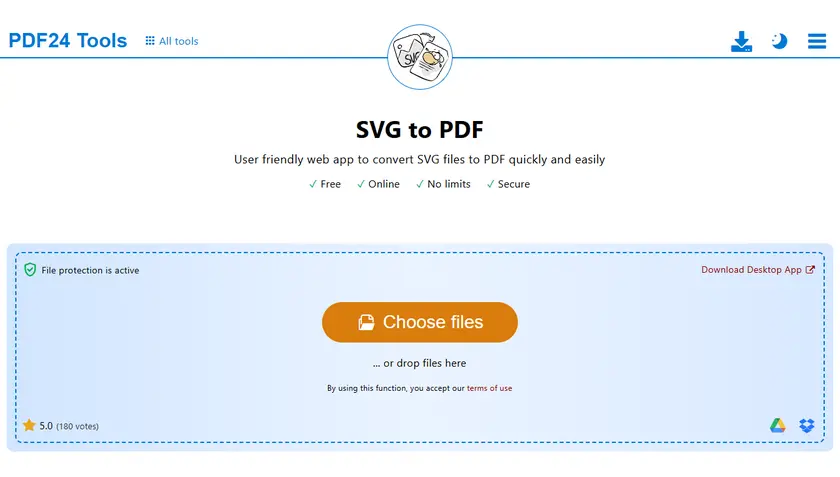
Pasos:
- Cargue su archivo SVG en un convertidor en línea (por ejemplo, PDF24).
- Haga clic en Convertir y luego descargue el resultado.
Ventajas:
- No requiere instalación.
- Funciona en cualquier dispositivo.
- Rápido y conveniente.
Desventajas:
- Limitaciones de tamaño de archivo.
- No apto para archivos confidenciales.
- Opciones de personalización limitadas.
Método 2 — Convertir SVG a PDF con Inkscape (Gratis y de Código Abierto)
Inkscape proporciona una forma potente y fiable de convertir archivos SVG a PDF conservando la calidad vectorial. Como editor dedicado de gráficos vectoriales, le ofrece más control sobre la disposición, el escalado y la configuración de exportación en comparación con las herramientas en línea. Esto lo convierte en una excelente opción para diseñadores o usuarios que necesitan resultados consistentes y de alta calidad.
Ideal para: Diseñadores y necesidades de conversión sin conexión
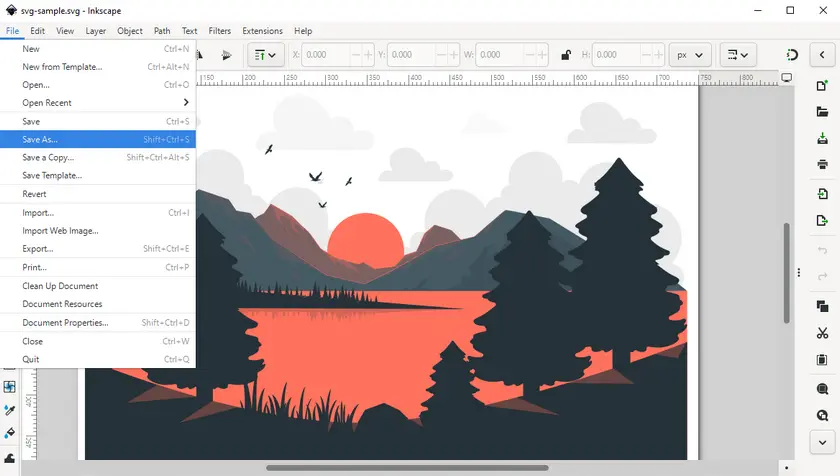
Pasos:
- Descargue Inkscape e instálelo en su computadora.
- Abra el archivo SVG en Inkscape.
- Vaya a Archivo → Guardar como.
- Seleccione el formato PDF.
- Ajuste la configuración de exportación si es necesario.
- Guarde el archivo.
Ventajas:
- Completamente gratis.
- Salida vectorial de alta calidad.
- Funciona sin conexión.
Desventajas:
- Ligera curva de aprendizaje.
- La interfaz puede parecer compleja para principiantes.
Método 3 — Convertir SVG a PDF Usando la Función de Impresión del Navegador
Los navegadores web modernos pueden renderizar archivos SVG directamente, lo que los convierte en una herramienta sorprendentemente eficaz para la conversión rápida a PDF. Al utilizar la función de impresión integrada, puede exportar contenido SVG como PDF sin ningún software adicional. Si bien no es el método más preciso, es extremadamente conveniente para casos de uso simples.
Ideal para: Conversión instantánea y ligera
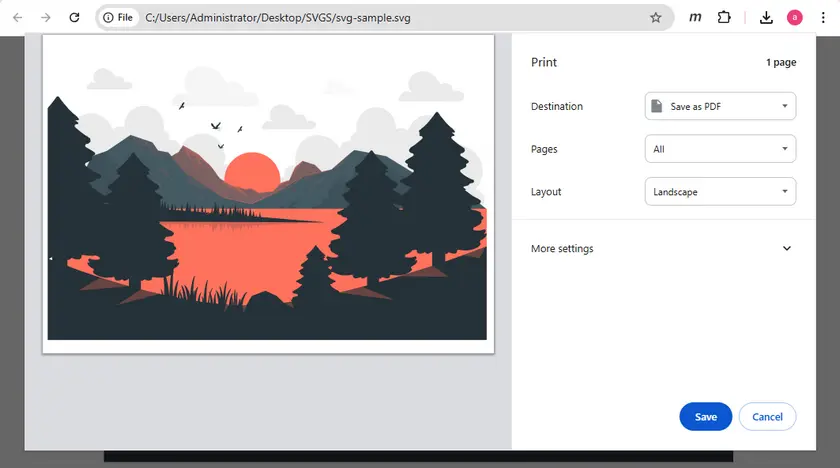
Pasos:
- Abra el archivo SVG en su navegador.
- Presione Ctrl + P (o Cmd + P en Mac).
- Seleccione Guardar como PDF.
- Ajuste la escala o los márgenes si es necesario.
- Guarde el archivo.
Ventajas:
- Extremadamente simple.
- No se requieren herramientas adicionales.
- Funciona al instante.
Desventajas:
- Control de diseño limitado.
- La salida puede variar entre navegadores.
Método 4 — Convertir SVG a PDF Usando Python (Por Lotes y Combinar)
Para desarrolladores o equipos que manejan grandes volúmenes de archivos, Python ofrece una solución altamente eficiente y escalable. Este enfoque le permite automatizar la conversión de SVG a PDF e integrarla en sistemas o flujos de trabajo de backend. Es especialmente útil cuando necesita procesar varios archivos o combinarlos en un solo PDF mediante programación.
Ideal para: Desarrolladores, automatización y procesamiento masivo
En este escenario, utilizaremos Spire.PDF para Python, una biblioteca profesional para crear y manipular documentos PDF en Python. Antes de comenzar, instálela desde PyPI:
pip install spire.pdf
Ejemplo 1. Convertir un solo SVG a PDF
from spire.pdf.common import *
from spire.pdf import *

document = PdfDocument()
document.LoadFromSvg("svg-sample.svg")
document.SaveToFile("ToPdf.pdf", FileFormat.PDF)
document.Dispose()
Cómo funciona:
- LoadFromSvg() carga el archivo SVG en un objeto de documento PDF.
- SaveToFile() lo exporta como PDF.
Ejemplo 2. Combinar varios archivos SVG en un solo PDF
import os
from spire.pdf import *
from spire.pdf.common import *

svg_folder = r"C:\Users\Administrator\Desktop\SVGS"

# 1. Obtener archivos SVG ordenados
svg_files = sorted(f for f in os.listdir(svg_folder) if f.endswith(".svg"))

pdf_streams = []

# 2. Convertir SVG → Flujo PDF (en memoria)
for f in svg_files:
    pdf = PdfDocument()
    pdf.LoadFromSvg(os.path.join(svg_folder, f))

    s = Stream()
    pdf.SaveToStream(s)
    pdf.Close()

    pdf_streams.append(s)

# 3. Combinar flujos PDF directamente
merged = PdfDocument.MergeFiles(pdf_streams)

# 4. Guardar el PDF final
output_path = os.path.join(svg_folder, "MergedSVG.pdf")
merged.Save(output_path, FileFormat.PDF)
merged.Close()
Cómo funciona:
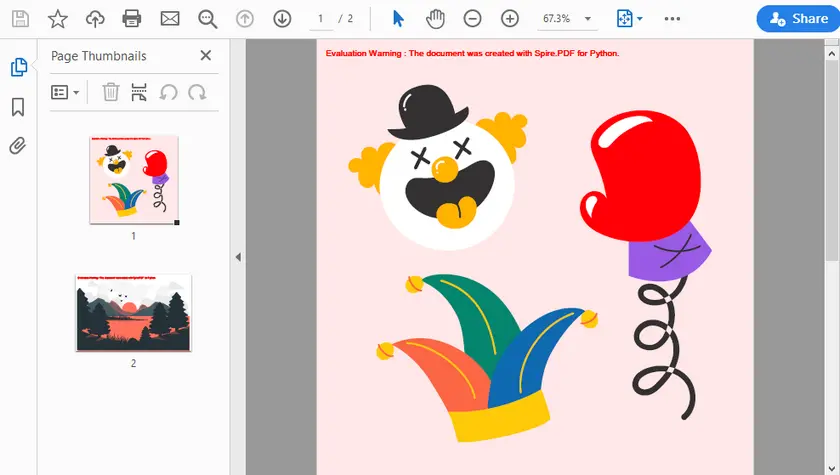
- Todos los archivos SVG se leen de la carpeta y se ordenan para mantener un orden consistente.
- Cada SVG se carga en un PdfDocument y se convierte en un PDF en memoria.
- Todos los flujos PDF se pasan directamente a MergeFiles().
- El PDF combinado final se guarda en disco.
Salida:
¿Por qué usar Python para la conversión de SVG a PDF?
- Flujo de trabajo totalmente automatizado.
- Soporta procesamiento por lotes.
- Fácil integración en sistemas de backend.
- Ideal para canalizaciones de generación de informes.
Además de convertir archivos SVG a PDF, también puede explorar la conversión de PDF a SVG, que es útil cuando necesita extraer y reutilizar gráficos vectoriales de documentos PDF existentes. También puede probar a añadir texto a PDF, lo que le permite insertar etiquetas o contenido dinámico en los archivos generados. Estas funciones adicionales ayudan a ampliar su flujo de trabajo de documentos más allá de la simple conversión de formatos.
Comparar los Métodos
| Método | Facilidad de Uso | Calidad | Conversión por Lotes (Múltiple → Múltiple) | Combinar (Múltiple → Un PDF) | Ideal Para |
|---|---|---|---|---|---|
| Herramientas en Línea | ★★★★★ | ★★★★ | ✔ | ✘ | Tareas rápidas |
| Inkscape | ★★★ | ★★★★★ | ✘ | ✘ | Diseñadores |
| Navegador | ★★★★★ | ★★★ | ✘ | ✘ | Exportaciones simples |
| Python | ★★★ | ★★★★★ | ✔ | ✔ | Automatización |
Conclusión
Convertir SVG a PDF es sencillo y se puede hacer de varias maneras según sus necesidades. Las herramientas en línea y los navegadores son excelentes para tareas rápidas, mientras que Inkscape ofrece una solución gratuita sin conexión. Para desarrolladores y usuarios avanzados, Python destaca como el enfoque más potente y escalable, especialmente para el procesamiento por lotes y la automatización.
Preguntas Frecuentes sobre SVG a PDF
1. ¿Perderá calidad el SVG al convertirse a PDF?
No. Tanto SVG como PDF son formatos basados en vectores, por lo que la calidad se conserva.
2. ¿Puedo combinar varios archivos SVG en un solo PDF?
Sí. Puede usar Python o herramientas avanzadas para combinar varios SVG en un solo documento PDF.
3. ¿Es segura la conversión en línea?
Generalmente es seguro para archivos no confidenciales, pero se recomiendan métodos de escritorio o locales para datos confidenciales.
4. ¿Qué método es el mejor en general?
- Uso rápido → Herramientas en línea
- Uso sin conexión gratuito → Inkscape
- Exportación simple → Navegador
- Automatización → Python