Las presentaciones de PowerPoint a menudo contienen gráficos, diagramas, diseños de productos, ilustraciones técnicas y otro contenido visual que puede necesitar ser reutilizado fuera de Microsoft PowerPoint. Convertir diapositivas a TIFF es particularmente útil para impresión profesional, archivo de documentos, publicación, envío por fax y flujos de trabajo que requieren imágenes ráster sin pérdida.
Sin embargo, simplemente exportar diapositivas desde PowerPoint puede no producir la resolución que espera. En Windows, PowerPoint normalmente exporta las diapositivas como imágenes de mapa de bits a 96 DPI de forma predeterminada. Esto es generalmente suficiente para ver en pantalla, pero las imágenes resultantes pueden aparecer borrosas al ampliarlas o imprimirlas. Para obtener una salida lista para imprimir, 300 DPI suele ser un objetivo más práctico.
Este artículo presenta cuatro formas de convertir presentaciones de PowerPoint a archivos TIFF de alta resolución. Los métodos van desde la función de exportación integrada de PowerPoint hasta la automatización VBA, un convertidor en línea y una solución basada en Python para generar archivos TIFF multipágina de alta resolución.
Método 1: Modificar el Registro de Windows y exportar desde PowerPoint
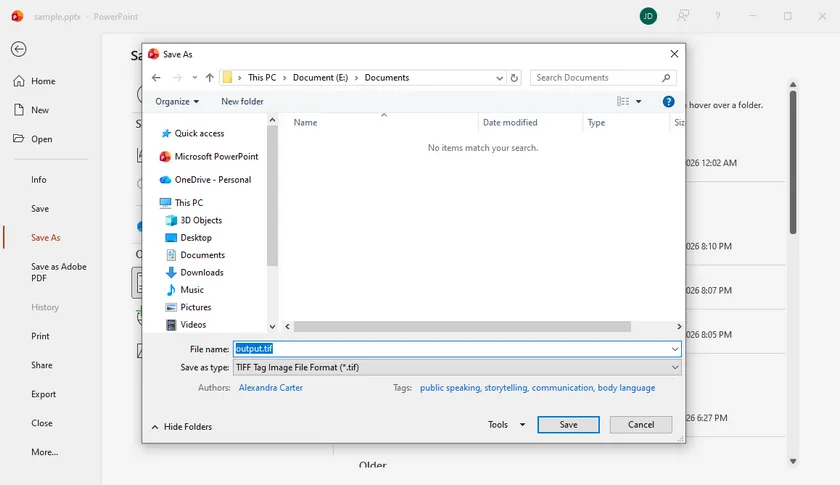
PowerPoint puede guardar diapositivas directamente como imágenes TIFF a través de su función estándar Guardar como o Exportar. La limitación principal es que PowerPoint utiliza una resolución de exportación predeterminada de 96 DPI en Windows.
Para generar imágenes de mayor resolución, puede agregar un valor de registro que cambie la resolución de exportación de mapa de bits de PowerPoint. Por ejemplo, establecer el valor en 300 produce una imagen de 4000 × 2250 píxeles a partir de una diapositiva panorámica estándar de 16:9.
Editar el Registro de Windows incorrectamente puede afectar el comportamiento del sistema o de la aplicación. Considere hacer una copia de seguridad de la clave de registro relevante antes de realizar cambios.
Paso 1: Cambiar la resolución de exportación de PowerPoint
- Cierre PowerPoint y otras aplicaciones de Microsoft Office.
- Presione Windows + R para abrir el cuadro de diálogo Ejecutar.
- Escriba
regedity haga clic en Aceptar. - Navegue a la siguiente ubicación para PowerPoint 2016, 2019, 2021, 2024 o Microsoft 365:
HKEY_CURRENT_USER\Software\Microsoft\Office\16.0\PowerPoint\Options
- Haga clic derecho en un área vacía en el panel derecho.
- Seleccione Nuevo → Valor de DWORD (32 bits).
- Nombre el nuevo valor:
ExportBitmapResolution
- Haga doble clic en el valor y seleccione Decimal.
- Ingrese
300en el campo Información del valor. - Haga clic en Aceptar y cierre el Editor del Registro.
Puede usar otros valores, como 150 o 200, cuando necesite un equilibrio entre la calidad de la imagen y el tamaño del archivo. Los cálculos de exportación de Microsoft muestran que una diapositiva de 16:9 produce aproximadamente 2000 × 1125 píxeles a 150 DPI, 2667 × 1500 píxeles a 200 DPI y 4000 × 2250 píxeles a 300 DPI.
Paso 2: Exportar las diapositivas como TIFF
- Abra la presentación en PowerPoint.
- Vaya a Archivo → Guardar como o Archivo → Exportar → Cambiar tipo de archivo.
- Elija Formato de archivo de imagen con etiquetas TIFF (*.tif).
- Seleccione una carpeta de salida y haga clic en Guardar.
- Cuando se le solicite, elija Todas las diapositivas o Solo esta.
Cuando se exportan todas las diapositivas, PowerPoint crea una carpeta que contiene un archivo TIFF separado para cada diapositiva.
Este método es conveniente cuando solo necesita imágenes TIFF de alta resolución ocasionalmente y ya tiene instalado Microsoft PowerPoint. Su principal desventaja es que modifica una configuración de Office a nivel de usuario y no ofrece una forma conveniente de procesar muchas presentaciones automáticamente.
Método 2: Exportar diapositivas de PowerPoint a TIFF con una macro VBA
Una macro VBA es más eficiente cuando una presentación contiene muchas diapositivas o cuando repite frecuentemente la misma tarea de exportación. A diferencia del cuadro de diálogo de exportación estándar, el método Slide.Export de PowerPoint le permite especificar el ancho y la altura de salida directamente en píxeles. Microsoft documenta tanto ScaleWidth como ScaleHeight como dimensiones de píxeles opcionales para la diapositiva exportada.
La siguiente macro exporta cada diapositiva como una imagen TIFF de 4000 × 2250 píxeles, lo que coincide con las dimensiones de 16:9 comúnmente asociadas con una diapositiva panorámica de 300 DPI.
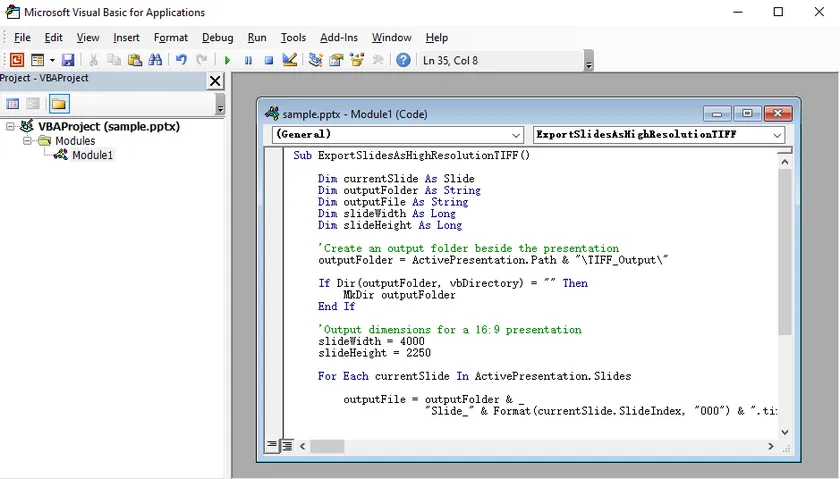
Agregar y ejecutar la macro VBA
- Abra su presentación de PowerPoint.
- Presione Alt + F11 para abrir el Editor de Visual Basic.
- Seleccione Insertar → Módulo.
- Pegue el siguiente código en el módulo:
Sub ExportSlidesAsHighResolutionTIFF()

    Dim currentSlide As Slide
    Dim outputFolder As String
    Dim outputFile As String
    Dim slideWidth As Long
    Dim slideHeight As Long

    'Crear una carpeta de salida junto a la presentación
    outputFolder = ActivePresentation.Path & "\TIFF_Output\"

    If Dir(outputFolder, vbDirectory) = "" Then
        MkDir outputFolder
    End If

    'Dimensiones de salida para una presentación 16:9
    slideWidth = 4000
    slideHeight = 2250

    For Each currentSlide In ActivePresentation.Slides

        outputFile = outputFolder & _
                     "Slide_" & Format(currentSlide.SlideIndex, "000") & ".tif"

        currentSlide.Export _
            outputFile, _
            "TIFF", _
            slideWidth, _
            slideHeight

    Next currentSlide

    MsgBox "Todas las diapositivas se han exportado a:" & vbCrLf & outputFolder

End Sub
- Presione F5 o haga clic en Ejecutar.
- Abra la carpeta
TIFF_Outputcreada junto a la presentación.
La macro utiliza nombres de archivo numerados como Slide_001.tif, Slide_002.tif y Slide_003.tif. La numeración con ceros a la izquierda ayuda a mantener el orden correcto de las diapositivas cuando las imágenes se ordenan por nombre de archivo.
Para una presentación de 4:3, reemplace las dimensiones con valores que coincidan con esa relación de aspecto, tales como:
slideWidth = 3000
slideHeight = 2250
La ventaja de VBA es que automatiza toda la presentación sin requerir otra aplicación. También le da control directo sobre las dimensiones en píxeles. Sin embargo, las macros deben estar habilitadas y el código se ejecuta a través de la aplicación de PowerPoint instalada, lo que lo hace menos adecuado para entornos de servidor desatendidos.
Método 3: Convertir PowerPoint a TIFF con Convertio
Un convertidor en línea es útil cuando no puede instalar software, no tiene acceso a PowerPoint o solo necesita convertir una pequeña cantidad de archivos.
Convertio proporciona páginas dedicadas de conversión de PPT a TIFF y PPTX a TIFF. Acepta archivos desde una computadora local y también puede admitir importaciones desde almacenamiento en la nube o una URL. El servicio convierte la presentación en la nube y proporciona el archivo TIFF resultante para su descarga.
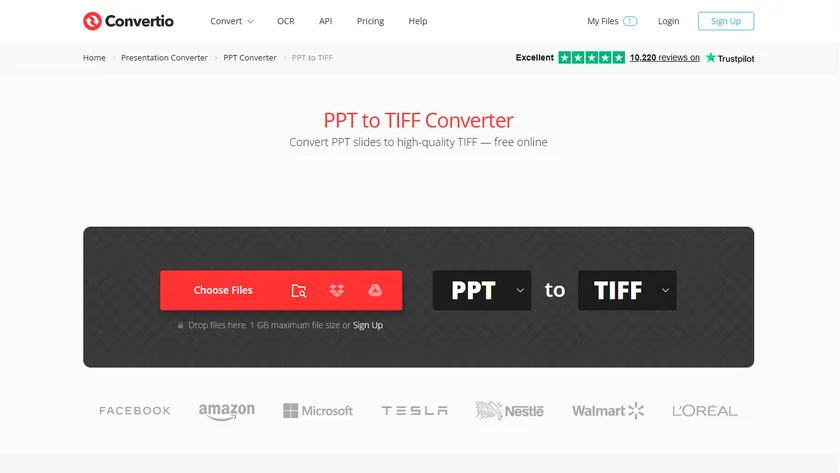
Pasos para convertir PowerPoint en línea
- Abra el convertidor de PowerPoint a TIFF de Convertio.
- Cargue una presentación
.ppto.pptx. - Haga clic en Convertir.
- Espere a que termine la conversión.
- Descargue el archivo TIFF convertido.
Esta es la opción más fácil para una conversión rápida y única porque no hay cambios en el registro, macros ni herramientas de desarrollo involucradas. También funciona en sistemas operativos distintos de Windows.
La limitación principal es el control. Los convertidores en línea pueden no proporcionar configuraciones precisas de DPI, tamaño de píxel, compresión o perfil de color. Los planes gratuitos también pueden imponer restricciones en el tamaño del archivo, la frecuencia de conversión o el procesamiento por lotes.
Más importante aún, cargar una presentación envía su contenido a un servidor de terceros. Evite este método para presentaciones que contengan información comercial confidencial, datos de clientes, registros financieros, investigaciones no publicadas u otro material sensible.
Método 4: Convertir PowerPoint a TIFF de alta resolución usando Python
Para la conversión automatizada o la integración en aplicaciones de procesamiento de documentos, puede usar Spire.Presentation for Python junto con Pillow. Spire.Presentation puede renderizar cada diapositiva a un tamaño de píxel específico sin necesidad de tener instalado Microsoft PowerPoint.
A diferencia de guardar directamente la presentación como TIFF, que puede producir imágenes de solo 1280 × 720 píxeles, el método SaveAsImageByWH() le permite especificar el ancho y la altura de salida. Las imágenes de diapositivas renderizadas se pueden combinar en un solo TIFF multipágina usando Pillow.
Instalar las bibliotecas requeridas
Instale Spire.Presentation for Python y Pillow usando pip:
pip install Spire.Presentation Pillow
Código Python: Convertir PowerPoint a un TIFF multipágina
from spire.presentation import *
from PIL import Image
from io import BytesIO

# Crear un objeto Presentation
presentation = Presentation()

# Cargar una presentación de PowerPoint
presentation.LoadFromFile("Input.pptx")

# Almacenar las imágenes de diapositivas convertidas
images = []

# Convertir cada diapositiva a una imagen de alta resolución
for i in range(presentation.Slides.Count):
    slide = presentation.Slides[i]

    # Renderizar la diapositiva a 4000 × 2250 píxeles
    stream = slide.SaveAsImageByWH(4000, 2250)

    # Convertir el flujo de imagen a una imagen PIL
    image = Image.open(BytesIO(stream.ToArray())).convert("RGB")
    images.append(image)

    stream.Dispose()

# Guardar todas las imágenes de diapositivas como un TIFF multipágina
images[0].save(
    "Output/PowerPointToTIFF.tiff",
    format="TIFF",
    save_all=True,
    append_images=images[1:],
    compression="tiff_lzw",
    dpi=(300, 300)
)

# Liberar recursos
presentation.Dispose()
Cómo funciona
El código primero carga la presentación de PowerPoint y recorre sus diapositivas. Cada diapositiva se renderiza como una imagen de 4000 × 2250 píxeles, lo cual es adecuado para una presentación estándar de 16:9 destinada a impresión de alta calidad.
El flujo de imagen devuelto por SaveAsImageByWH() se abre luego con Pillow y se agrega a una lista. Finalmente, Pillow guarda la primera imagen como un archivo TIFF y agrega las imágenes restantes como páginas adicionales.
Los siguientes argumentos son importantes:
-
save_all=Truehabilita la salida de imagen multipágina. -
append_images=images[1:]agrega las diapositivas restantes al archivo TIFF. -
compression="tiff_lzw"aplica compresión LZW sin pérdida para reducir el tamaño del archivo de salida. -
dpi=(300, 300)registra información de resolución de 300 DPI en los metadatos TIFF.
El detalle visual real está determinado principalmente por las dimensiones de renderizado de 4000 × 2250. La configuración de DPI indica principalmente a las aplicaciones compatibles qué tan densamente deben imprimirse esos píxeles.
Para una salida de menor resolución con un tamaño de archivo más pequeño, puede cambiar las dimensiones de la diapositiva a:
stream = slide.SaveAsImageByWH(2667, 1500)
Este método es adecuado para el procesamiento por lotes, la conversión del lado del servidor y los flujos de trabajo en los que se deben convertir múltiples presentaciones automáticamente. También crea un TIFF multipágina directamente, por lo que no es necesario combinar las imágenes de diapositivas individuales después.
Más información
Más allá de la conversión a TIFF, Spire.Presentation for Python también se puede utilizar para convertir diapositivas de PowerPoint a otros formatos de imagen, como PNG, JPG y SVG, según los requisitos de salida. Para flujos de trabajo de intercambio de documentos más amplios, las presentaciones también se pueden convertir a formatos como PDF y HTML. Estas opciones facilitan la reutilización del contenido de las diapositivas para sitios web, informes, archivos, vistas previas y distribución multiplataforma.
Consejos adicionales: Combinar archivos TIFF de una página en un TIFF multipágina
Los métodos 1 y 2 exportan cada diapositiva como un archivo TIFF separado. Si prefiere un TIFF multipágina que contenga todas las diapositivas, IrfanView es una herramienta práctica de Windows que admite la creación y edición de archivos TIFF multipágina. Los métodos 3 y 4, sin embargo, crean un TIFF multipágina directamente y no requieren este paso de combinación adicional.
Combinar archivos TIFF con IrfanView
- Abra IrfanView y vaya a Archivo → Miniaturas, o presione T.
- En la ventana de miniaturas, navegue a la carpeta que contiene los archivos TIFF exportados.
- Seleccione todos los archivos TIFF que desea combinar. Use Ctrl o Shift mientras hace clic para seleccionar varios archivos.
- Haga clic derecho en uno de los archivos seleccionados.
- Elija Iniciar diálogo Multipage-TIF con archivos seleccionados.
- Revise el orden de los archivos en el diálogo multipágina.
- Establezca la carpeta de salida y el nombre del archivo.
- Haga clic en Crear imagen TIF.
Después del procesamiento, IrfanView crea un solo archivo TIFF en el que cada diapositiva aparece como una página separada.
Verifique el orden cuidadosamente antes de crear el archivo. Nombrar las imágenes de origen con números con ceros a la izquierda, como Slide_001, Slide_002 y Slide_010, evita el orden alfabético incorrecto.
Las herramientas gratuitas de combinación de TIFF en línea son otra opción, pero se aplican las mismas preocupaciones de privacidad al cargar imágenes confidenciales.
Tabla comparativa: Elija el método adecuado
| Método | Mejor para | Control de resolución | Soporte por lotes | Requiere PowerPoint | Limitación principal |
|---|---|---|---|---|---|
| Registro + PowerPoint | Exportación manual ocasional | Basado en DPI | Una presentación a la vez | Sí | Requiere modificación del registro |
| Macro VBA | Exportación repetida de diapositivas | Dimensiones exactas en píxeles | Sí | Sí | Las macros deben estar habilitadas |
| Convertio | Conversión rápida sin instalación | Limitado | Limitado por plan de servicio | No | Privacidad y restricciones de carga |
| Spire.Presentation for Python | Flujos de trabajo de aplicaciones automatizadas | Programable | Sí | No | Requiere codificación y consideración de licencia |
Conclusión
La mejor manera de convertir PowerPoint a TIFF de alta resolución depende de la frecuencia con la que realice la conversión y de cuánto control necesite.
Para una exportación única en Windows, cambiar la configuración del registro de PowerPoint y usar la función de exportación TIFF nativa es sencillo. Una macro VBA es más eficiente cuando necesita exportar cada diapositiva repetidamente a dimensiones de píxeles fijas. Convertio es conveniente para conversiones ocasionales basadas en navegador, siempre que la presentación no sea confidencial.
Para flujos de trabajo de documentos automatizados, Spire.Presentation for Python proporciona un mayor control sobre las dimensiones de salida sin requerir Microsoft PowerPoint. Combinado con Pillow, también puede colocar todas las diapositivas renderizadas en un solo archivo TIFF multipágina.
Cuando las imágenes de diapositivas separadas no son convenientes, los archivos TIFF exportados también se pueden combinar en un solo TIFF multipágina con IrfanView.
Preguntas frecuentes
¿Puede PowerPoint exportar diapositivas directamente como archivos TIFF?
Sí. En PowerPoint, seleccione Archivo → Guardar como y elija TIFF como formato de salida. PowerPoint puede exportar la diapositiva actual o todas las diapositivas de la presentación.
¿Por qué los archivos TIFF exportados desde PowerPoint se ven borrosos?
La resolución de exportación de mapa de bits predeterminada de PowerPoint en Windows es normalmente 96 DPI. Esto puede ser suficiente para pantallas, pero inadecuado para ampliaciones o impresión profesional. Cambiar el valor del registro ExportBitmapResolution o especificar dimensiones de píxeles más grandes a través de VBA produce una salida más nítida.
¿Es siempre necesario 300 DPI?
No siempre. Alrededor de 96 a 150 DPI pueden ser suficientes para documentos basados en pantalla y vistas previas internas. Una resolución de 300 DPI es más apropiada para impresión de alta calidad, publicación y diagramas detallados. Una resolución más alta también produce archivos TIFF más grandes.
¿Aumentar el DPI mejora las imágenes de baja calidad dentro de la presentación?
No. Una mayor resolución de exportación conserva los elementos de la diapositiva con mayor claridad, pero no puede restaurar los detalles que faltan en una imagen de origen de baja resolución. Para obtener el mejor resultado, utilice imágenes originales de alta calidad y deshabilite la compresión de imagen innecesaria en PowerPoint.
¿Se pueden almacenar varias diapositivas de PowerPoint en un archivo TIFF?
Sí. TIFF admite varias páginas. PowerPoint y VBA normalmente exportan cada diapositiva como una imagen separada, que se puede combinar usando IrfanView. En Python, puede renderizar las diapositivas con Spire.Presentation y usar Pillow para guardarlas directamente como un solo TIFF multipágina.