Los archivos de Excel (.xlsx o .xls) se utilizan ampliamente para organizar y analizar grandes conjuntos de datos, pero pueden ser difíciles de compartir o usar en sistemas que solo aceptan formatos de texto sin formato. Convertir Excel a TXT aumenta la compatibilidad, lo que facilita compartir y automatizar el procesamiento. En este artículo, te guiaremos a través de 4 métodos sencillos para ayudarte a lograr fácilmente la conversión de Excel a Texto, ya sea que estés buscando una solución rápida y manual o un proceso por lotes automatizado.
- Comprender las Diferencias Entre los Formatos de Texto Comunes
- Método 1: Copiar Datos de Excel y Pegarlos en un Editor de Texto (Rápido y Sencillo)
- Método 2: Guardar Excel como Texto Usando Microsoft Excel (Nativo y Confiable)
- Método 3: Convertir Excel a TXT Usando Herramientas Gratuitas en Línea (No se Necesita Software)
- Método 4: Convertir por Lotes de Excel a TXT con C# (Proceso Automatizado)
- Comparación: ¿Qué Método de Excel a TXT es el Adecuado para Ti?
- Consejos Prácticos para la Conversión de Excel a Texto
- Problemas Comunes y Soluciones
Comprender las Diferencias Entre los Formatos de Texto Comunes
Al convertir archivos de Excel a texto, seleccionar el formato de texto correcto es crucial para garantizar la compatibilidad e integridad de los datos. A continuación se presentan varios formatos de texto comunes utilizados para esta conversión:
- Texto Delimitado por Tabulaciones (.txt): Utiliza tabulaciones (\t) como delimitadores, adecuado para la mayoría de las aplicaciones de Windows.
- Texto Unicode (.txt): Utiliza codificación Unicode (por ejemplo, UTF-16), ideal para manejar datos multilingües, especialmente caracteres no latinos como el chino y el árabe.
- CSV (Valores Separados por Comas) (.csv): Un formato de texto que utiliza comas como delimitadores, comúnmente utilizado para el intercambio de datos entre bases de datos y hojas de cálculo.
Cada formato tiene sus fortalezas. Comprender estas opciones puede ayudarte a elegir el formato adecuado para tus necesidades.
Método 1: Copiar Datos de Excel y Pegarlos en un Editor de Texto (Rápido y Sencillo)
Copiar datos de Excel y pegarlos en un editor de texto es una de las formas más fáciles de convertir Excel a TXT. Este método es ideal cuando solo necesitas convertir a texto un rango específico de celdas de Excel, no hojas de trabajo completas.
Pasos Rápidos de Conversión:
-
Resalta el rango de datos que deseas convertir en tu hoja de cálculo de Excel.
-
Presiona Ctrl+C (Windows) o Cmd+C (Mac) para copiar.
-
Abre un editor de texto (Notepad, TextEdit, etc.).
-
Presiona Ctrl+V (Windows) o Cmd+V (Mac) para pegar.
-
Guarda el archivo como .txt.
Notas Importantes:
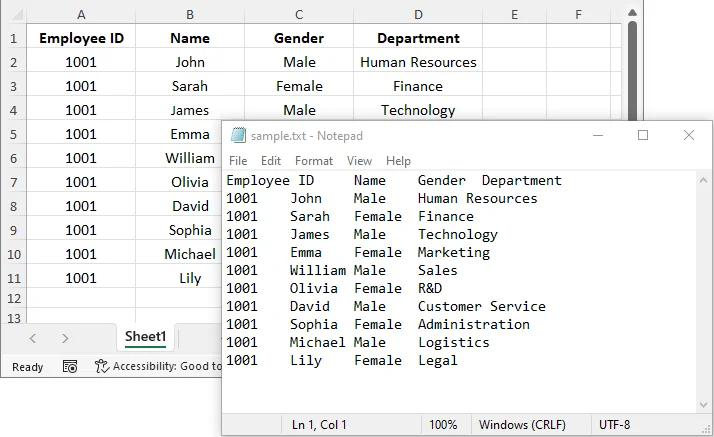
- Los datos pegados en editores de texto suelen utilizar delimitadores de tabulación, por lo que las columnas están separadas por tabulaciones.
- Los conjuntos de datos grandes pueden experimentar problemas de formato o truncamiento según la capacidad del portapapeles de tu sistema. Considera dividir los conjuntos de datos grandes en trozos más pequeños si es necesario.
Cuándo Usar: Ideal para conversiones pequeñas y únicas, o cuando solo necesitas una parte de la hoja de cálculo.
Método 2: Guardar Excel como Texto Usando Microsoft Excel (Nativo y Confiable)
Microsoft Excel ofrece una función integrada de Guardar Como para guardar directamente un archivo de Excel como texto, que es confiable y ampliamente utilizada.
Guía Paso a Paso:
-
Inicia Microsoft Excel. Haz clic en Archivo > Abrir, luego busca y selecciona tu archivo de Excel.
-
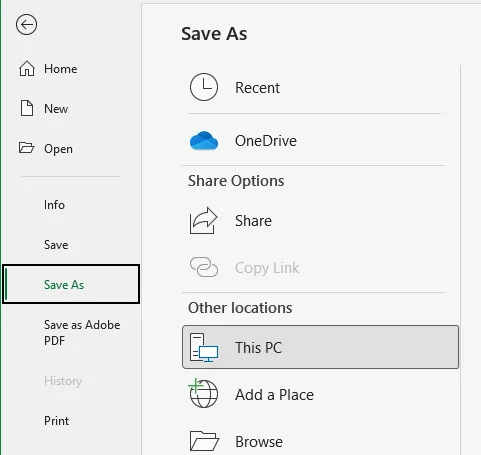
Navega a la hoja que deseas convertir y haz clic en Archivo > Guardar Como.
-
Elige el formato de texto preferido:
- En el menú desplegable Guardar como tipo, selecciona el formato de texto o CSV deseado, como Texto (delimitado por tabulaciones) (.txt)", Texto Unicode (.txt), o CSV (delimitado por comas) (.csv) (CSV también es un formato de texto sin formato).
- Si eliges Texto (delimitado por tabulaciones), los datos se separarán por tabulaciones; si seleccionas CSV, se separarán por comas. Para documentos multilingües, elige Texto Unicode.
-
Selecciona dónde te gustaría guardar el archivo de texto y haz clic en Guardar.
Consideraciones:
- Este método guarda solo la hoja de trabajo activa. Si tu libro de trabajo tiene varias hojas, repite el proceso para cada una.
- Excel te advertirá que algunas características podrían perderse (por ejemplo, formato, fórmulas). Esto es de esperar, ya que los archivos TXT solo contienen texto sin formato.
Cuándo Usar: Este método es perfecto para usuarios que tienen Excel instalado y desean una solución confiable y directa para conversiones de una sola hoja.
También te podría gustar: Cómo Convertir Archivos TXT a Hojas de Cálculo de Excel Rápidamente
Método 3: Convertir Excel a TXT Usando Herramientas Gratuitas en Línea (No se Necesita Software)
Para los usuarios sin Excel o aquellos que prefieren una solución compatible con dispositivos móviles, muchas herramientas gratuitas en línea ofrecen la flexibilidad de convertir archivos de Excel a TXT desde cualquier dispositivo con conexión a internet.
Conversores de Excel a TXT en Línea Recomendados:
- CloudConvert: Admite una amplia gama de conversiones de archivos, incluyendo de Excel a TXT.
- Convertio: Una herramienta popular y fácil de usar para convertir XLS/XLSX a TXT.
- Cloudxdocs: Rápido y confiable, admite la conversión de Excel a TXT y más.
Pasos para Convertir Excel a TXT en Línea:
-
Ve al sitio web del conversor en línea que hayas elegido (por ejemplo, Cloudxdocs).

-
Sube el archivo de Excel que deseas convertir o arrástralo y suéltalo en el área designada.
-
La herramienta procesará y convertirá automáticamente tu archivo de Excel.
-
Descarga el archivo TXT a tu dispositivo una vez que se complete la conversión.
Advertencia de Seguridad:
Ten cuidado al subir archivos que contengan datos sensibles o propietarios a conversores en línea públicos, ya que pueden almacenar o procesar tus datos en servidores de terceros. Para datos comerciales confidenciales, utiliza siempre métodos sin conexión o soluciones de nivel empresarial con la protección de datos adecuada.
Cuándo Usar: Ideal para uso personal o datos no sensibles que necesitan una conversión rápida sin instalación de software.
Método 4: Convertir por Lotes de Excel a TXT con C# (Proceso Automatizado)
Para desarrolladores o equipos que buscan convertir varios archivos de Excel a la vez, C# proporciona una solución eficiente a través de bibliotecas como Spire.XLS for .NET. Este método es muy adecuado para conversiones por lotes, automatización e integración en flujos de trabajo de procesamiento de datos más grandes.
¿Qué es Spire.XLS for .NET?
Spire.XLS for .NET es una biblioteca .NET para crear, modificar y convertir archivos Excel XLSX o XLS a múltiples formatos, incluyendo TXT y PDF, sin necesidad de Microsoft Excel.

Requisitos de Instalación:
Antes de continuar, instala la biblioteca necesaria a través de NuGet o descárgala desde el sitio web oficial:
Install-Package Spire.XLS
Ejemplo de Código:
Una vez instalada la biblioteca, agrega el siguiente código a tu proyecto de C# para convertir por lotes archivos de Excel a archivos de texto:
using Spire.Xls;
using System;
using System.IO;
using System.Text;

namespace ExcelToTXT
{
    class Program
    {
        static void Main(string[] args)
        {
            // Specify the directory containing the Excel files
            string inputDirectory = @"C:\ExcelFiles\";

            // Get all Excel files in the directory
            string[] excelFiles = Directory.GetFiles(inputDirectory, "*.xlsx");

            foreach (var file in excelFiles)
            {
                // Create a Workbook instance
                Workbook workbook = new Workbook();

                // Load the Excel file
                workbook.LoadFromFile(file);

                // Access the first sheet
                Worksheet sheet = workbook.Worksheets[0];

                // Generate output file name based on the input file name
                string outputFileName = Path.Combine(inputDirectory, Path.GetFileNameWithoutExtension(file) + ".txt");

                // Save the worksheet as a comma-delimited text file
                sheet.SaveToFile(outputFileName, ",", Encoding.UTF8);

                Console.WriteLine($"Converted {file} to {outputFileName}");
            }
        }
    }
}
Este script carga múltiples archivos de Excel desde un directorio especificado y convierte la primera hoja de cada archivo en un archivo de texto. Los archivos de salida se guardan con el mismo nombre que la hoja de Excel original pero con una extensión .txt.
Opciones de Personalización del Código:
-
Manejo de Archivos .xls:
Si necesitas procesar archivos .xls en lugar de .xlsx, simplemente modifica el filtro de extensión de archivo:
string[] excelFiles = Directory.GetFiles(inputDirectory, "*.xls"); -
Convertir Todas las Hojas:
Para convertir todas las hojas, usa un bucle para iterar sobre cada hoja de trabajo:
foreach (Worksheet sheet in workbook.Worksheets) { string outputFileName = Path.Combine(inputDirectory, Path.GetFileNameWithoutExtension(file) + "_" + sheet.Name + ".txt"); sheet.SaveToFile(outputFileName, ",", Encoding.UTF8); } -
Cambiar el Delimitador:
El código usa una coma como delimitador. Puedes cambiarlo a otros delimitadores como tabulación o barra vertical:
sheet.SaveToFile(outputFileName, "\t", Encoding.UTF8); // For tab-delimited sheet.SaveToFile(outputFileName, "|", Encoding.UTF8); // For pipe-delimited -
Convertir un Rango de Celdas Específico:
Si solo deseas convertir un rango específico de celdas (por ejemplo, A1:D10), puedes establecer el área de impresión:
sheet.PageSetup.PrintArea = "A1:D10";  // Define the range
sheet.SaveToFile(outputFileName, ",", Encoding.UTF8);  // Convert the range to txt
Cuándo Usar: Este método es ideal para desarrolladores, ingenieros de datos o equipos que necesitan automatizar la conversión de múltiples archivos de Excel en procesos por lotes.
Comparación: ¿Qué Método de Excel a TXT es el Adecuado para Ti?
A continuación se muestra una tabla comparativa que contrasta los cuatro métodos de conversión de Excel a TXT en función de factores como la facilidad de uso, el procesamiento por lotes, las opciones de personalización, la seguridad y los requisitos de habilidad:
| Método | Facilidad de Uso | Procesamiento por Lotes | Personalización | Seguridad | Habilidad Técnica Requerida |
|---|---|---|---|---|---|
| Copiar y Pegar | Fácil | No | Sin personalización | Alta | Baja |
| Función Guardar Como de Excel | Fácil | No | Alta | Alta | Baja |
| Conversores en Línea | Fácil | No | Baja | Baja | Baja |
| Automatización con C# | Moderada | Sí | Excelente | Alta | Alta (se requieren conocimientos de C#) |
Guía Rápida para Elegir el Método de Conversión Correcto
- Para conversión de datos rápida y a pequeña escala → Copiar y Pegar
- Para conversión confiable de una sola hoja → Función Guardar Como de Excel
- Para conversión rápida sin instalación de software → Conversores en Línea
- Para necesidades de conversión masiva o automatización → Automatización con C#
Consejos Prácticos para la Conversión de Excel a Texto
- Haz una Copia de Seguridad de tus Archivos de Excel Originales: Antes de iniciar cualquier conversión, asegúrate de tener una copia de seguridad de tu archivo original para evitar la pérdida de datos críticos.
- Elige el Delimitador Correcto: Asegúrate de elegir el delimitador correcto según el uso previsto. Por ejemplo, usa delimitado por tabulaciones para una mejor legibilidad en editores de texto o delimitado por comas para compatibilidad con herramientas de importación de datos.
- Evita Archivos Grandes con Herramientas en Línea: Muchos conversores en línea tienen límites de tamaño (generalmente 50MB-100MB). Para archivos grandes, considera usar métodos sin conexión o procesamiento por lotes a través de la automatización con C#.
- Verifica los Datos Convertidos: Después de la conversión, siempre abre el archivo de texto y verifica la integridad de los datos, especialmente para conjuntos de datos importantes.
Problemas Comunes y Soluciones
- Los Caracteres Especiales se Muestran Incorrectamente: Usa la codificación Unicode para preservar caracteres especiales como el chino, el árabe u otros alfabetos no latinos. Esto se puede hacer fácilmente al exportar a través de Excel o mediante la conversión automatizada con C#.
- Líneas en Blanco Adicionales en el Archivo TXT: Si aparecen filas en blanco, puedes eliminarlas usando Buscar y Reemplazar en un editor de texto como Notepad++ para eliminar los saltos de línea adicionales.
- Se Muestran Fórmulas en Lugar de Valores: Para evitar esto, copia las celdas y pégalas solo como valores antes de convertir. Esto asegura que los valores calculados (no las fórmulas) se guarden en el archivo TXT.
- No se Convierten Varias Hojas: Si estás guardando manualmente desde Excel, solo se guardará una hoja a la vez. Usa la automatización con C# para convertir varias hojas por lotes.
Preguntas Frecuentes
P1: ¿Puedo convertir Excel a TXT en mi dispositivo móvil?
R1: Sí, herramientas en línea como Cloudxdocs te permiten convertir archivos de Excel en dispositivos móviles. Sin embargo, ten cuidado al subir datos sensibles a sitios web públicos.
P2: ¿Por qué mis datos de Excel se ven corruptos después de la conversión?
R2: Esto suele ser un problema de codificación de caracteres. Cuando trabajes con caracteres que no son ASCII, asegúrate de seleccionar el formato de texto con codificación Unicode para garantizar una conversión adecuada.
P3: ¿Puedo convertir Excel a TXT con delimitadores específicos?
R3: Sí, puedes personalizar el delimitador al convertir Excel a TXT, dependiendo del método o la herramienta que utilices. Por ejemplo, puedes usar la función Guardar Como de Excel para guardar el Excel como CSV (delimitado por comas) y luego cambiar la extensión del archivo a .txt o automatizar el proceso en C# para tener más control sobre los delimitadores.
P4: ¿Cuál es la diferencia entre los formatos de archivo CSV y TXT?
R4: Ambos son formatos basados en texto, pero los archivos CSV separan los datos con comas, lo que los hace ideales para datos tabulares. Los archivos TXT pueden usar una variedad de delimitadores (por ejemplo, tabulaciones, espacios o barras verticales) y a menudo se usan para un almacenamiento de datos más simple o flexible.
P5: ¿Puedo convertir varias hojas a TXT a la vez en Excel?
R5: La función integrada "Guardar Como" de Excel solo convierte la hoja activa. Para convertir varias hojas, necesitas repetir el proceso o automatizar la conversión usando C#.
Palabras Finales
¡Eso es todo lo que necesitas saber sobre la conversión de Excel a TXT! Si tienes alguna pregunta, consejo o truco propio para convertir archivos de Excel, no dudes en compartirlos con nuestra comunidad. ¡Nos encantaría saber de ti y aprender juntos!