Ya sea que estés fusionando listas de clientes o importando resultados de encuestas, las columnas redundantes pueden generar errores y confusión. Aunque Excel proporciona un botón integrado para eliminar filas duplicadas, eliminar columnas duplicadas es más desafiante porque las herramientas integradas no buscan horizontalmente por defecto. En esta guía, exploraremos las 4 formas más efectivas de eliminar columnas duplicadas en Excel, desde un simple truco de "Transponer" hasta la automatización avanzada con Python. Sin importar tu nivel de habilidad, estos métodos te asegurarán que puedas encontrar y eliminar columnas duplicadas para mantener tus datos precisos.
- Transponer y Eliminar: La Solución Universal
- Identificar Duplicados Manualmente Usando una Fila de Ayuda
- Eliminar Columnas Duplicadas Instantáneamente con UNIQUE
- Automatizar la Eliminación de Columnas con Python
- Resumen: ¿Qué Método Deberías Elegir?
Cómo Eliminar Columnas Duplicadas en Excel con Transponer y Eliminar
Dado que la herramienta "Quitar Duplicados" de Excel solo funciona en filas, el truco más inteligente es girar tus datos 90 grados. Este enfoque transpone las columnas de la hoja de cálculo original a filas, lo que te permite eliminar columnas duplicadas utilizando la herramienta estándar "Quitar Duplicados".
Pasos para usar el método de Transponer:
-
Copia tus datos: Selecciona tu rango de celdas y presiona
Ctrl + C. - Pegado Especial: Haz clic derecho en un área en blanco y selecciona el ícono de Transponer (o usa Pegado Especial > Transponer). Tus columnas ahora son filas.
- Quitar Duplicados: Ve a la pestaña Datos y haz clic en Quitar Duplicados. Excel ahora identificará y eliminará las filas duplicadas que originalmente eran columnas.
- Volver a Transponer: Copia los datos limpios y usa la opción de pegado Transponer nuevamente para devolverlos a su diseño de columna original.
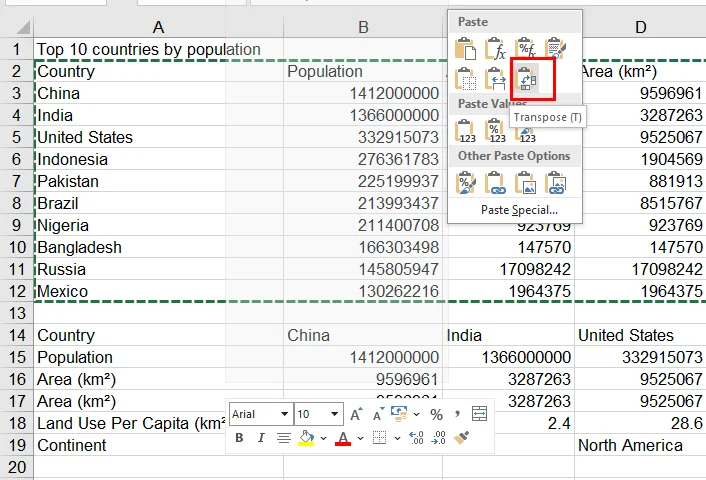

Nota: El método de transponer es una solución inteligente más adecuada para datos simples (texto y números). Dado que cambiar el diseño puede interrumpir las referencias de celda, usar este método puede causar errores de fórmula (¡#REF!) o cambios menores de formato. Recomendamos encarecidamente guardar una copia de seguridad de tu libro de trabajo antes de comenzar para garantizar que tus datos originales permanezcan seguros.
Identificar Columnas Duplicadas en Excel Usando una Fila de Ayuda
Si prefieres una verificación visual para evitar errores antes de eliminar cualquier cosa, puedes usar una fila de ayuda combinada con formato condicional. Este enfoque te permite encontrar columnas duplicadas con una supervisión manual completa.
Pasos para resaltar columnas redundantes:
-
Crear una Fila de Ayuda: Inserta una nueva fila en la parte superior (por ejemplo, Fila 1).
-
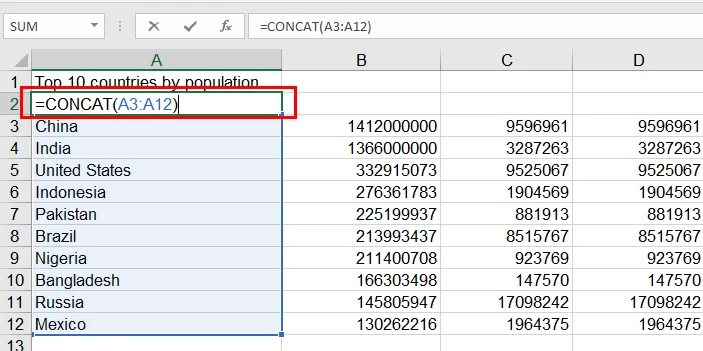
Combinar Datos: En la celda A2, ingresa una fórmula como la siguiente y arrástrala por todas las columnas:
=CONCAT(A3:A12)Esto fusiona todo el contenido de cada columna en una sola cadena de texto para su comparación.
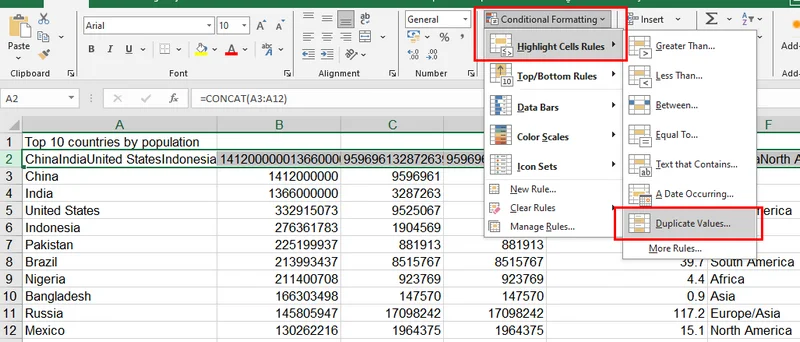
- Resaltar: Selecciona la Fila 2, ve a Inicio > Formato Condicional > Reglas para Resaltar Celdas > Valores Duplicados.
- Eliminar: Cualquier columna con un encabezado resaltado es un duplicado. Ahora puedes revisar y eliminar manualmente columnas similares a mano.
Nota: Asegúrate de reemplazar A3:A12 con tu rango de datos real. Si tus columnas contienen texto masivo que excede el límite de 32,767 caracteres por celda de Excel, recomendamos usar la solución de Python a continuación.
Eliminar Columnas Duplicadas de Excel Instantáneamente con la Función UNIQUE
Para los usuarios de Microsoft 365 o Excel 2021, la función UNIQUE puede ser el método más rápido y seguro. Puede generar un conjunto de datos sin columnas duplicadas dinámicamente sin modificar tus datos originales.
Cómo usarla:
-
Haz clic en una celda vacía donde quieras que aparezcan los datos limpios.
-
=UNIQUE(A1:F10, TRUE)El segundo parámetro
TRUEle dice a Excel que compare columnas en lugar de filas. -
Presiona Enter, y Excel generará una versión limpia de tu tabla, eliminando eficazmente las columnas duplicadas del resultado.
Nota: Este método también funciona perfectamente en Google Sheets. Sin embargo, ten en cuenta que la función UNIQUE solo está disponible en Microsoft 365, Excel 2021 y versiones posteriores. Si estás utilizando una versión anterior, como Excel 2019 o 2016, esta función no estará disponible y recomendamos usar en su lugar los métodos de transponer o de fila de ayuda.
Automatizar la Eliminación de Columnas de Excel con Python
Para los analistas de datos que manejan hojas de cálculo masivas con cientos de columnas, hacer clic manualmente no es una opción eficiente. Se recomienda eliminar columnas duplicadas en archivos de Excel programáticamente usando Free Spire.XLS for Python.
Esta biblioteca profesional permite una limpieza de alta precisión, como eliminar espacios en blanco ocultos que a menudo hacen que las herramientas estándar de Excel no detecten los duplicados.
Instalación: pip install Spire.Xls.Free
El Script de Python:
El siguiente script itera a través de las columnas de derecha a izquierda, identifica las columnas con datos idénticos y elimina los duplicados automáticamente.
from spire.xls import *
from spire.xls.common import *

# Crea un objeto Workbook y carga el archivo de muestra
workbook = Workbook()
workbook.LoadFromFile("/input/Population.xlsx")

# Obtiene la tercera hoja de trabajo
sheet = workbook.Worksheets[2]

# Obtiene el índice de la última fila y columna
lastRow = sheet.LastRow
lastCol = sheet.LastColumn
seen_columns = set()

# Recorre las columnas de derecha a izquierda
for col in range(lastCol, 0, -1):
    column_values = []

    # Obtiene el contenido de todas las celdas de la columna
    for row in range(1, lastRow + 1):
        cell_text = sheet.Range[row, col].Text
        column_values.append(cell_text.strip() if cell_text else "")

    # Fusiona los valores de la columna en un identificador único
    column_key = "|".join(column_values)

    if column_key in seen_columns:
        # Elimina la columna duplicada
        sheet.DeleteColumn(col)
        print(f"Deleted Duplicate Column: {col}")
    else:
        seen_columns.add(column_key)

# Guarda el libro de trabajo modificado
workbook.SaveToFile("/output/RemovedDuplicateColumns.xlsx", ExcelVersion.Version2016)
workbook.Dispose()
La vista previa de la hoja de cálculo original y el archivo de salida: 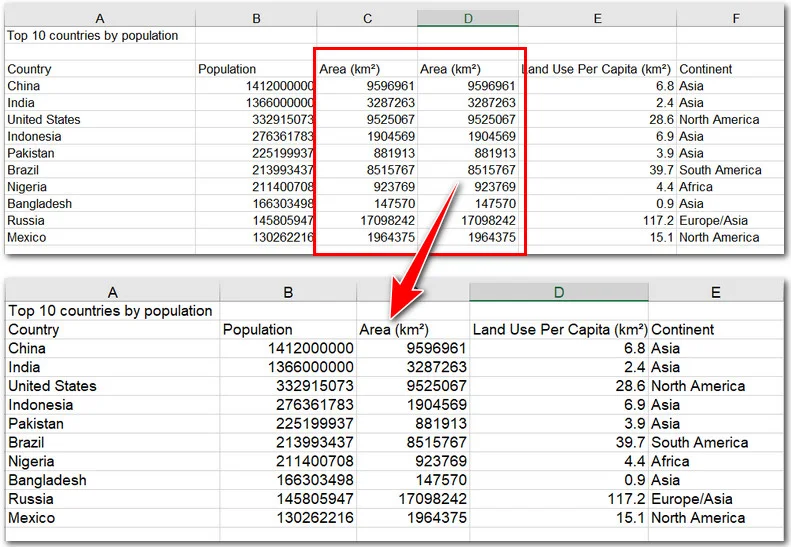
Resumen: ¿Qué Método Deberías Elegir?
La elección de cómo eliminar columnas duplicadas de Excel depende del tamaño de tu conjunto de datos y de tu versión. Para concluir, hemos comparado los cuatro métodos en tres dimensiones clave: mejor caso de uso, acción principal y nivel de dificultad, para ayudarte a identificar rápidamente la solución más adecuada para tu proyecto.
Para concluir, hemos comparado los cuatro métodos anteriores en tres dimensiones clave: Mejor Caso de Uso, Acción Principal y Nivel de Dificultad, para ayudarte a identificar rápidamente la solución más adecuada para tu proyecto.
| Característica | Método de Transponer | Fila de Ayuda | Función UNIQUE | Script de Python |
|---|---|---|---|---|
| Mejor Para | Usuarios Generales | Revisión Manual | Usuarios de Excel 365/2021 | Automatización/Big Data |
| Acción | Eliminación Física | Resaltado Visual | Lista Dinámica | Eliminación Programática |
| Dificultad | Principiante | Principiante | Intermedio | Avanzado |
Conclusión
Ya sea que uses la ingeniosa solución de "Transponer" o un script profesional de Python, dominar estas técnicas asegura que tus datos se mantengan profesionales y libres de errores. Saber cómo eliminar columnas duplicadas en Excel es una habilidad vital para cualquier limpiador de datos serio. Recuerda siempre guardar una copia de seguridad de tu archivo antes de realizar eliminaciones masivas. ¿Listo para optimizar tus hojas de cálculo? ¡Prueba uno de estos métodos hoy!