Los comentarios de Excel son útiles para añadir notas, compartir comentarios y explicar los datos de las celdas. Sin embargo, los comentarios obsoletos o innecesarios pueden saturar una hoja de cálculo y exponer información que ya no deseas compartir. Si necesitas eliminar comentarios de Excel, puedes usar las funciones integradas para borrarlos manualmente o automatizar el proceso con Python. Esta guía cubre ambos métodos, desde eliminar un comentario de una sola celda hasta borrar todos los comentarios de un libro completo.
Método 1: Eliminar comentarios de Excel con las funciones integradas
Excel ofrece varias formas de eliminar comentarios, según cuántas celdas quieras limpiar. Puedes eliminar un comentario individualmente, quitar los comentarios de las celdas seleccionadas o borrar todos los comentarios de una hoja de cálculo.
1.1 Eliminar un comentario de una sola celda
Si solo necesitas eliminar un comentario, puedes borrarlo directamente desde la celda que lo contiene.
- Paso 1. Abre la hoja de cálculo y localiza la celda con el comentario que deseas eliminar.
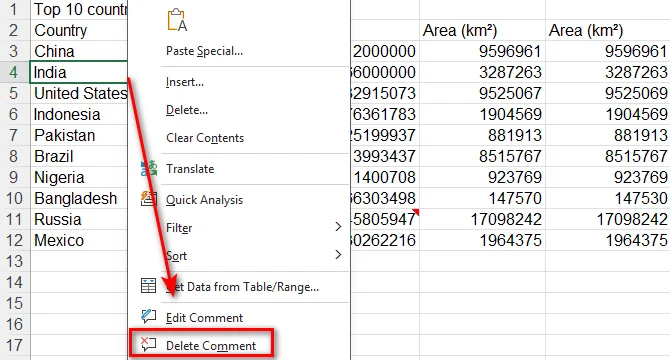
- Paso 2. Haz clic derecho en la celda y selecciona Eliminar comentario o Eliminar nota, según tu versión de Excel.
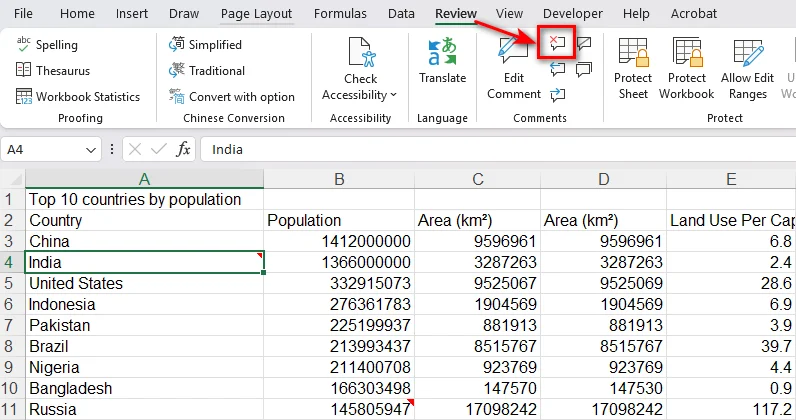
Como alternativa, selecciona la celda, ve a la pestaña Revisar y haz clic en Eliminar en el grupo Comentarios.
Te puede interesar: Cómo añadir un comentario en Excel: de la forma manual a la automatización
1.2 Eliminar comentarios de varias celdas
Cuando los comentarios están dispersos en varias celdas, puedes seleccionar esas celdas juntas y eliminar sus comentarios en una sola operación. Esto funciona tanto para celdas adyacentes como no adyacentes.
-
Paso 1. Selecciona las celdas que contienen los comentarios que deseas eliminar.
- Para celdas adyacentes, haz clic y arrastra para seleccionar el rango.
- Para celdas no adyacentes, mantén pulsada la tecla Ctrl y haz clic en cada celda.
-
Paso 2. Abre la pestaña Revisar y haz clic en Eliminar en el grupo Comentarios.
1.3 Borrar todos los comentarios de una hoja de cálculo de Excel
Cuando ya no necesites los comentarios de una hoja de cálculo, puedes eliminarlos todos a la vez en lugar de borrarlos individualmente. Excel ofrece dos formas de hacerlo: seleccionar toda la hoja de cálculo o usar Ir a especial para localizar las celdas que contienen notas.
Opción A. Seleccionar toda la hoja de cálculo
- Paso 1. Abre la hoja de cálculo que deseas limpiar. Haz clic en el triángulo de la esquina superior izquierda, donde se encuentran los números de fila y las letras de columna, para seleccionar toda la hoja de cálculo.
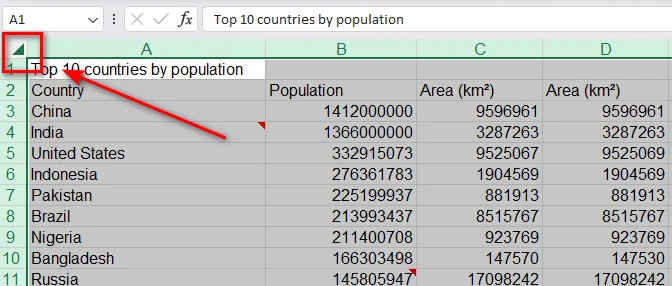
- Paso 2. Ve a la pestaña Revisar y haz clic en Eliminar en el grupo Comentarios.
Opción B. Seleccionar solo las celdas que contienen notas
Si te preocupa afectar accidentalmente otras celdas al seleccionar toda la hoja de cálculo, puedes usar Ir a especial para encontrar solo las celdas que contienen comentarios.
- Paso 1. Pulsa Ctrl + G para abrir el cuadro de diálogo Ir a.
- Paso 2. Haz clic en Especial.
- Paso 3. Selecciona Comentarios y haz clic en Aceptar.
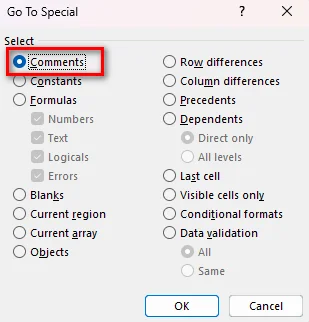
- Paso 4. Ve a la pestaña Revisar y haz clic en Eliminar.
Método 2: Eliminar comentarios de Excel con Python
Eliminar comentarios manualmente funciona bien para celdas individuales u hojas de cálculo. Sin embargo, cuando un libro contiene muchas hojas de cálculo, repetir los mismos pasos consume mucho tiempo. Un script de Python puede automatizar este proceso, lo que te permite eliminar comentarios de celdas específicas, hojas de cálculo individuales o un libro completo de una sola vez.
Free Spire.XLS for Python es una biblioteca de Python gratuita para trabajar con archivos de Excel. Proporciona API para acceder a libros, hojas de cálculo, celdas y comentarios, lo que permite eliminar comentarios mediante programación sin instalar Microsoft Excel. Los siguientes ejemplos muestran cómo usarla para diferentes tareas de eliminación de comentarios.
2.1 Instalar Spire.XLS for Python
Para empezar, instala Free Spire.XLS for Python con pip:
pip install Spire.Xls.Free
O bien, puedes descargar el paquete e instalarlo manualmente. Con la biblioteca instalada, puedes cargar un libro de Excel y empezar a modificar sus comentarios.
2.2 Eliminar un comentario de una celda específica
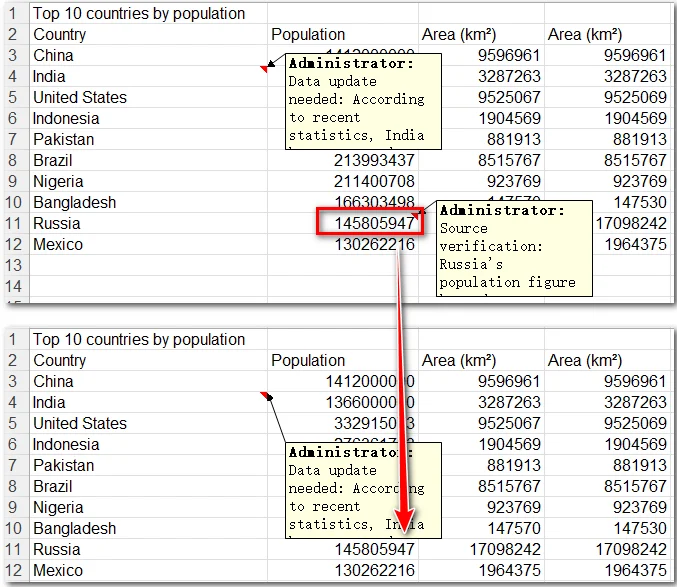
Para eliminar un comentario de una celda específica con Free Spire.XLS, debes cargar el libro, obtener la hoja de cálculo de destino y la celda de destino, y luego llamar al método Comment.Remove() en el objeto de comentario de la celda.
Este es el código completo en Python; el script eliminará el comentario de B11 en la 3.ª hoja de cálculo:
from spire.xls import *
from spire.xls.common import *

# Create a Workbook object
workbook = Workbook()

# Load the Excel file
workbook.LoadFromFile("Sample.xlsx")

# Get the 3rd worksheet
sheet = workbook.Worksheets[2]

# Remove the comment from cell B11
sheet.Range["B11"].Comment.Remove()

# Save the modified workbook
workbook.SaveToFile("removeacomment.xlsx", ExcelVersion.Version2013)

# Release resources
workbook.Dispose()
2.3 Eliminar todos los comentarios de una hoja de cálculo
Para eliminar todos los comentarios de una hoja de cálculo de Excel, no necesitas localizar cada celda individualmente. Free Spire.XLS proporciona la colección Worksheet.Comments, que permite acceder a todos los comentarios de la hoja de cálculo. Puedes recorrer esta colección y llamar a Remove() en cada comentario. Pero para evitar modificar la colección mientras la recorres, primero conviértela en una lista.
comments = list(sheet.Comments)
for comment in comments:
    comment.Remove()
Consejo: La colección Worksheet.Comments también proporciona acceso a objetos de comentario individuales y a sus detalles, como el texto del comentario, el autor y la posición de la celda. Esto resulta útil cuando necesitas leer o extraer información de los comentarios antes de eliminarlos.
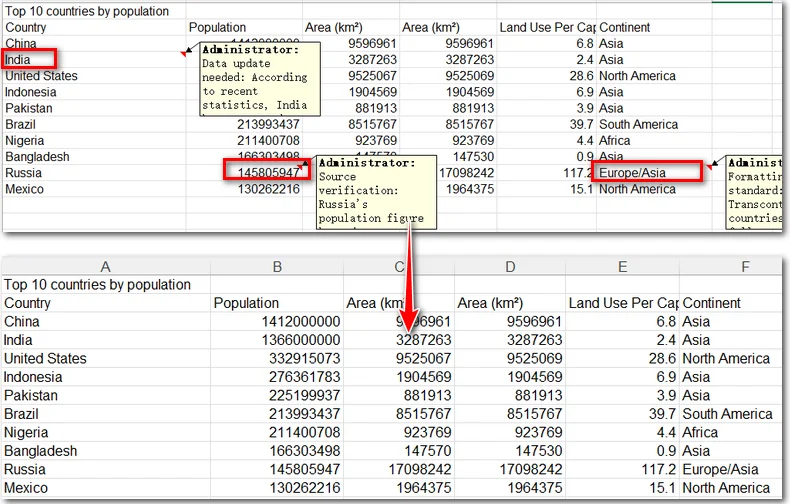
2.4 Eliminar todos los comentarios de un libro de Excel
En el ejemplo anterior, usamos un bucle para eliminar todos los comentarios de una sola hoja de cálculo. Para ampliar esta operación a un libro de Excel completo, puedes añadir otro bucle para recorrer todas las hojas de cálculo del libro. Para cada hoja de cálculo, accede a su colección Comments y elimina los comentarios uno por uno.
Aquí tienes el ejemplo de código completo:
from spire.xls import *
from spire.xls.common import *

# Create a Workbook object
workbook = Workbook()

# Load the Excel file
workbook.LoadFromFile("Sample.xlsx")

# Iterate through all worksheets
for sheet in workbook.Worksheets:

    # Get all comments in the current worksheet
    comments = list(sheet.Comments)

    # Remove each comment
    for comment in comments:
        comment.Remove()

# Save the workbook
workbook.SaveToFile("RemoveAllComments.xlsx", ExcelVersion.Version2013)

# Release resources
workbook.Dispose()
Conclusión
Tanto si necesitas eliminar algunos comentarios no deseados como limpiar un libro de Excel completo, no tienes que borrarlos uno por uno. Las herramientas integradas de Excel son suficientes para una limpieza ocasional, mientras que Free Spire.XLS for Python facilita la automatización del proceso en varias hojas de cálculo. Si trabajas con regularidad con archivos de Excel grandes, prueba a usar Python para simplificar la gestión de comentarios y reducir el trabajo repetitivo. También puedes explorar otras funciones de Free Spire.XLS para automatizar más tareas de Excel.
Preguntas frecuentes
¿Cómo puedo eliminar rápidamente todos los comentarios en Excel?
Selecciona toda la hoja de cálculo y, a continuación, ve a Revisar y haz clic en Eliminar en el grupo Comentarios. Repite estos pasos para las demás hojas o usa Free Spire.XLS para automatizar el proceso en un libro completo.
¿Puedo eliminar comentarios sin borrar el contenido de las celdas?
Sí. Usa Eliminar comentario, no Borrar contenido. También puedes llamar a Comment.Remove() en Free Spire.XLS for Python. Ambos métodos conservan los datos y el formato de la celda.
¿Cuál es el atajo para eliminar un comentario en Excel?
Excel no tiene un atajo de teclado universal para eliminar un comentario. En Windows, pulsa Alt para mostrar las teclas de acceso rápido de la cinta de opciones y, a continuación, sigue las letras que aparecen en pantalla para acceder a la pestaña Revisar y al comando Eliminar.
¿Cuál es la diferencia entre comentarios y notas en Excel?
En las versiones más recientes de Excel, los comentarios admiten conversaciones en hilos y respuestas, mientras que las notas son anotaciones tradicionales adjuntas a las celdas. Ambos tienen opciones de gestión independientes, así que asegúrate de seleccionar el tipo correcto al eliminarlos.