Le format RTF (Rich Text Format) est un type de fichier polyvalent pour le partage multiplateforme, mais en matière de présentation professionnelle et de sécurité des documents, le format PDF est la norme de l'industrie. Que vous soyez un utilisateur occasionnel à la recherche d'une solution rapide ou un développeur ayant besoin d'une solution à long terme, savoir comment convertir RTF en PDF efficacement peut vous faire gagner beaucoup de temps et d'efforts. Dans ce guide, nous explorerons trois méthodes distinctes, allant des outils en ligne et des logiciels de bureau aux scripts Python automatisés, pour que vos documents restent soignés et sécurisés.
- Convertisseurs RTF en PDF en ligne
- Microsoft Word Enregistrer RTF en PDF
- Conversion automatisée avec Free Spire.Doc for Python
- Comparer les trois méthodes
1. Le choix le plus rapide : les convertisseurs RTF en PDF en ligne
Si vous n'avez qu'un seul document et que vous ne souhaitez pas installer de nouveau logiciel, un convertisseur RTF en PDF en ligne est le meilleur choix. Ces plateformes sont conçues pour la vitesse et l'accessibilité, vous permettant de transférer des RTF en PDF directement depuis votre navigateur Web. Bien qu'elles nécessitent une connexion Internet, elles sont incroyablement conviviales pour les tâches non techniques.
Option A : Convertio (un hub multiformat)
Convertio est un site de conversion tout-en-un robuste. Il est idéal pour les utilisateurs qui gèrent différents types de fichiers et souhaitent une interface claire et sans publicité.
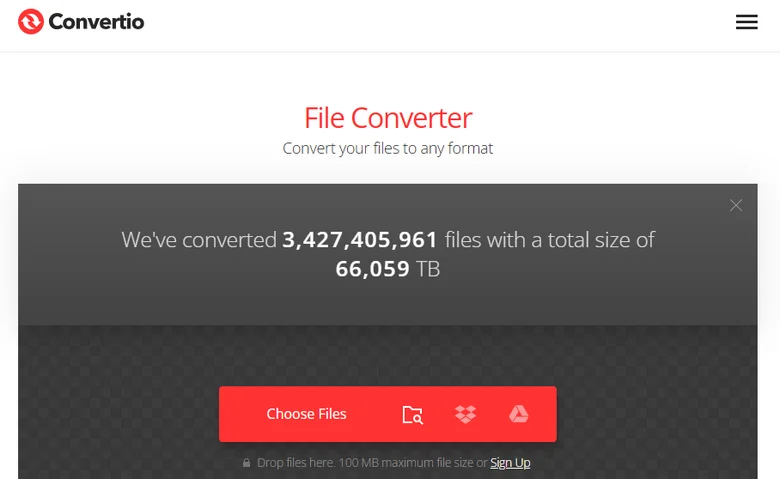
- Étape 1 : Visitez le site Web de Convertio et cliquez sur « Choisir les fichiers » pour télécharger votre document RTF.
- Étape 2 : Choisissez PDF comme format de sortie.
- Étape 3 : Cliquez sur « Convertir » pour convertir le fichier RTF en PDF, puis téléchargez le PDF final.
Option B : CLOUDXDOCS (plateforme d'IA centrée sur les documents)
CLOUDXDOCS est un hub spécialisé axé sur les formats de documents professionnels tels que Word, PDF et RTF. Contrairement aux convertisseurs généraux, il dispose d'outils d'IA intégrés qui vous permettent d'affiner ou de modifier votre contenu immédiatement après la conversion de RTF en PDF.
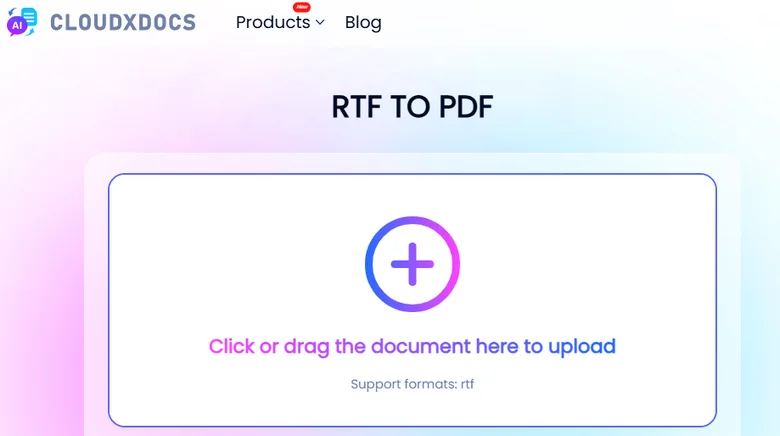
- Étape 1 : Accédez au menu « Convertisseur » sur la page d'accueil et sélectionnez « RTF > PDF ».
- Étape 2 : Téléchargez votre document RTF ; la plateforme commencera automatiquement le processus de conversion.
- Étape 3 : Une fois terminé, cliquez sur « Afficher » pour prévisualiser les résultats ou sur « Télécharger » pour enregistrer le PDF sur votre appareil local.
2. La méthode native : Microsoft Word « Enregistrer sous » PDF
Pour les utilisateurs qui ont déjà installé des suites de productivité bureautique, l'utilisation de logiciels de bureau est le moyen le plus sûr et le plus fiable de gérer les documents. Cette méthode ne nécessite pas de connexion Internet et fournit des résultats de haute qualité pour maintenir une mise en forme complexe. Apprendre à enregistrer un RTF en PDF de manière native permet de préserver l'apparence de vos polices et de vos marges.
Microsoft Word reste l'outil le plus populaire pour cette tâche car il gère nativement l'encodage RTF, minimisant ainsi le risque de texte tronqué qui se produit parfois avec des convertisseurs de mauvaise qualité.
Comment convertir un fichier RTF en PDF à l'aide de MS Word :
- Étape 1 : Faites un clic droit sur votre fichier RTF et sélectionnez Ouvrir avec > Word.
- Étape 2 : Une fois le document ouvert, accédez au menu Fichier dans le coin supérieur gauche.
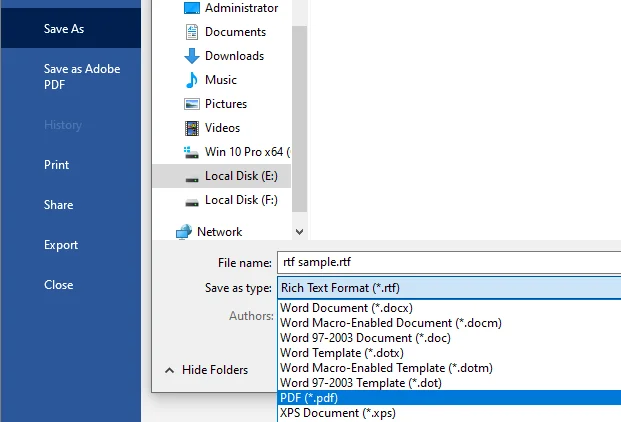
- Étape 3 : Accédez à Enregistrer sous et choisissez PDF dans le menu déroulant du type de fichier.
- Étape 4 : Choisissez votre dossier de destination et cliquez sur Enregistrer.
Bien que MS Word soit idéal pour les exportations rapides de PDF, vous souhaiterez peut-être également transférer définitivement vos fichiers vers un format Word standard. Si vous recherchez un moyen dédié de convertir RTF en Word, le processus est tout aussi simple.
3. La solution du développeur : Free Spire.Doc for Python
Lorsque vous devez traiter des centaines de fichiers ou intégrer la conversion de documents dans un projet logiciel, les méthodes manuelles ne sont plus pratiques. Free Spire.Doc for Python propose une bibliothèque professionnelle pour enregistrer des RTF en PDF par programme. Contrairement aux méthodes précédentes, cette approche permet une automatisation totale sans nécessiter l'installation de Microsoft Word sur votre système.

Cette bibliothèque est particulièrement puissante car elle donne aux développeurs un contrôle granulaire sur le processus de conversion RTF en PDF, ce qui en fait le choix préféré pour les environnements professionnels à volume élevé.
Comment convertir RTF en PDF via Python :
-
Étape 1 : Ouvrez votre terminal et exécutez :
pip install Spire.Doc.Freepour installer la bibliothèque. - Étape 2 : Créez un objet Document et chargez un fichier RTF.
- Étape 3 : Enregistrez le fichier RTF au format PDF en appelant la méthode Document.SaveToFile().
Voici l'exemple de code :
from spire.doc import *
from spire.doc.common import *

inputFile = "sample.rtf"
outputFile = "RtfToPDF.pdf"

# Créer un objet Document
doc = Document()

# Charger un fichier RTF depuis le disque
doc.LoadFromFile(inputFile)

# Enregistrer le fichier RTF au format PDF
doc.SaveToFile(outputFile, FileFormat.PDF)
doc.Close()
Comparaison : quelle méthode devriez-vous utiliser
Pour vous aider à décider quelle approche correspond à votre flux de travail, voici une comparaison rapide des trois méthodes abordées :
| Fonctionnalité | Convertisseurs en ligne (CLOUDXDOCS/Convertio) | Microsoft Word | Free Spire.Doc for Python |
|---|---|---|---|
| Idéal pour | Utilisateurs occasionnels et tâches ponctuelles | Édition manuelle et formelle | Développeurs et automatisation |
| Configuration requise | Aucune (basée sur le navigateur) | Installation de logiciel | Environnement Python et bibliothèque |
| Niveau de confidentialité | Fichiers traités sur des serveurs cloud | Élevé (traitement local) | Élevé (traitement local/serveur) |
| Traitement par lots | Limité/Manuel | Non (un par un) | Oui (entièrement automatisé) |
| Internet requis | Oui | Non | Non |
| Coût | Gratuit (souvent avec des limites quotidiennes) | Nécessite une licence Office | Gratuit |
Conclusion
Le choix de la bonne approche dépend entièrement de vos besoins spécifiques. Les convertisseurs RTF en PDF en ligne sont parfaits pour les tâches ponctuelles, tandis que Microsoft Word est la solution idéale pour l'édition hors ligne et haute fidélité. Cependant, pour ceux qui recherchent un moyen automatisé d'enregistrer des RTF en PDF dans un flux de travail, Free Spire.Doc for Python offre une solution sophistiquée et efficace. En comprenant comment convertir des RTF en PDF via ces différentes méthodes, vous pouvez vous assurer que vos documents sont toujours professionnels, portables et parfaitement formatés pour votre public cible.