La conversion de fichiers ODT en documents Word est souvent nécessaire pour quiconque travaille sur différentes plateformes. Les fichiers ODT (OpenDocument Text) sont natifs des suites open-source comme LibreOffice et OpenOffice, mais les formats DOCX et DOC de Microsoft Word restent la norme de l'industrie pour l'édition, la révision et la collaboration professionnelle sur des documents.
Ce guide explique quatre méthodes pratiques pour convertir ODT en Word, y compris des logiciels de bureau, des outils en ligne et des scripts Python automatisés. Que vous soyez étudiant, professionnel ou développeur, vous trouverez la méthode la plus adaptée à votre flux de travail.
- Pourquoi convertir ODT en Word
- Convertir ODT en Word avec LibreOffice
- Convertir ODT en Word avec Microsoft Word
- Convertir ODT en Word en ligne
- Automatiser la conversion d'ODT en Word avec Python
- ODT vers DOCX ou ODT vers DOC : Comment choisir ?
Lectures associées :
Convertir RTF en Word : 3 méthodes faciles (en ligne, Word, Python)
Convertir Markdown en Word rapidement : 4 méthodes expertes éprouvées
Convertir TXT en Word : 4 méthodes faciles et gratuites
Pourquoi convertir ODT en Word ?
La conversion d'ODT en Word offre plusieurs avantages pratiques :
- Meilleure compatibilité : DOCX est le format par défaut dans les environnements professionnels, éducatifs et d'entreprise.
- Collaboration plus facile : Le suivi des modifications, les commentaires et la cohérence du formatage sont gérés de manière plus fiable dans les documents Word que dans les fichiers ODT.
- Soumission professionnelle : Les agences gouvernementales, les éditeurs et les employeurs demandent souvent des fichiers DOC ou DOCX au lieu d'ODT.
- Intégration du flux de travail : Les documents Word fonctionnent de manière transparente avec Microsoft 365, SharePoint et OneDrive.
Convertir ODT en Word avec LibreOffice
LibreOffice est l'un des outils les plus fiables pour la conversion d'ODT en Word car il prend en charge nativement les deux formats. Cette solution gratuite et hors ligne préserve bien le formatage et fonctionne sur Windows, macOS et Linux.
Étapes pour convertir ODT en Word avec LibreOffice :
-
Ouvrez votre document ODT dans LibreOffice Writer.
-
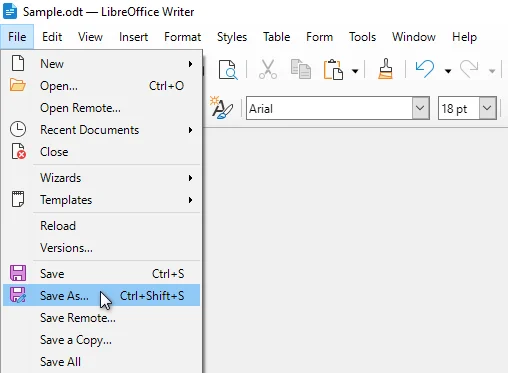
Cliquez sur Fichier > Enregistrer sous dans le menu supérieur.
-
Dans la liste déroulante Type de fichier, sélectionnez l'un des formats Word suivants :
- Word 2010-365 (.docx)
- Microsoft Word 97-2003 (.doc)
-
Choisissez un dossier de destination et cliquez sur Enregistrer pour terminer la conversion.
LibreOffice convertira le document tout en préservant la plupart du formatage, des styles, des tableaux et des images.
Idéal pour :
- Conversion de bureau gratuite
- Maintien de la structure et du formatage du document
- Conversions individuelles ou occasionnelles
Convertir ODT en Word avec Microsoft Word
Microsoft Word (2010 et versions ultérieures) peut ouvrir directement les fichiers ODT et les enregistrer au format DOCX ou DOC, ce qui en fait une option pratique pour les utilisateurs qui travaillent déjà dans Word pour l'édition et la révision.
Étapes pour enregistrer ODT en tant que Word dans Microsoft Word :
-
Lancez Microsoft Word sur votre ordinateur.
-
Cliquez sur Fichier > Ouvrir, recherchez votre fichier ODT et ouvrez-le.
-
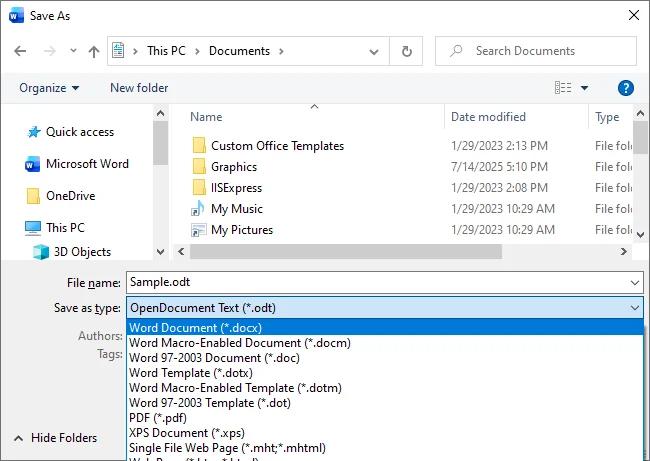
Cliquez sur Fichier > Enregistrer sous.
-
Choisissez Document Word (*.docx) ou Document Word 97-2003 (*.doc).
-
Enregistrez le fichier à l'emplacement de votre choix.
Microsoft Word gère bien le formatage ODT standard ; cependant, certains styles ODT avancés, des mises en page complexes ou un formatage personnalisé peuvent être simplifiés ou perdus lors de la conversion. Pour plus de détails, consultez la documentation d'assistance officielle de Microsoft.
Idéal pour :
- Utilisateurs de Microsoft Word
- Édition et conversion en même temps
- Volumes de documents de petite à moyenne taille
Convertir ODT en Word en ligne
Les convertisseurs ODT en Word en ligne offrent un moyen rapide et sans installation de convertir ODT en Word en ligne. Ces outils fonctionnent entièrement dans votre navigateur et conviennent aux tâches rapides et ponctuelles, surtout lorsque vous n'avez pas accès à des logiciels de bureau comme LibreOffice ou Word.
Les convertisseurs en ligne populaires incluent :
- Convertio
- Zamzar
- FreeConvert
Étapes pour convertir ODT en Word en ligne (en utilisant Convertio comme exemple) :
-
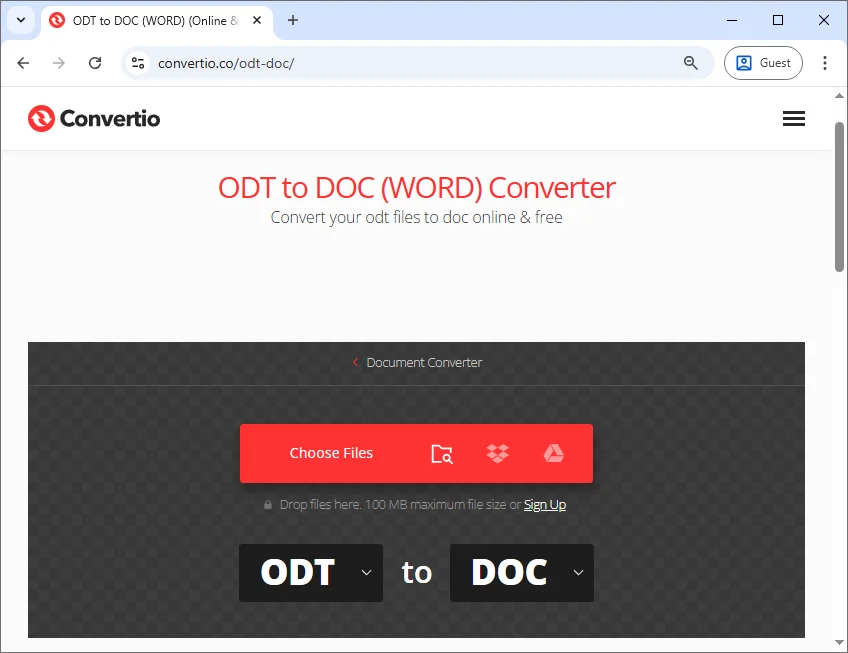
Ouvrez le convertisseur ODT en Word de Convertio.
-
Cliquez sur Choisir les fichiers pour télécharger votre fichier ODT ou faites glisser et déposez le fichier dans la zone de téléchargement.
-
Sélectionnez DOCX ou DOC comme format de sortie.
-
Cliquez sur Convertir et téléchargez le fichier Word.
Bien que pratiques, les outils en ligne nécessitent de télécharger des documents sur des serveurs tiers et peuvent avoir des limites de taille de fichier. Pour les fichiers confidentiels, sensibles ou volumineux, les méthodes hors ligne sont recommandées pour une meilleure sécurité et fiabilité.
Idéal pour :
- Conversions rapides et ponctuelles
- Utilisateurs sans logiciel de bureau
- Documents non sensibles
Automatiser la conversion d'ODT en Word avec Python
Pour les utilisateurs qui ont besoin de convertir plusieurs fichiers ODT ou d'intégrer la conversion de documents dans des flux de travail automatisés, Python offre une solution flexible et évolutive. Avec Python, vous pouvez automatiser la conversion d'ODT en Word par lots, ce qui le rend idéal pour les services backend, les scripts et les pipelines CI sans interaction manuelle.
Exemple : Convertir ODT en Word avec Python
Voici un exemple simple utilisant Spire.Doc, une bibliothèque de traitement de documents Word en Python qui prend en charge les formats ODT et Word :
from spire.doc import *

# Charger le document ODT
document = Document()
document.LoadFromFile("input.odt")

# Enregistrer en tant que document Word
document.SaveToFile("output.docx", FileFormat.Docx)

# Fermer le document pour libérer les ressources
document.Close()
Étapes pour utiliser ce script :
-
Installez la bibliothèque Python requise à partir de PyPI à l'aide de la commande suivante :
pip install spire.doc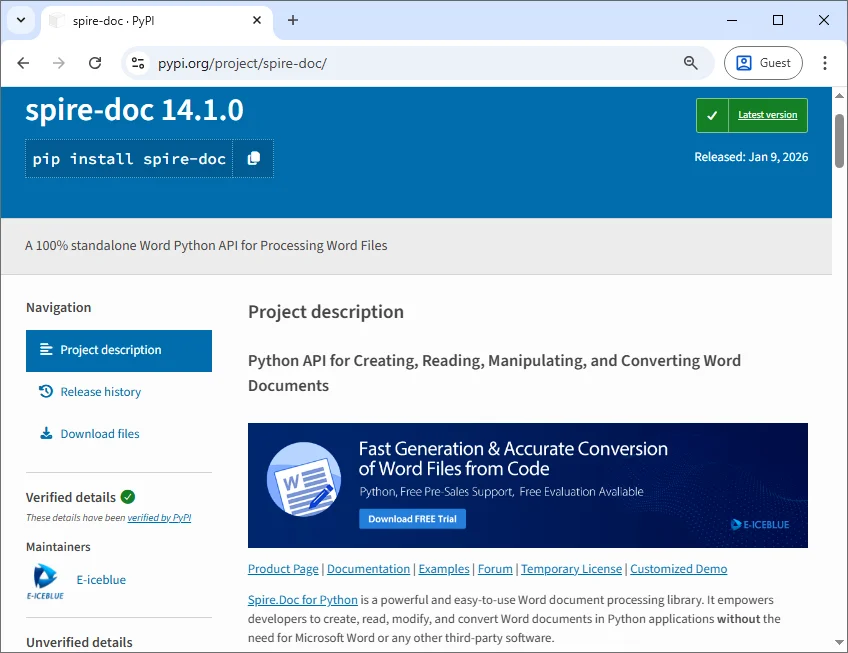
-
Remplacez les chemins des fichiers d'entrée et de sortie
-
Exécutez le script pour convertir automatiquement ODT en Word
Astuce : Cette approche fonctionne sur Python 3.7 ou supérieur et prend en charge les environnements Windows, Linux et macOS. Vous pouvez facilement étendre cet exemple avec une boucle pour traiter plusieurs fichiers ODT dans un répertoire.
Idéal pour :
- Développeurs et utilisateurs techniques
- Conversions par lots ou planifiées
- Flux de travail d'entreprise et automatisés
Référence : Documentation officielle de Spire.Doc pour Python
ODT vers DOCX ou ODT vers DOC : Comment choisir ?
Lors de la conversion de fichiers ODT en Word, votre choix de format affecte la compatibilité et l'efficacité du flux de travail :
- ODT vers DOCX - Idéal pour la plupart des utilisateurs. Fonctionne avec les versions modernes de Word, préserve le formatage, prend en charge l'édition collaborative et gère les fonctionnalités avancées.
- ODT vers DOC - Convient uniquement aux anciennes versions de Word ou aux systèmes hérités. Limité en termes de formatage et de prise en charge des fonctionnalités.
Astuce : Pour la plupart des flux de travail, convertissez les fichiers ODT au format DOCX pour un document pérenne et entièrement modifiable. N'utilisez DOC que si les destinataires utilisent d'anciennes versions de Microsoft Word.
Conclusion
La conversion de fichiers ODT en Word peut se faire de plusieurs manières, et la meilleure approche dépend de votre flux de travail et du volume de fichiers :
- Pour les petites conversions occasionnelles, les outils de bureau comme LibreOffice ou Microsoft Word sont simples et fiables.
- Pour les tâches rapides et ponctuelles sans installer de logiciel, les convertisseurs en ligne offrent une solution rapide.
- Pour les conversions à grande échelle, automatisées ou par lots, le scripting Python offre une efficacité et un contrôle maximum.
En sélectionnant la méthode et le format appropriés, vous pouvez vous assurer que vos documents restent entièrement modifiables et compatibles sur les plateformes basées sur Word.
Vous cherchez d'autres tutoriels Word de haute qualité ? Consultez nos ressources Word gratuites.
FAQ : Convertir ODT en Word
Q1 : Quelle est la meilleure façon de convertir ODT en Word ?
R1 : LibreOffice est l'option gratuite la plus fiable, tandis que Microsoft Word est pratique si vous l'utilisez déjà pour l'édition.
Q2 : Le formatage sera-t-il préservé lors de la conversion d'ODT en Word ?
R2 : La plupart du formatage, des images et des tableaux sont préservés. Les mises en page complexes ou les styles personnalisés peuvent nécessiter une révision.
Q3 : Puis-je convertir ODT en Word sans installer de logiciel ?
R3 : Oui. Les convertisseurs en ligne permettent une conversion basée sur le navigateur, mais évitez-les pour les fichiers sensibles ou volumineux.
Q4 : Comment puis-je convertir plusieurs fichiers ODT à la fois ?
R4 : L'automatisation avec Python est la meilleure solution pour les conversions en masse, permettant des flux de travail entièrement automatisés et reproductibles.
Q5 : ODT est-il meilleur que Word ?
R5 : ODT est ouvert et standardisé, mais les formats Word offrent une meilleure collaboration, édition et compatibilité. Choisissez en fonction de votre flux de travail et de votre public.