Word (.docx et .doc) est parfait pour créer des documents et des rapports d'activité, mais il n'est pas optimisé pour le web. Copier directement le contenu de Word peut entraîner des tableaux cassés, du texte mal aligné ou des images manquantes. La conversion de Word en HTML garantit que votre texte, vos tableaux, vos images et votre mise en forme s'affichent correctement sur tous les navigateurs et appareils.
Dans ce guide, nous vous présenterons quatre méthodes pratiques pour convertir Word en HTML - des étapes manuelles rapides aux solutions automatisées conviviales pour les développeurs - afin que vous puissiez produire efficacement du contenu HTML prêt pour le web, que ce soit pour un seul document ou plusieurs fichiers.
- Pourquoi convertir Word en HTML
- Méthode 1 : Enregistrer un document Word au format HTML avec Microsoft Word (rapide et simple)
- Méthode 2 : Copier le contenu de Word et le coller dans un éditeur HTML (code HTML propre)
- Méthode 3 : Utiliser des convertisseurs Word vers HTML en ligne (rapides et accessibles)
- Méthode 4 : Convertir par lots des documents Word en HTML en utilisant C# (processus automatisé)
- Comparaison : Quelle méthode de conversion de Word en HTML choisir
- Conseils pratiques pour la conversion de Word en HTML
- Problèmes courants et solutions
Pourquoi convertir Word en HTML ?
La conversion de documents Word en HTML est essentielle pour :
- Compatibilité Web : Les fichiers HTML sont universellement pris en charge par tous les navigateurs Web, tandis que les fichiers Word ne sont pas rendus de manière native.
- Préserver la mise en forme : Le HTML préserve les titres, les paragraphes, les tableaux, les listes, les images et les liens, gardant votre contenu structuré et lisible.
- Conception réactive : Le HTML s'adapte de manière transparente sur les ordinateurs de bureau, les tablettes et les appareils mobiles.
- Intégration CMS : WordPress, Joomla et d'autres plateformes nécessitent du HTML pour la mise en forme et la cohérence du contenu.
- Optimisation SEO : Les balises HTML sémantiques, les titres, les méta-descriptions et les liens améliorent la découvrabilité par les moteurs de recherche.
Cas d'utilisation courants
- Publication de rapports, manuels ou guides en ligne.
- Conversion de brouillons de blog ou d'articles en contenu HTML prêt pour le CMS.
- Création de modèles d'e-mails avec une mise en forme cohérente.
- Intégration de la documentation ou du contenu dans des applications Web.
Méthode 1 : Enregistrer un document Word au format HTML avec Microsoft Word (rapide et simple)
La fonctionnalité intégrée Enregistrer sous de Microsoft Word est le moyen le plus simple de convertir un document Word en HTML. Elle ne nécessite aucun outil supplémentaire et fonctionne bien pour les documents uniques.
Guide étape par étape :
-
Ouvrez votre document Word dans Microsoft Word.
-
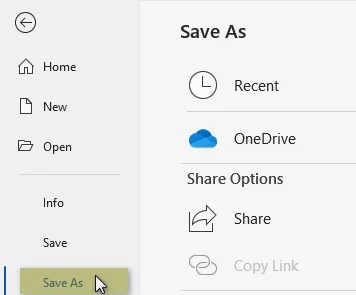
Cliquez sur Fichier > Enregistrer sous.
-
Choisissez le dossier où vous souhaitez enregistrer le fichier HTML.
-
Dans la liste déroulante Type de fichier, sélectionnez soit :
- Page Web (.htm, .html) - préserve la plupart de la mise en forme mais inclut des balises supplémentaires spécifiques à Word.
- Page Web, filtrée (.htm, .html) - produit un HTML plus propre avec un minimum de balises inutiles (recommandé).
-
Cliquez sur Enregistrer. Word créera un fichier HTML ainsi qu'un dossier contenant les images, CSS et scripts intégrés.
Avantages et inconvénients :
- Avantages : Très facile et rapide ; préserve la mise en page et les images.
- Inconvénients : Génère un balisage supplémentaire spécifique à Word ; le HTML filtré est plus propre mais reste verbeux.
Idéal pour : Les conversions rapides de fichiers uniques où vous n'avez pas besoin d'un HTML propre.
Vous pourriez également être intéressé par : Comment convertir du HTML en Word
Méthode 2 : Copier le contenu de Word et le coller dans un éditeur HTML (code HTML propre)
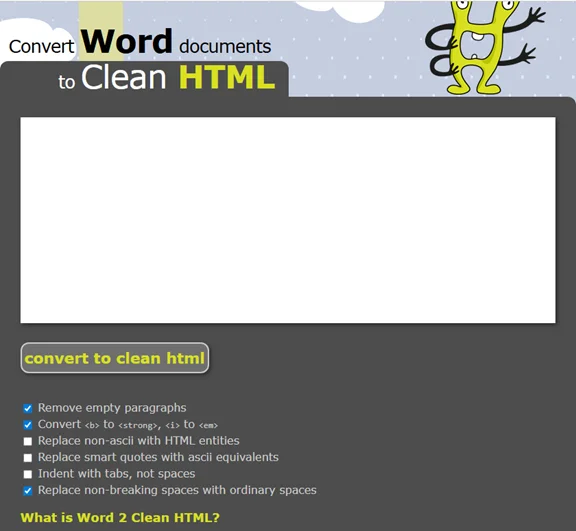
Si vous voulez un HTML propre et prêt pour le web ou si vous n'avez besoin de convertir qu'une partie d'un document Word, copier le contenu dans un éditeur HTML comme Word2CleanHTML est une solution pratique.
Guide étape par étape :
- Ouvrez votre document Word et sélectionnez le contenu que vous souhaitez convertir.
- Appuyez sur Ctrl + C (Windows) ou Cmd + C (Mac) pour copier.
- Ouvrez l'éditeur HTML Word2CleanHTML.
- Appuyez sur Ctrl + V (Windows) ou Cmd + V (Mac) pour coller le contenu dans l'éditeur.
- Cliquez sur le bouton convertir en HTML propre. Le convertisseur traitera et générera un code HTML propre à partir de votre contenu Word.
- Copiez et enregistrez le code HTML dans un fichier .html.
Note importante :
- Cette méthode fonctionne mieux pour le texte et la mise en forme de base. Les images ne seront pas transférées. Vous devrez les réinsérer manuellement dans votre page HTML finale en utilisant les balises <img>.
Avantages et inconvénients :
- Avantages : Produit un HTML plus propre et plus facile à maintenir ; idéal pour les documents partiels ou la mise en forme personnalisée.
- Inconvénients : Processus manuel ; peut prendre plus de temps pour les documents complets ou plusieurs fichiers.
Quand l'utiliser : Idéal pour la conversion de contenu sélectif ou les projets nécessitant un HTML propre et prêt pour le web avec un contrôle précis sur la mise en forme.
Méthode 3 : Utiliser des convertisseurs Word vers HTML en ligne (rapides et accessibles)
Si vous n'avez pas Word installé ou si vous préférez une solution basée sur le Web, les convertisseurs en ligne gratuits offrent une solution rapide et pratique pour transformer des documents Word en HTML.
Convertisseurs Word vers HTML en ligne recommandés :
- Convertio : Un outil convivial pour convertir des fichiers DOC/DOCX en HTML.
- FreeConvert : Un service simple et populaire qui convertit les documents Word en HTML.
Étapes pour convertir Word en HTML en ligne :
-
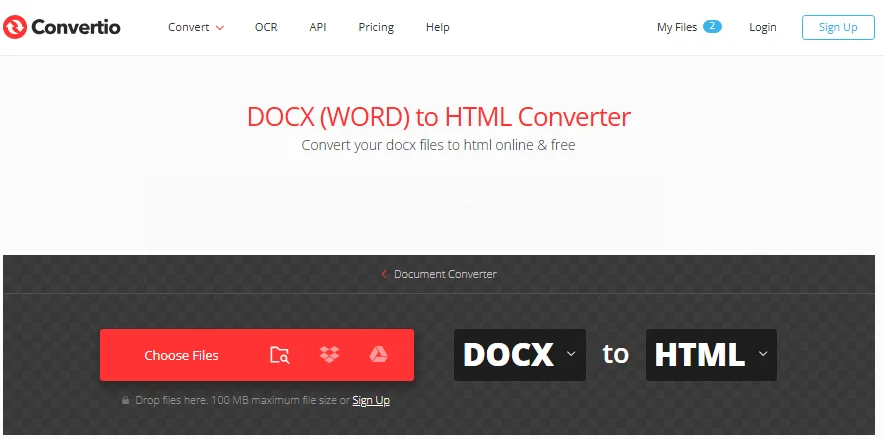
Allez sur le site web du convertisseur en ligne choisi (par ex. Convertio).
-
Téléchargez votre document Word.
-
Cliquez sur le bouton Convertir et attendez que le processus de conversion se termine.
-
Téléchargez le fichier HTML converti sur votre appareil.
Avertissement de sécurité :
- Les convertisseurs en ligne publics peuvent stocker vos données sur des serveurs tiers. Pour les documents sensibles, utilisez toujours des méthodes hors ligne.
Avantages et inconvénients :
- Avantages : Rapide, pratique, aucune installation de logiciel requise ; fonctionne depuis n'importe quel appareil.
- Inconvénients : Ne convient pas aux documents confidentiels ou volumineux.
Quand l'utiliser : Idéal pour les conversions rapides de données non sensibles, ou lorsque vous avez besoin d'une solution Web rapide sans installation de logiciel.
Méthode 4 : Convertir par lots des documents Word en HTML en utilisant C# (processus automatisé)
Pour les développeurs ou les équipes qui gèrent plusieurs documents Word, l'automatisation C# offre un moyen efficace de convertir des fichiers DOC/DOCX en HTML par lots. Cette méthode est idéale pour les tâches répétitives, les grands projets ou l'intégration de la conversion Word vers HTML dans les flux de travail.
Ce dont vous avez besoin :
- Un environnement de développement C# (Visual Studio ou similaire).
- Spire.Doc for .NET : une bibliothèque .NET qui prend en charge la manipulation et la conversion de fichiers Word, y compris Word vers HTML, PDF et plus encore.
Prérequis d'installation :
Avant de continuer, installez Spire.Doc for .NET via NuGet ou téléchargez-le depuis le site officiel :
Install-Package Spire.Doc
Exemple de code :
Une fois la bibliothèque installée, ajoutez le code suivant à votre projet C# pour convertir par lots des fichiers Word en fichiers HTML :
using Spire.Doc;
using System;
using System.IO;

namespace WordToHTMLBatch
{
    class Program
    {
        static void Main(string[] args)
        {
            // Spécifiez le chemin du dossier contenant les fichiers Word
            string folderPath = @"C:\WordFiles\";

            // Obtenez tous les fichiers .docx du dossier
            string[] wordFiles = Directory.GetFiles(folderPath, "*.docx");

            // Parcourez chaque fichier Word
            foreach (var file in wordFiles)
            {
                // Créez un objet Document pour charger le fichier Word
                Document doc = new Document();
                // Chargez le document Word à partir du fichier
                doc.LoadFromFile(file);

                // Construisez le chemin du fichier HTML de sortie en fonction du nom du fichier d'origine
                string outputFile = Path.Combine(
                    folderPath,
                    Path.GetFileNameWithoutExtension(file) + ".html"
                );

                // Enregistrez le document Word en tant que fichier HTML
                doc.SaveToFile(outputFile, FileFormat.Html);
            }
        }
    }
}
Ce code parcourt plusieurs fichiers Word dans le dossier spécifié et enregistre chaque fichier en tant que fichier HTML. Les fichiers de sortie sont enregistrés avec le même nom que le fichier Word d'origine mais avec une extension .html.

Options de personnalisation :
-
Gestion des fichiers .doc :
Si vous devez traiter des fichiers .doc au lieu de .docx, modifiez simplement le filtre d'extension de fichier :
string[] wordFiles = Directory.GetFiles(folderPath, "*.doc"); -
Options d'exportation avancées :
Vous pouvez configurer les paramètres d'exportation HTML à l'aide de la classe HtmlExportOptions pour contrôler les styles, les images, les en-têtes, etc. :
HtmlExportOptions htmlExportOptions = doc.HtmlExportOptions;

// Exporter les styles du document
htmlExportOptions.IsExportDocumentStyles = true;

// Intégrer les images directement dans le HTML
htmlExportOptions.ImageEmbedded = true;

// Choisissez le type de feuille de style CSS (interne, externe ou en ligne)
htmlExportOptions.CssStyleSheetType = CssStyleSheetType.Internal;

// Inclure les en-têtes et pieds de page dans la sortie HTML
htmlExportOptions.HasHeadersFooters = true;

// Exporter les champs de formulaire en tant que texte ou les conserver en tant que champs de saisie
htmlExportOptions.IsTextInputFormFieldAsText = false;

// Enregistrez le document en tant que fichier HTML avec des paramètres personnalisés
doc.SaveToFile("AdvancedWordToHtmlConversion.html", FileFormat.Html);
Avantages et inconvénients :
- Avantages : Efficace pour plusieurs fichiers ; entièrement automatisé ; sortie cohérente.
- Inconvénients : Nécessite des compétences en programmation ; la configuration prend du temps.
Quand l'utiliser : Idéal pour les développeurs, les équipes ou les entreprises qui ont besoin de convertir plusieurs fichiers Word en HTML de manière fiable et automatique.
Comparaison : Quelle méthode de conversion de Word en HTML choisir
Le choix de la bonne méthode de conversion de Word en HTML dépend de vos besoins, de la taille de votre projet et de vos compétences techniques. Le tableau ci-dessous résume les principales options :
| Méthode | Facilité d'utilisation | Prise en charge par lots | Sécurité | Exigences en compétences techniques |
|---|---|---|---|---|
| Enregistrer sous HTML dans Word | Très facile | Non | Élevée | Faibles |
| Copier-coller dans un éditeur HTML | Facile | Non | Modérée | Faibles |
| Convertisseurs en ligne | Facile | Non | Faible | Faibles |
| Automatisation C# | Modérée | Oui | Élevée | Avancées |
Guide de sélection rapide :
- Conversions rapides et uniques → Enregistrer sous HTML dans Word
- HTML propre et sémantique → Copier-coller dans un éditeur HTML
- Conversion mobile ou basée sur le Web → Convertisseurs en ligne
- Plusieurs fichiers ou automatisation → Automatisation C#
Conseils pratiques pour la conversion de Word en HTML
- Sauvegardez vos fichiers Word avant la conversion.
- Utilisez les styles dans Word pour rendre les titres et les listes plus structurés.
- Vérifiez les images et les liens après la conversion pour vous assurer que les chemins sont corrects.
- Nettoyez le code pour le SEO : supprimez les balises inutiles, ajoutez des méta-descriptions et utilisez du HTML sémantique.
- Testez sur plusieurs navigateurs pour confirmer la cohérence du rendu.
Problèmes courants et solutions
- HTML désordonné avec trop de balises → Utilisez Enregistrer sous dans Word et choisissez "Page Web, filtrée" ou copiez et collez le contenu dans un éditeur HTML pour un code HTML propre.
- Les images ne s'affichent pas → Assurez-vous que le dossier des images est conservé à côté des fichiers HTML et mettez à jour les chemins.
- Perte de mise en forme → Certaines mises en page complexes peuvent nécessiter un ajustement manuel en HTML.
- Tableaux ou en-têtes mal alignés → Reformatez en utilisant CSS pour un design réactif.
- Plusieurs documents non traités → Utilisez l'automatisation par lots via C#.
FAQ sur Word vers HTML
Q1 : Puis-je convertir plusieurs fichiers Word en HTML à la fois ?
R1 : Oui, mais vous aurez besoin d'outils d'automatisation C# ou de traitement par lots pour gérer efficacement plusieurs documents.
Q2 : Quelle méthode produit le HTML le plus propre ?
R2 : Copier le contenu de Word dans un éditeur HTML ou utiliser Enregistrer sous "Page Web, filtrée" dans Word génère un HTML plus propre et plus sémantique.
Q3 : Les convertisseurs Word vers HTML en ligne sont-ils sûrs pour les documents confidentiels ?
R3 : Pour les données sensibles, évitez les convertisseurs en ligne publics. Utilisez des solutions locales comme Enregistrer sous dans Word, les éditeurs HTML ou l'automatisation C#.
Q4 : Mon HTML converti fonctionnera-t-il sur les appareils mobiles ?
R4 : La sortie HTML est généralement compatible, mais vous pourriez avoir besoin d'ajustements CSS pour des mises en page entièrement réactives.