La gestion de gros documents Word peut être difficile. Les fichiers comportant des centaines de pages ralentissent souvent Word, compliquent la collaboration et rendent le partage par e-mail fastidieux. Savoir comment diviser un document Word efficacement peut faire gagner du temps, réduire la taille des fichiers et améliorer le flux de travail.
Dans ce guide, nous vous présenterons 5 méthodes pratiques pour diviser des documents Word, des méthodes manuelles simples comme Copier et Coller, aux solutions automatisées utilisant Python. Que vous soyez un débutant gérant un seul fichier ou un utilisateur expérimenté traitant des centaines de documents, cet article vous aidera à choisir la méthode qui correspond le mieux à vos besoins.
Aperçu des méthodes
- Méthode 1 - Diviser un document Word via Copier et Coller
- Méthode 2 - Diviser un document Word par titres
- Méthode 3 - Diviser des documents Word via la conversion PDF
- Méthode 4 - Diviser des pages dans Word en ligne gratuitement
- Méthode 5 - Automatiser la division de documents Word avec Python
Pourquoi pourriez-vous avoir besoin de diviser un document Word ?
Diviser un document Word n'est pas seulement une tâche technique, cela peut rendre votre travail plus organisé et plus facile à gérer. Voici quelques raisons courantes pour diviser des documents Word :
- Collaboration améliorée : Envoyez facilement des chapitres ou des sections spécifiques à différents éditeurs ou parties prenantes sans partager l'intégralité du document.
- Taille de fichier optimisée : Réduisez le volume des documents massifs et riches en images pour des e-mails plus rapides et des téléchargements cloud plus fluides.
- Meilleure organisation : Décomposez un rapport complexe multi-projets en fichiers individuels et consultables.
- Conversion transparente : Préparez des segments spécifiques pour la conversion en PDF, Markdown ou HTML.
Méthode 1 - Diviser un document Word via Copier et Coller
Idéal pour : Extraire des sections spécifiques, des modifications ponctuelles ou pour les débutants.
La méthode Copier et Coller est la manière la plus intuitive de diviser manuellement un document Word. Elle ne nécessite aucun logiciel supplémentaire ni expertise technique et fonctionne de manière transparente sur toutes les versions de Microsoft Word, y compris Word pour Microsoft 365, Word 2024, 2021, 2019 et 2016. Cette approche est idéale pour les utilisateurs qui ont besoin d'un contrôle granulaire complet sur le contenu spécifique qu'ils souhaitent isoler.
Instructions étape par étape :
-
Ouvrir votre document
Lancez Word et ouvrez le fichier que vous souhaitez diviser. -
Sélectionner le contenu cible
Mettez en surbrillance la section ou le chapitre à extraire.- ⚡ Astuce : Utilisez Ctrl + Maj + Fin (Windows) ou Cmd + Maj + Fin (Mac) pour sélectionner rapidement tout ce qui se trouve de votre curseur à la fin du document.
-
Copier le contenu
Appuyez sur Ctrl + C (Windows) ou Cmd + C (Mac) sur votre clavier, ou faites un clic droit sur la zone sélectionnée et choisissez Copier.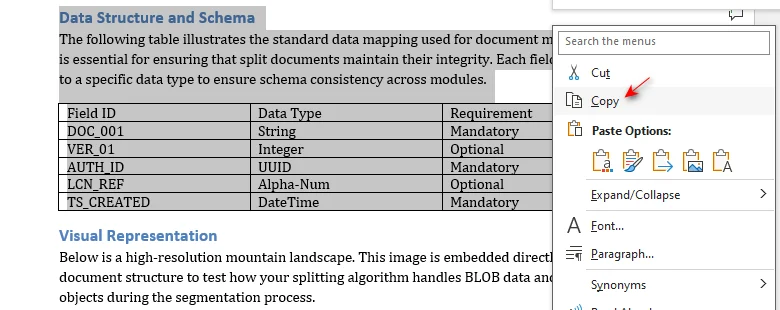
-
Créer un nouveau fichier
Appuyez sur Ctrl + N pour ouvrir instantanément un nouveau document vierge. -
Coller le contenu
Appuyez sur Ctrl + V (Windows) ou Cmd + V (Mac) pour coller. Pour préserver la mise en forme source, cliquez sur l'icône Options de collage à la fin du texte collé (ou appuyez sur Ctrl) et sélectionnez Conserver la mise en forme source (K).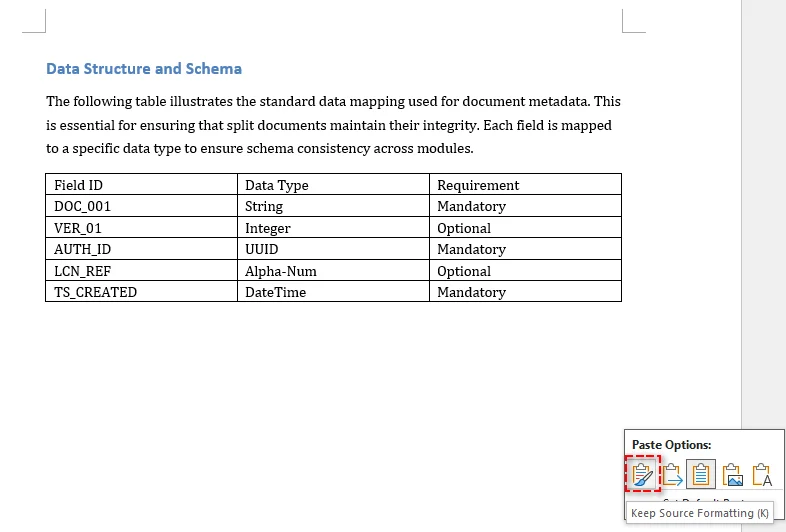
-
Enregistrer le nouveau fichier
Appuyez sur F12 pour ouvrir la boîte de dialogue Enregistrer sous. Entrez un nom de fichier descriptif, choisissez votre dossier de destination et cliquez sur Enregistrer.
Forces et limites :
| ✅ Forces | ❌ Limites |
|---|---|
| Aucune courbe d'apprentissage | Inefficace pour les tâches en masse |
| Contrôle précis de la sélection du contenu | La mise en forme complexe peut nécessiter un ajustement manuel |
Conseils supplémentaires : Éviter les décalages de mise en forme
La copie manuelle est rapide mais peut casser des mises en page complexes. Suivez ces conseils :
- Pages paysage : Si votre source contient des pages en paysage, insérez un Saut de section (Mise en page > Séparateurs > Page suivante) dans le nouveau fichier avant de coller pour vous assurer que la mise en page horizontale est conservée.
- En-têtes et pieds de page : Ces éléments d'arrière-plan (y compris les numéros de page et les filigranes) ne sont pas transférés. Vous devez les réappliquer manuellement dans le nouveau fichier.
- Cohérence des styles : Pour éviter les changements de police ou d'espacement, utilisez toujours Conserver la mise en forme source lors du collage.
- Liens brisés : Sachez que les hyperliens internes (Table des matières) se cassent souvent ; appuyez sur F9 dans le nouveau fichier pour actualiser tous les champs.
Besoin de convertir ces fichiers divisés ? Consultez notre guide sur la conversion de Word en Markdown pour une documentation à haute vitesse.
Méthode 2 - Diviser un document Word par titres
Idéal pour : Diviser des documents longs et multi-chapitres (par exemple, 50+ pages) qui utilisent déjà les styles de titre de Word.
Si votre document est bien organisé avec des styles de titre (Titre 1, 2, etc.), la fonctionnalité intégrée Mode Plan de Microsoft Word est plus efficace. Cette méthode automatise le processus de segmentation, garantissant que chaque section est exportée en tant que fichier lié individuel tout en éliminant les erreurs de mise en surbrillance manuelle et les problèmes de « mise en forme cassée » courants avec le copier-coller.
Instructions étape par étape :
-
Accéder au mode Plan
Accédez à l'onglet Affichage et cliquez sur Plan.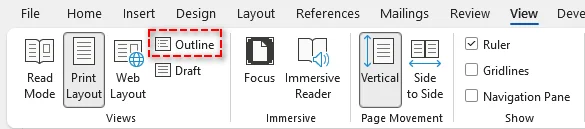
-
Afficher les titres
Dans l'onglet Plan, définissez Afficher le niveau sur le niveau de titre par lequel vous souhaitez diviser (par exemple, Niveau 2). Cela réduit tout le texte du corps, n'affichant que vos titres principaux.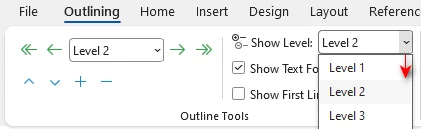
-
Sélectionner les titres
Mettez en surbrillance tous les titres que vous souhaitez diviser. -
Créer des sous-documents
Cliquez sur le bouton Afficher le document, puis cliquez sur Créer. Vous verrez apparaître de fines boîtes grises (Sous-documents) autour de vos titres sélectionnés.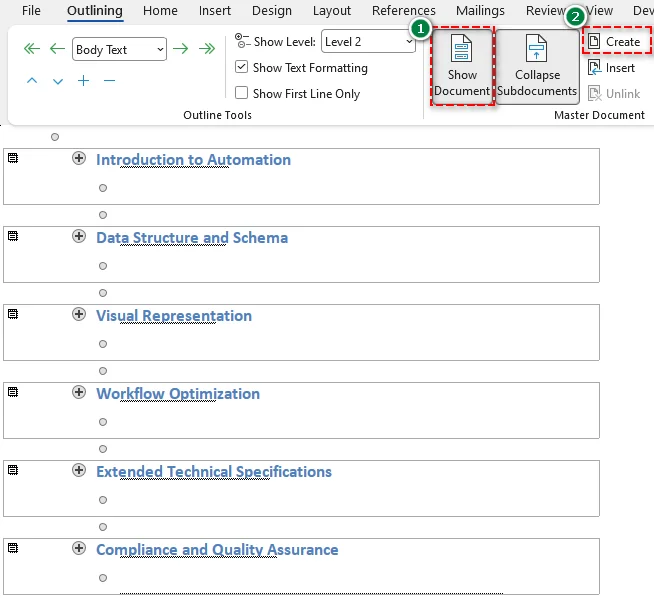
-
Enregistrer les sous-documents
Appuyez sur F12, choisissez un dossier de destination et cliquez sur Enregistrer pour enregistrer les sous-documents.
Résultat : Word générera instantanément des fichiers séparés pour chaque titre que vous avez sélectionné dans ce dossier.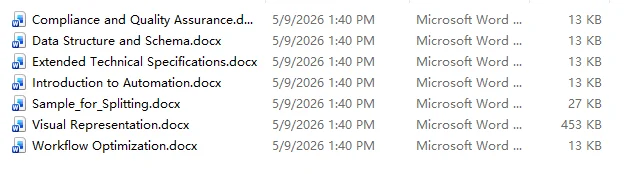
Forces et limites :
| ✅ Forces | ❌ Limites |
|---|---|
| Pas de glisser-déposer manuel | Ne fonctionne que si le document utilise des styles de titre cohérents |
| Les noms de fichiers sont attribués automatiquement | Crée des liens de sous-documents complexes qui peuvent être fragiles si les fichiers sont déplacés individuellement |
Conseils supplémentaires :
- Règle du nouveau dossier : Créez toujours un nouveau dossier avant d'enregistrer les sous-documents. Word utilisera le texte de vos titres comme noms de fichiers ; sans dossier, il encombrera instantanément votre répertoire.
- Tester la navigation d'abord : Avant de diviser, allez dans le Volet de navigation (Ctrl + F > Titres). S'il est vide, Word ne reconnaît pas votre structure. Vous devrez appliquer les styles de titre à vos titres en premier.
Méthode 3 - Diviser des documents Word via la conversion PDF
Idéal pour : Partager des chapitres spécifiques qui ne nécessitent pas de modifications supplémentaires et qui doivent être identiques sur tous les appareils.
Si votre objectif est de distribuer une partie polie de votre travail, la division par conversion PDF est le moyen le plus fiable d'assurer la compatibilité multiplateforme. Le PDF verrouille votre mise en page, vos polices et vos images, empêchant les paramètres Word du destinataire de perturber votre travail acharné.
Instructions étape par étape :
-
Convertir en PDF
Ouvrez votre fichier dans Word, puis allez dans Fichier > Enregistrer sous et sélectionnez PDF (*.pdf). -
Définir la plage
Dans la boîte de dialogue, cliquez sur le bouton Options.... Dans la section Plage de pages, sélectionnez Pages, entrez votre plage cible (par exemple, 5-10) et cliquez sur OK.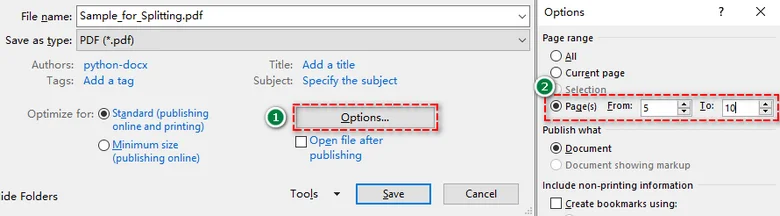
-
Enregistrer le fichier
Cliquez sur Enregistrer et répétez pour d'autres plages de pages.
Forces et limites :
| ✅ Forces | ❌ Limites |
|---|---|
| La mise en page et la mise en forme restent 100 % statiques | Plus difficile à modifier après la division |
Astuce supplémentaire :
- Réédition : Besoin de changer quelque chose ? Faites un clic droit sur le PDF divisé et sélectionnez Ouvrir avec > Word. Word tentera de reconstruire le texte pour vous, bien que les mises en page complexes puissent légèrement changer.
Méthode 4 - Diviser des pages dans Word en ligne gratuitement
Idéal pour : Les utilisateurs sans Microsoft Word installé sur leur bureau ou toute personne travaillant sur des appareils mobiles.
Si vous n'avez pas accès à l'application de bureau Microsoft Word, ou si vous avez besoin d'une solution « en un clic » en déplacement, un diviseur de documents Word en ligne comme Zamzar est le choix le plus pratique. Cet outil basé sur le cloud s'occupe du travail lourd sur ses serveurs, vous permettant de diviser des documents Word par intervalles de X pages sans aucune mise en forme manuelle.
Comment diviser des pages dans Word en ligne :
-
Télécharger votre fichier
Allez sur le site web du diviseur de documents Word Zamzar et cliquez sur Choisir les fichiers (ou faites glisser et déposez votre document).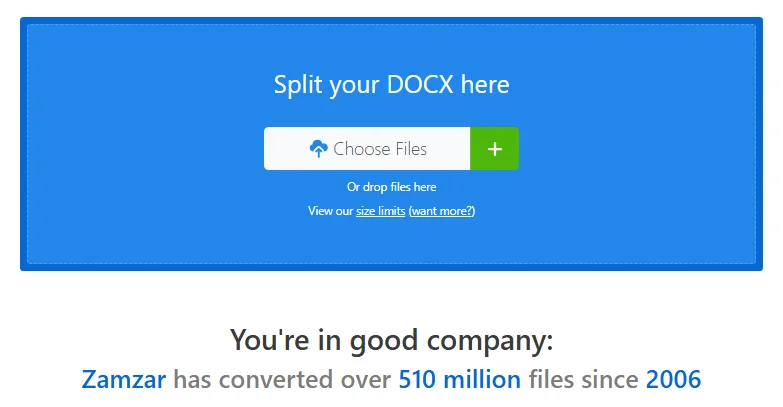
-
Définir votre logique de division
Spécifiez l'intervalle de division (par exemple, diviser toutes les 1 page).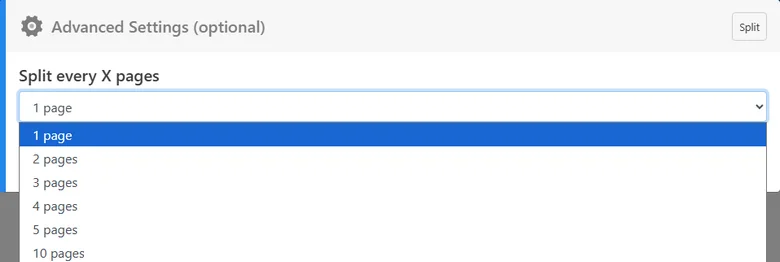
-
Diviser et télécharger
Cliquez sur Diviser maintenant. Une fois le processus terminé, téléchargez vos documents divisés directement sur votre appareil.
Forces et limites :
| ✅ Forces | ❌ Limites |
|---|---|
| Rapide et simple | Nécessite de télécharger votre document sur un serveur tiers |
| Fonctionne sur n'importe quel appareil (mobiles, tablettes, etc.) | Les versions gratuites limitent souvent la taille totale des fichiers (par exemple, 50 Mo) |
Avertissement de sécurité :
Bien que les diviseurs en ligne soient incroyablement pratiques, ne les utilisez jamais pour des documents sensibles (comme des contrats juridiques, des relevés bancaires ou des dossiers médicaux). Pour les données privées, tenez-vous-en toujours aux méthodes hors ligne (Méthode 1, 2, 3 ou 5).
Méthode 5 - Automatiser la division de documents Word avec Python
Idéal pour : Les développeurs et les utilisateurs expérimentés qui ont besoin de traiter de gros volumes de documents ou d'automatiser des rapports mensuels récurrents.
Si vous êtes confronté à une « montagne » de fichiers – par exemple, diviser 500 contrats individuels en fichiers séparés – le clic manuel n'est plus une option. L'automatisation Python vous permet de créer un script unique qui gère l'ensemble du processus en quelques secondes, garantissant une précision de 100 % sans intervention humaine.
Instructions étape par étape :
-
Configuration de l'environnement
Pour automatiser la division de documents Word, nous utiliserons la bibliothèque Spire.Doc pour Python. Contrairement à certaines bibliothèques open-source comme python-docx qui ont du mal avec les mises en page Word complexes, Spire.Doc maintient une haute fidélité lors du processus d'extraction de pages.Avant de continuer, installez-la en exécutant la commande suivante dans votre terminal :
pip install Spire.Doc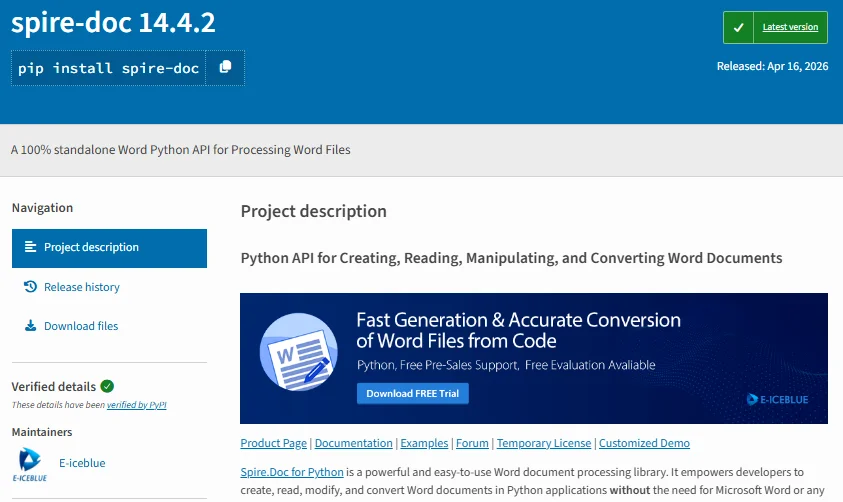
-
Écrire le script d'automatisation
Ce script analyse un dossier d'entrée, trouve tous les fichiers .docx et extrait chaque page dans un document séparé automatiquement :import os from spire.doc import * # Définir les chemins des dossiers input_folder = "Source_Documents/" output_folder = "Split_Results/" # Créer le dossier de sortie s'il n'existe pas if not os.path.exists(output_folder): os.makedirs(output_folder) # Parcourir tous les fichiers dans le dossier d'entrée for filename in os.listdir(input_folder): if filename.endswith(".docx"): file_path = os.path.join(input_folder, filename) # Charger le document doc = Document() doc.LoadFromFile(file_path) # Diviser le document actuel par page for i in range(doc.PageCount): single_page_doc = doc.ExtractPages(i, 1) # Enregistrer avec un nom comme "ContratA_Page_1.docx" base_name = os.path.splitext(filename)[0] save_path = f"{output_folder}{base_name}_Page_{i + 1}.docx" single_page_doc.SaveToFile(save_path, FileFormat.Docx) single_page_doc.Dispose() doc.Dispose() print(f"Traité : {filename}") print("Tous les documents ont été divisés avec succès !")
| ✅ Forces | ❌ Limites |
|---|---|
| Diviser par lots des milliers de documents avec une grande efficacité | Nécessite un environnement Python et l'installation de bibliothèques |
| Logique entièrement personnalisable (diviser par page, plage de pages ou section) | Nécessite des connaissances de base en Python |
Astuce Pro :
- Au-delà des pages : Si votre document utilise des Sauts de section, Spire.Doc peut diviser par sections automatiquement, ce qui est parfait pour les documents de longueurs de chapitre variables.
Besoin de combiner plusieurs fichiers Word ? Consultez notre guide sur Comment fusionner des documents Word en Python.
Comparaison rapide de toutes les méthodes de division de documents Word
| Méthode | Cas d'utilisation idéal | Niveau de compétence | Préservation de la mise en forme |
|---|---|---|---|
| Copier et Coller | Modifications ponctuelles de petite taille (1-5 pages) | Débutant | Partielle |
| Styles de titre | Rapports longs et structurés | Intermédiaire | Élevée |
| Conversion PDF | Versions finales à partager | Débutant | Très élevée |
| Diviseurs en ligne | Utilisateurs mobiles ou non-utilisateurs de Word | Débutant | Moyenne |
| Script Python | Traitement par lots (100+ fichiers) | Avancé | Élevée |
Conseils pour diviser efficacement des documents Word
- Sauvegarder d'abord : Créez toujours une copie de sauvegarde de votre document principal avant de le diviser. Cela vous protège contre les suppressions accidentelles ou les erreurs de mise en forme.
- Préserver la mise en forme : Utilisez Conserver la mise en forme source ou des modèles cohérents pour garantir que les titres et les mises en page restent identiques sur tous les fichiers divisés.
- Nommage intelligent des fichiers : Utilisez une convention de nommage claire comme NomProjet_Partie01.docx. Pour les utilisateurs de Python, vous pouvez automatiser cela en extrayant des identifiants uniques ou des titres du texte.
- Vérification finale : Vérifiez toujours les en-têtes, les pieds de page et les numéros de page après la division. Word réinitialise souvent ces éléments lorsque le contenu est déplacé vers un nouveau fichier.
Conclusion
Il existe plusieurs façons de diviser un document Word, la meilleure méthode dépend de la taille de votre fichier, de sa structure et de votre flux de travail :
- Petits fichiers ou modifications occasionnelles : Copier et Coller manuel ou les diviseurs en ligne fonctionnent parfaitement.
- Partage de segments avec une mise en forme fixe : La conversion PDF garantit une mise en page cohérente sur tous les appareils.
- Documents à grande échelle : L'automatisation Python offre une vitesse et une précision ultimes pour le traitement par lots.
Prêt à commencer ? Choisissez la méthode qui correspond à vos besoins et prenez le contrôle de votre gestion de documents dès aujourd'hui !
FAQ
Q1 : Puis-je diviser un document Word sans installer de logiciel ?
R1 : Oui. Vous pouvez utiliser des diviseurs en ligne fiables comme Zamzar pour diviser des documents Word sans avoir besoin d'une installation sur ordinateur.
Q2 : Pourquoi ma mise en forme change-t-elle après une division manuelle ?
R2 : Cela se produit généralement lorsque le nouveau document a des paramètres de style différents. Pour résoudre ce problème, sélectionnez toujours Conserver la mise en forme source lors du collage de contenu dans un nouveau fichier.
Q3 : Comment diviser un document par des plages de pages spécifiques ?
R3 : La manière la plus simple est d'utiliser la conversion PDF. Dans les options Enregistrer sous, vous pouvez spécifier une plage personnalisée (par exemple, pages 5-10) pour extraire uniquement ces pages.
Q4 : Est-il sûr de diviser des documents confidentiels en ligne ?
R4 : Pour les données sensibles, nous recommandons les méthodes hors ligne comme Copier et Coller ou l'automatisation Python. Cela garantit que vos données ne quittent jamais votre ordinateur local.
Q5 : Comment les développeurs peuvent-ils automatiser la division de documents Word en Python ?
R5 : Les développeurs peuvent utiliser des bibliothèques comme Spire.Doc pour Python. Elle leur permet de détecter par programme les pages et d'extraire des plages ou des sections spécifiques dans de nouveaux fichiers avec seulement quelques lignes de code.