Imaginez que vous envoyiez une facture PDF à un client mais que vous oubliiez d'inclure la feuille de détail Excel. Ou pire, que vous envoyiez un rapport technique par e-mail sans le code source. Regrouper tous les éléments au même endroit peut éviter de telles erreurs. Savoir comment joindre un fichier à un PDF garantit que vos lecteurs disposent de toutes les données nécessaires dans un seul document. Dans ce guide, vous apprendrez comment ajouter des pièces jointes à des fichiers PDF avec Adobe et comment automatiser cette tâche à l'aide de Python.
- Comprendre les 2 façons de joindre des fichiers à un PDF
- Tableau comparatif
- Joindre manuellement un fichier à un PDF avec Adobe Acrobat
- Joindre des documents à un PDF avec Free Spire.PDF
- Meilleures pratiques et dépannage
Comprendre les 2 façons de joindre des fichiers à un PDF
Avant d'entrer dans les détails, il est important de comprendre comment les PDF gèrent les fichiers intégrés. Selon votre objectif, vous pouvez choisir entre une approche propre et invisible ou une approche très visuelle.
- Pièces jointes au niveau du document : Les pièces jointes au niveau du document fonctionnent de la même manière que les pièces jointes d'un e-mail. Le fichier externe est intégré au document PDF et reste masqué dans le panneau latéral de la visionneuse. Cette méthode est idéale pour regrouper de grands ensembles de données, des packages de code source ou des documents justificatifs.
Astuce : Si vous devez regrouper plusieurs fichiers associés dans un seul conteneur PDF, vous pouvez également envisager de créer un Portfolio PDF, qui offre un moyen plus structuré d'organiser les pièces jointes.
- Annotations de pièce jointe : Il s'agit de pièces jointes au niveau de la page. Elles affichent une icône visuelle (comme un trombone ou une punaise) à une coordonnée spécifique sur la page. Les lecteurs peuvent double-cliquer sur l'icône pour ouvrir le fichier immédiatement. C'est idéal pour lier un document source juste à côté d'un texte ou d'un paragraphe.
Comparaison rapide
Choisir la bonne méthode pour joindre des fichiers permet de gagner du temps et d'améliorer l'expérience de vos lecteurs. Utilisez ce récapitulatif rapide pour décider quelle approche convient à votre projet :
| Fonctionnalité | Pièce jointe au niveau du document | Annotation de pièce jointe |
|---|---|---|
| Visibilité | Complètement masquée sur la page. Visible uniquement dans la barre latérale des pièces jointes. | Affiche une icône cliquable sur une coordonnée de page spécifique. |
| Action utilisateur | L'utilisateur doit ouvrir le panneau latéral et faire défiler une liste de fichiers. | L'utilisateur lit un paragraphe et double-clique sur l'icône directement sur la page. |
| Utilisation principale | Archivage de données brutes, jointure de code source de projet ou feuilles Excel complètes. | Références contextuelles, explications détaillées de graphiques, preuves juridiques. |
| Recommandation | Idéal pour l'archivage automatisé des données | Idéal pour une lecture interactive |
En somme, si vous souhaitez regrouper des données brutes sans perturber la mise en page de votre PDF, optez pour le niveau document. Si vous voulez que vos lecteurs consultent un fichier source spécifique juste après avoir lu un paragraphe, l'annotation est préférable.
Méthode 1 : Comment joindre manuellement un fichier à un PDF avec Adobe Acrobat
Si vous n'avez que quelques fichiers à traiter et que vous préférez une interface intuitive, joindre un fichier à un PDF manuellement via Adobe Acrobat est parfait. En tant qu'un des éditeurs PDF les plus populaires, Adobe Acrobat facilite l'ajout de pièces jointes aux documents PDF, vous permettant d'intégrer de manière transparente des fichiers externes, soit au niveau du document, soit sous forme d'annotations visuelles.
Ajout d'une pièce jointe au niveau du document PDF
- Étape 1. Ouvrez votre fichier PDF cible dans Adobe Acrobat.
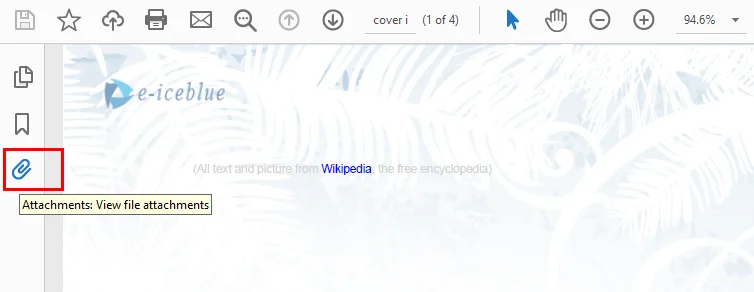
- Étape 2. Développez le volet de navigation de gauche et cliquez sur l'icône Pièces jointes (elle ressemble à un trombone).
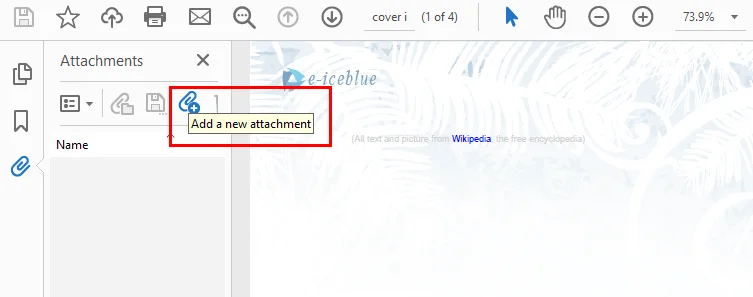
- Étape 3. Cliquez sur le bouton Ajouter des fichiers en haut du panneau, sélectionnez un fichier sur votre ordinateur et enregistrez le PDF.
Ajout d'une annotation de pièce jointe dans un PDF
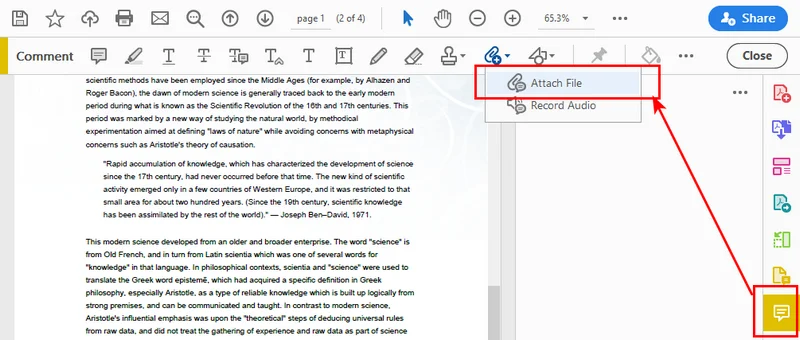
- Étape 1 : Cliquez sur Commentaire dans la barre latérale droite pour ouvrir la barre d'outils de commentaire.
- Étape 2 : Cliquez sur l'outil Joindre un fichier dans la barre d'outils.
- Étape 3 : Cliquez n'importe où sur la page PDF où vous souhaitez placer l'icône de pièce jointe visuelle.
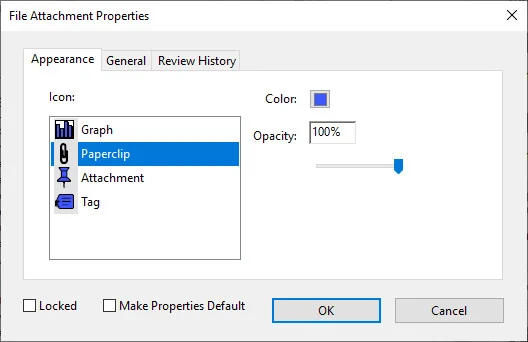
- Étape 4 : Sélectionnez le fichier cible sur votre appareil, choisissez votre style d'icône préféré dans la fenêtre contextuelle des propriétés et enregistrez le document.
Méthode 2 : Comment joindre des documents à un PDF par programmation avec Free Spire.PDF
Joindre quelques fichiers manuellement est gérable, mais le processus devient rapidement inefficace lorsqu'il s'agit de dizaines ou de centaines de documents. Si vous devez intégrer le regroupement de fichiers dans un flux de travail d'entreprise automatisé, comme lier des feuilles de données brutes à des factures ou des fichiers sources à des rapports techniques, le faire à la main est épuisant. Pour mettre à l'échelle vos pipelines de documents, l'automatisation de la jointure de fichiers devient la solution la plus efficace et la plus évolutive. En tirant parti de Free Spire.PDF pour Python, vous pouvez y parvenir avec seulement quelques lignes de code.
En tant que composant communautaire autonome et gratuit, Free Spire.PDF pour Python ne nécessite aucune installation d'Adobe Acrobat sur vos serveurs. Il vous permet de manipuler les structures PDF de manière transparente, en prenant en charge la jointure de fichiers au niveau du document et sous forme d'annotation.
Joindre un fichier directement à un PDF
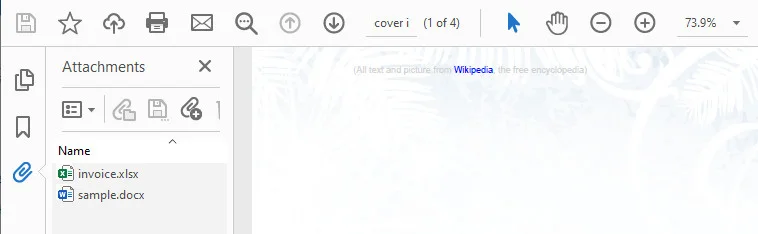
Ce script montre comment injecter des fichiers directement dans la collection globale de pièces jointes d'un PDF. L'idée principale est de créer un objet PdfAttachment basé sur un fichier local, puis d'utiliser la méthode PdfDocument.Attachments.Add() pour le joindre au fichier PDF source.
from spire.pdf import *
from spire.pdf.common import *

# Initialiser l'objet document
doc = PdfDocument()

# Charger votre fichier PDF existant
doc.LoadFromFile("/input/Booklet.pdf")

# Créer des pièces jointes au niveau du document en passant le chemin du fichier
attachment_1 = PdfAttachment("/sample.docx")
attachment_2 = PdfAttachment("/invoice.xlsx")

# Ajouter les pièces jointes à la collection globale des pièces jointes
doc.Attachments.Add(attachment_1)
doc.Attachments.Add(attachment_2)

# Enregistrer le document PDF finalisé
doc.SaveToFile("/output/global_attachment.pdf")
doc.Close()
Ajout de pièces jointes à un PDF sous forme d'annotation
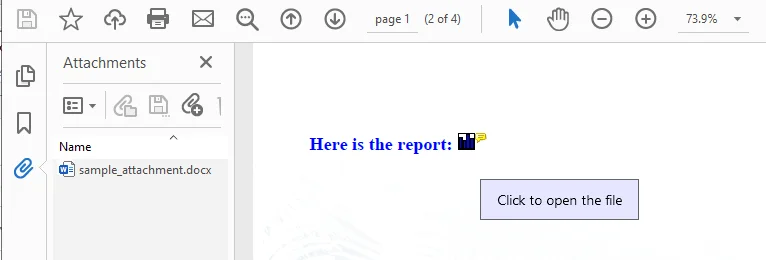
Cet exemple de code ajoute un fichier externe au PDF en tant qu'annotation, qui est finalement affichée sous forme d'icône graphique cliquable sur la première page.
L'idée principale est de récupérer une page cible via doc.Pages.get_Item(), de définir les coordonnées exactes de la page à l'aide de RectangleF, et d'initialiser un objet PdfAttachmentAnnotation lié à votre fichier externe. Après avoir personnalisé les propriétés telles que le style d'icône, la couleur et le texte au survol, vous l'ajoutez simplement à la couche interactive de la page à l'aide de la méthode page.AnnotationsWidget.Add().
from spire.pdf import *
from spire.pdf.common import *

# Initialiser l'objet document et charger le fichier PDF source
doc = PdfDocument()
doc.LoadFromFile("/input/new.pdf")

# Obtenir la première page
page = doc.Pages.get_Item(0)

# Dessiner une invite de texte sur le canevas de la page PDF
text_str = "Voici le rapport :"
font = PdfTrueTypeFont("Times New Roman", 16.0, PdfFontStyle.Bold, True)
x = 50.0
# Calculer dynamiquement la coordonnée Y en fonction de la hauteur réelle de la page
y = doc.Pages.get_Item(0).ActualSize.Height - 300.0
page.Canvas.DrawString(text_str, font, PdfBrushes.get_Blue(), x, y)

# Lire le fichier local dans un flux de données en tant que contenu de la pièce jointe
data_stream = Stream("/input/sample.docx")

# Calculer la position : placer l'icône à 5,0 pixels à droite de l'invite de texte
text_size = font.MeasureString(text_str)
bounds = RectangleF((x + text_size.Width + 5.0), y, 15.0, 15.0)

# Créer l'objet d'annotation de pièce jointe
annotation = PdfAttachmentAnnotation(bounds, "sample_attachment.docx", data_stream)

# Personnaliser l'apparence et le comportement de l'info-bulle de l'annotation
annotation.Color = PdfRGBColor(Color.get_Blue())
annotation.Flags = PdfAnnotationFlags.Default
annotation.Icon = PdfAttachmentIcon.Graph
annotation.Text = "Cliquez pour ouvrir le fichier"

# Ajouter la couche d'annotation interactive à la collection de widgets de la page
page.AnnotationsWidget.Add(annotation)

# Enregistrer le document PDF
doc.SaveToFile("/output/AnnotationAttachment1.pdf")
doc.Close()
Remarque : Si vous travaillez sur une mise en page de révision collaborative, ces annotations se synchronisent parfaitement avec les champs de suivi de révision PDF standard.
Meilleures pratiques et dépannage lors de la jointure de fichiers aux PDF
Avant d'envoyer vos documents nouvellement mis à jour, gardez à l'esprit quelques points pour éviter les erreurs courantes.
- Gestion de la taille des fichiers : Lorsque vous joignez un fichier à des structures PDF, par exemple, l'intégration d'une vidéo de 50 Mo rendra votre PDF trop volumineux pour être envoyé par e-mail. Compressez d'abord vos fichiers ou utilisez des URL cloud sécurisées pour les fichiers volumineux.
-
Sécurité et formats bloqués : Les lecteurs PDF modernes sont très sensibles aux logiciels malveillants. Il est recommandé de joindre des fichiers dans des formats sûrs tels que
.txt,.docxou.xlsx. -
Comment extraire des pièces jointes : Ce qui entre doit pouvoir sortir. Si vous construisez un pipeline automatisé, vous pouvez utiliser
PdfAttachment.DataouPdfAttachmentAnnotation.Datapour lire et extraire ces fichiers ultérieurement vers votre base de données.
Conclusion
Dans cet article, nous avons exploré comment joindre un fichier à un PDF en utilisant deux approches principales : les pièces jointes au niveau du document et les pièces jointes sous forme d'annotation au niveau de la page. Nous avons également expliqué les opérations manuelles via Adobe Acrobat et l'automatisation basée sur le code à l'aide de Free Spire.PDF pour Python.
Que vous ayez besoin d'une solution manuelle rapide pour quelques documents ou que vous souhaitiez intégrer le regroupement de fichiers dans un flux de travail automatisé, les deux approches peuvent aider à rationaliser la manière dont vous distribuez les fichiers justificatifs avec vos documents PDF. Choisissez la méthode qui correspond le mieux à votre scénario métier et commencez à optimiser vos pipelines PDF dès aujourd'hui !