Dans le monde numérique d'aujourd'hui, les PDF sont la norme universelle pour le partage de documents. Cependant, les fichiers PDF volumineux peuvent être un véritable casse-tête : ils encombrent les boîtes de réception, dépassent les limites de téléchargement et sont lents à transférer. Apprendre à compresser un PDF est une compétence numérique essentielle, que vous soyez étudiant, professionnel ou simple utilisateur.
Ce guide complet vous présentera les méthodes les plus simples et les plus efficaces pour compresser des fichiers PDF, y compris l'utilisation d'outils en ligne gratuits, de logiciels de bureau et de la programmation en C#, ainsi que des conseils de pro pour maintenir une qualité élevée tout en réduisant la taille du fichier PDF.
- Pourquoi devriez-vous compresser un fichier PDF ?
- Solution rapide : Compresser des fichiers PDF en ligne
- Outils hors ligne : Compresser des PDF avec un logiciel de bureau
- Automatisation par lots : Compresser des PDF par programmation avec C#
- Conseils de pro pour compresser un PDF sans perte de qualité
- FAQ sur la réduction de la taille des PDF
Pourquoi devriez-vous compresser un fichier PDF ?
Réduire la taille d'un PDF offre plusieurs avantages clés :
- Pièces jointes faciles : Restez dans les limites courantes de 25 Mo pour les e-mails.
- Téléchargements plus rapides : Idéal pour les portails, les candidatures à un emploi ou le stockage en nuage.
- Économisez de l'espace de stockage : Libérez de l'espace sur votre disque dur et vos appareils mobiles.
- Partage professionnel : Envoyez des fichiers rapidement et efficacement à des clients ou des collègues.
- Optimisation du site Web : Les fichiers plus petits se chargent plus rapidement sur les pages Web, améliorant l'expérience utilisateur et le référencement.
Solution rapide : Compresser des fichiers PDF en ligne
De nombreux compresseurs de PDF en ligne vous permettent de réduire gratuitement la taille des PDF. Ils ne nécessitent aucune installation de logiciel et fonctionnent sur n'importe quel appareil doté d'un navigateur.
Outils recommandés :
- Smallpdf : Une suite tout-en-un conviviale pour les tâches PDF.
- iLovePDF : Une alternative fiable avec des options de traitement par lots.
- PDF2Go : Offre un contrôle précis sur le niveau de compression.
Étapes pour diminuer la taille du PDF :
- Allez sur le site Web du compresseur de votre choix (par exemple, l'outil de compression PDF gratuit de SmallPDF).
- Cliquez sur « CHOISIR DES FICHIERS » ou glissez-déposez votre fichier dans la fenêtre du navigateur.
- Choisissez votre niveau de compression (par exemple, « De base » pour une taille de fichier moyenne, résolution standard).
- Cliquez sur le bouton « Compresser » ou « Réduire le PDF ».
- Téléchargez votre nouveau fichier PDF, plus petit, sur votre appareil.
Le résultat de la compression :
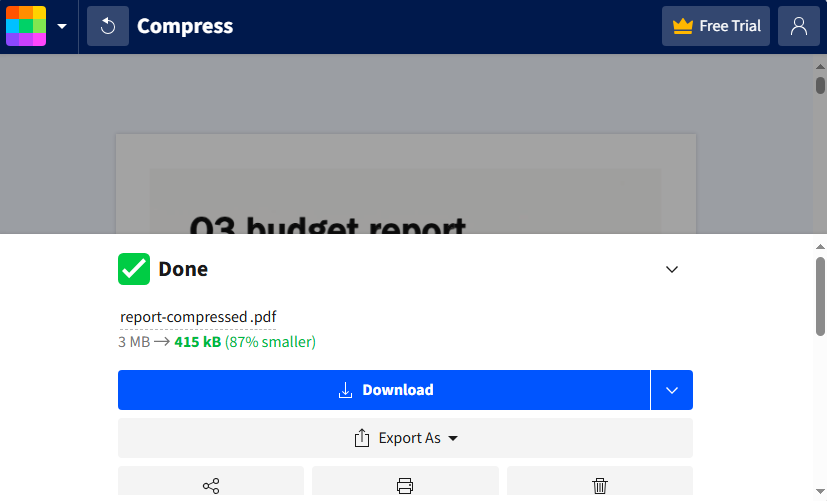
Conseil de pro : Pour les documents sensibles, consultez la politique de confidentialité de l'outil. La plupart des sites réputés suppriment vos fichiers de leurs serveurs after une courte période.
Outils hors ligne : Compresser des PDF avec un logiciel de bureau
Si vous devez compresser des PDF hors ligne (sans Internet) ou traiter régulièrement de gros lots, un logiciel de bureau est préférable. Voici les meilleurs compresseurs de PDF pour réduire la taille des fichiers PDF :
Adobe Acrobat Pro DC (Norme de l'industrie)
L'outil natif d'Adobe offre les paramètres d'optimisation les plus avancés pour réduire la taille d'un PDF.
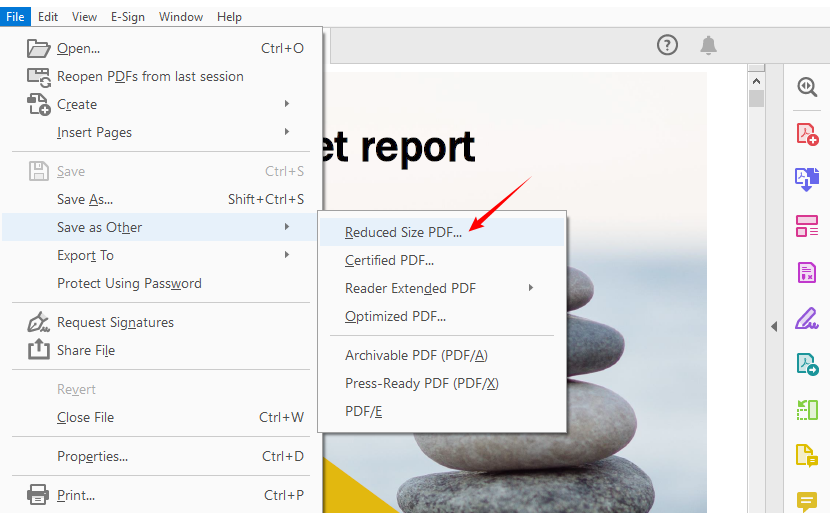
- Ouvrez votre PDF dans Acrobat Pro DC.
- Allez dans « Fichier » > « Enregistrer sous un autre format » et choisissez « Réduire la taille du fichier ».
- Sélectionnez un niveau de compatibilité et enregistrez le fichier PDF compressé.
Outil de bureau PDF24 Creator (Alternative gratuite)
Un outil de bureau gratuit de premier ordre qui fonctionne entièrement hors ligne. Il offre plus de 40 outils PDF intégrés et prend en charge la compression par lots.
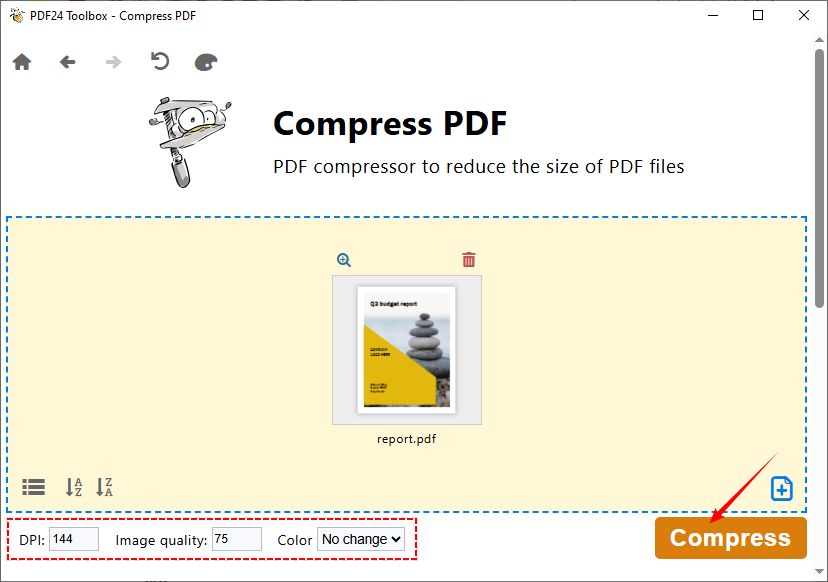
- Ouvrez la boîte à outils PDF24 et sélectionnez l'outil Compresser PDF.
- Cliquez sur « Choisir des fichiers » ou déposez votre fichier PDF dans la fenêtre.
- Définissez les options « DPI », « Qualité de l'image » et « Couleur ».
- Cliquez sur le bouton « Compresser » et enregistrez le fichier.
LIRE AUSSI : Comment supprimer des pages d'un PDF sans Acrobat (Méthodes gratuites)
Automatisation par lots : Compresser des PDF par programmation avec C#
Pour les développeurs qui créent des outils d'automatisation, des systèmes de traitement par lots ou des flux de travail PDF personnalisés, une bibliothèque comme Spire.PDF for .NET est un excellent choix. Spire.PDF propose plusieurs méthodes de compression, et nous couvrirons les cas d'utilisation les plus courants pour réduire la taille des PDF.
Code C# pour compresser les images dans un PDF
Les images sont la principale cause de la grande taille des fichiers PDF. Cet exemple réduit la taille et la qualité de l'image tout en maintenant la lisibilité.
using Spire.Pdf.Conversion.Compression;

namespace CompressImages
{
    class Program
    {
        static void Main(string[] args)
        {
            // Create a PdfCompressor object and load the PDF file
            PdfCompressor compressor = new PdfCompressor("Example.pdf");

            // Get the image compression options
            ImageCompressionOptions imageCompression = compressor.Options.ImageCompressionOptions;

            // Enable Image resizing
            imageCompression.ResizeImages = true;

            // Enable image compression
            imageCompression.CompressImage = true;

            // Set the image quality (available options: Low, Medium, High)
            imageCompression.ImageQuality = ImageQuality.Medium;


            // Compress the PDF file according to the compression options and save it to a new file
            compressor.CompressToFile("Compressed.pdf");
        }
    }
}
Dans ce code, la classe ImageCompressionOptions agit comme un « panneau de configuration » pour la manière dont les images intégrées dans un PDF sont optimisées. Ses propriétés principales sont répertoriées ci-dessous :
- CompressImage : L'interrupteur principal pour la compression d'images. S'il est défini sur false, tous les autres paramètres de compression d'image sont complètement ignorés.
- ResizeImages : Définit s'il faut réduire automatiquement les dimensions de l'image.
-
ImageQuality : Définit le niveau de qualité des images compressées (trois options) :
- Faible : Qualité minimale, taille de fichier la plus petite (perte de clarté d'image significative).
- Moyenne : Qualité et taille de fichier équilibrées (recommandé pour la plupart des scénarios).
- Élevée : Qualité la plus élevée, compression minimale (seulement une légère réduction de la taille du fichier).
Code C# pour optimiser les polices dans un PDF
La gestion des polices peut avoir un impact significatif sur la taille du fichier, en particulier dans les documents riches en texte. Cet exemple compresse ou désincorpore les polices dans le PDF pour réduire la taille du fichier sans perte de qualité :
using Spire.Pdf.Conversion.Compression;

namespace OptimizeFonts
{
    internal class Program
    {
        static void Main(string[] args)
        {
            // Create a PdfCompressor object and load the PDF file
            PdfCompressor compressor = new PdfCompressor("Example.pdf");

            // Get the text compression options
            TextCompressionOptions textCompression = compressor.Options.TextCompressionOptions;

            // Compress the fonts
            textCompression.CompressFonts = true;

            // Unembed the fonts
            // textCompression.UnembedFonts = true;

            // Compress the PDF file according to the compression options and save it to a new file
            compressor.CompressToFile("CompressFonts.pdf");
        }
    }
}
La classe TextCompressionOptions contrôle l'optimisation du texte/des polices dans un PDF (elle n'affecte PAS les images). Propriétés principales :
- CompressFonts : Interrupteur principal pour la compression des polices. 100 % sûr pour réduire les données de police (le texte est identique, la taille du fichier est plus petite).
- UnembedFonts : Définit s'il faut supprimer les polices incorporées (Risqué : le texte peut paraître brouillé/illisible si l'appareil ouvrant le PDF ne dispose pas de la police).
Conseil de pro : Pour les données redondantes ou inutilisées dans un PDF, utilisez Spire.PDF pour les supprimer avant la compression (par exemple, nettoyer les métadonnées, supprimer les pièces jointes intégrées).
Conseils de pro pour compresser un PDF sans perte de qualité
Compresser un PDF ne signifie pas sacrifier la qualité. Suivez ces conseils pour obtenir la plus petite taille de fichier possible tout en gardant votre document utilisable :
- Supprimez les éléments inutiles : Supprimez les pages, images ou commentaires redondants avant de compresser.
- Optimisez les images : Les PDF avec de grandes images sont souvent les plus gros coupables. Redimensionnez les images à 72–150 DPI (suffisant pour un usage numérique) avant de les ajouter au PDF.
- Évitez d'incorporer des polices : Les polices incorporées augmentent la taille du fichier. Utilisez des polices standard (Arial, Times New Roman) que la plupart des appareils possèdent déjà.
- Choisissez le bon niveau de compression : Pour les PDF contenant uniquement du texte (par exemple, CV, rapports), utilisez une « Compression élevée » (peu ou pas de perte de qualité). Pour les PDF riches en images (par exemple, brochures, photos), utilisez « Équilibré » pour éviter le flou.
- Testez avant de partager : Ouvrez toujours le PDF compressé pour vérifier la lisibilité (par exemple, la clarté du texte, la netteté de l'image) avant de l'envoyer ou de le télécharger.
Conclusion
Savoir comment compresser un PDF est une compétence cruciale qui rationalise votre flux de travail numérique. Que vous ayez besoin d'une solution en ligne rapide, du contrôle avancé d'un logiciel de bureau ou de la puissance de l'automatisation avec C# et Spire.PDF, il existe un outil parfait pour chaque scénario.
Pour la plupart des utilisateurs, les compresseurs en ligne offrent la simplicité, tandis que les développeurs peuvent créer des solutions robustes et intégrées avec des bibliothèques programmables. Évaluez vos besoins spécifiques en matière de sécurité, de volume et de qualité pour choisir la meilleure méthode, et ne laissez plus jamais des fichiers volumineux vous ralentir.
FAQ sur la réduction de la taille des PDF
Q1. La compression d'un PDF réduit-elle la qualité ?
Oui, si ce n'est pas fait avec soin, en particulier pour les PDF riches en images. Utilisez des paramètres de compression sans perte ou une réduction modérée de la qualité de l'image pour équilibrer la taille et la clarté.
Q2. Est-il sûr d'utiliser des compresseurs de PDF en ligne ?
La plupart des sites réputés chiffrent les transferts et suppriment les fichiers après traitement. Évitez de télécharger des documents sensibles sur des sites Web inconnus.
Q3. De combien puis-je réduire la taille d'un fichier PDF ?
Cela dépend du contenu. Les PDF à base de texte peuvent être réduits de 50 à 90 %, tandis que les fichiers riches en images peuvent être réduits de 20 à 50 %.
Q4. Puis-je compresser plusieurs PDF par lots en une seule fois ?
Oui, de nombreux outils prennent en charge le traitement par lots. Les applications de bureau comme Adobe Acrobat Pro offrent des capacités de traitement par lots robustes. Pour la compression par lots automatisée, utilisez la bibliothèque Spire.PDF for .NET.