Les pages blanches sont un problème courant dans les documents PDF. Elles apparaissent souvent lors de l'exportation de fichiers depuis Word ou Excel, de la numérisation de documents papier ou de la génération de rapports par programmation. Bien que les pages blanches puissent sembler inoffensives, elles peuvent nuire à la qualité du document, augmenter la taille du fichier, gaspiller des ressources d'impression et donner aux documents une apparence non professionnelle.
Selon votre situation, la suppression des pages blanches d'un PDF peut se faire soit manuellement, soit automatiquement. Les méthodes manuelles conviennent aux petits documents et aux tâches ponctuelles, tandis que les solutions automatisées sont plus efficaces pour le traitement par lots, les flux de travail récurrents ou les intégrations au niveau du système.
Dans cet article, nous explorerons les deux approches en détail. Tout d'abord, nous passerons en revue trois méthodes manuelles pour supprimer les pages blanches des PDF. Ensuite, nous montrerons comment détecter et supprimer automatiquement les pages blanches en utilisant Python, avec une solution complète et pratique basée sur Spire.PDF for Python.
Qu'est-ce qu'une "page blanche" dans un PDF ?
Une "page blanche" dans un PDF n'est pas toujours vraiment vide d'un point de vue technique. Bien qu'elle puisse paraître blanche visuellement, elle peut tout de même contenir des objets invisibles, des conteneurs vides ou des images blanches.
En pratique, une page PDF blanche peut :
- Ne contenir aucun objet texte
- Ne contenir aucune image
- Paraître visuellement blanche mais contenir tout de même des éléments invisibles
- Inclure des artefacts de mise en page créés lors de la conversion
Cette distinction est particulièrement importante lors de l'automatisation du processus de suppression, car de simples vérifications basées sur le texte sont souvent insuffisantes.
Partie 1 : Supprimer manuellement les pages blanches d'un PDF
Les méthodes manuelles sont les mieux adaptées aux petits fichiers où la précision et la confirmation visuelle sont importantes. Elles ne nécessitent aucune connaissance en programmation et permettent aux utilisateurs de supprimer sélectivement des pages après avoir examiné le document.
Méthode 1 : Supprimer les pages blanches avec Adobe Acrobat
Adobe Acrobat offre un moyen professionnel et très précis de gérer les pages PDF. Son interface basée sur des vignettes permet aux utilisateurs d'inspecter visuellement toutes les pages et de supprimer les pages blanches avec précision.
Étapes
-
Ouvrez le fichier PDF dans Adobe Acrobat.
-
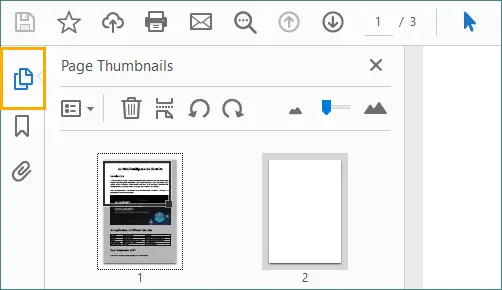
Ouvrez le panneau Vignettes de page.
-
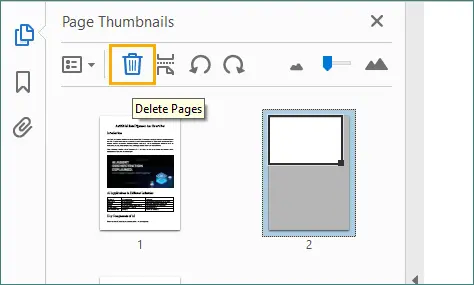
Sélectionnez la page blanche que vous souhaitez supprimer, puis cliquez sur l'icône "Corbeille".
 Alternativement, faites un clic droit sur la page sélectionnée et choisissez "Supprimer des pages...", ce qui vous permet de supprimer la page actuelle ou une plage de pages consécutives.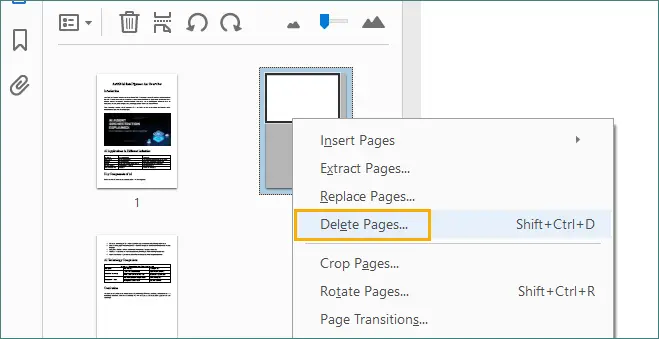
-
Enregistrez le PDF mis à jour.
Avantages
- Haute précision avec confirmation visuelle.
- Gère bien les mises en page complexes et les gros PDF.
- Convient aux documents professionnels et destinés aux clients.
Inconvénients
- Nécessite une licence payante d'Adobe Acrobat.
- Prend beaucoup de temps pour un grand nombre de fichiers.
Méthode 2 : Supprimer les pages blanches à l'aide d'outils PDF en ligne
Les outils PDF en ligne offrent une solution rapide pour supprimer les pages blanches sans installer de logiciel. La plupart des plateformes permettent aux utilisateurs de télécharger un PDF, de prévisualiser les pages et de supprimer celles qui sont indésirables directement dans le navigateur.
Étapes
-
Ouvrez un site web d'édition de PDF en ligne (par exemple, PDF24).
-
Cliquez sur "Choisir des fichiers" ou glissez-déposez votre fichier PDF pour le télécharger.

-
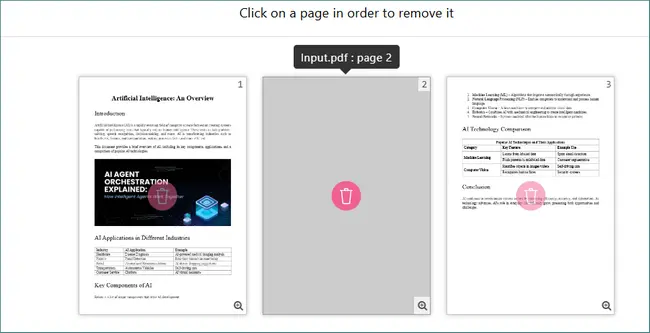
Passez en mode de prévisualisation ou de gestion des pages, puis sélectionnez et supprimez les pages blanches.
-
Appliquez les modifications en cliquant sur "Créer un PDF" (ou un bouton de confirmation similaire).
-
Téléchargez le fichier PDF nettoyé.
Avantages
- Aucune installation de logiciel requise.
- Fonctionne sur n'importe quel système d'exploitation.
- Pratique pour les tâches ponctuelles ou occasionnelles.
Inconvénients
- Limitations de taille de fichier et d'utilisation.
- Préoccupations en matière de confidentialité et de sécurité.
- Ne convient pas aux documents confidentiels ou sensibles.
Méthode 3 : Supprimer les pages blanches via l'Aperçu PDF (macOS)
macOS inclut une application intégrée appelée Aperçu, qui prend en charge les fonctionnalités d'édition PDF de base telles que la suppression de pages. C'est une option simple et gratuite pour les utilisateurs de macOS.
Étapes
-
Ouvrez le fichier PDF avec Aperçu.
-
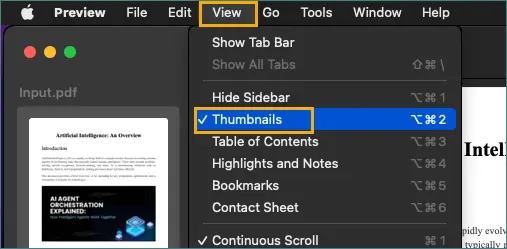
Activez la barre latérale des vignettes en sélectionnant Présentation → Vignettes.
-
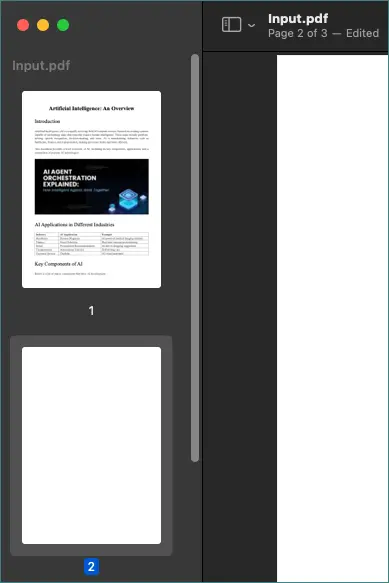
Sélectionnez les pages blanches dans le panneau des vignettes.
-
Appuyez sur la touche Supprimer.
-
Enregistrez le PDF modifié.
Avantages
- Gratuit et pré-installé sur macOS.
- Hors ligne et facile à utiliser.
- Aucun outil tiers requis.
Inconvénients
- Solution uniquement pour macOS.
- Processus manuel qui n'est pas évolutif.
- Fonctionnalités PDF avancées limitées.
Quand les méthodes manuelles ne suffisent pas
Les méthodes manuelles deviennent inefficaces lorsque :
- Traitement de nombreux fichiers PDF.
- Nettoyage de rapports générés automatiquement.
- Exécution d'une maintenance récurrente des documents.
- Intégration du nettoyage de PDF dans des applications ou des services.
Dans ces scénarios, l'automatisation est l'approche la plus pratique et la plus fiable.
Partie 2 : Supprimer automatiquement les pages blanches d'un PDF en utilisant Python
L'automatisation vous permet de supprimer les pages blanches de manière cohérente et efficace sans intervention humaine. Python est particulièrement bien adapté à cette tâche en raison de sa simplicité, de sa prise en charge multiplateforme et de son vaste écosystème de bibliothèques.
Pourquoi utiliser Python pour l'automatisation des PDF ?
Avec Python, vous pouvez :
- Traiter les PDF par programmation.
- Gérer de gros fichiers et des opérations par lots.
- Intégrer le nettoyage de PDF dans les systèmes backend.
- Assurer une logique de détection cohérente entre les documents.
L'automatisation réduit considérablement l'effort manuel et minimise le risque d'erreur humaine.
Introduction à Spire.PDF for Python
Spire.PDF for Python est une bibliothèque robuste pour créer, éditer et traiter des documents PDF. Elle offre un contrôle précis sur la structure et le contenu des PDF, ce qui la rend idéale pour des tâches telles que la détection et la suppression de pages blanches.
Pour cette solution, Spire.PDF offre :
- Accès au niveau de la page
- Détection intégrée des pages blanches
- Conversion de PDF en image
- Suppression sécurisée des pages
Code Python : Détecter et supprimer automatiquement les pages blanches d'un PDF
Vous trouverez ci-dessous un exemple Python complet utilisant Spire.PDF for Python et Pillow (PIL).
import io
from spire.pdf import PdfDocument
from PIL import Image

# Custom function: Check if the image is blank (all pixels are white)
def is_blank_image(image):
    # Convert the image to RGB mode
    img = image.convert("RGB")
    # Define a white pixel
    white_pixel = (255, 255, 255)
    # Check whether all pixels are white
    return all(pixel == white_pixel for pixel in img.getdata())

# Load the PDF document
doc = PdfDocument()
doc.LoadFromFile("Input.pdf")

# Iterate through pages in reverse order
# This avoids index shifting issues when deleting pages
for i in range(doc.Pages.Count - 1, -1, -1):
    page = doc.Pages[i]

    # First check: built-in blank page detection
    if page.IsBlank():
        doc.Pages.RemoveAt(i)
    else:
        # Second check: convert the page to an image
        with doc.SaveAsImage(i) as image_data:
            image_bytes = image_data.ToArray()
            pil_image = Image.open(io.BytesIO(image_bytes))

            # Check whether the image is visually blank
            if is_blank_image(pil_image):
                doc.Pages.RemoveAt(i)

# Save the cleaned PDF file
doc.SaveToFile("RemoveBlankPages.pdf")
doc.Close()
Comment fonctionne la détection des pages blanches dans cette solution
Pour améliorer la précision, cette approche utilise deux méthodes de détection complémentaires :
-
Détection logique : Le script vérifie d'abord si une page est logiquement vide en utilisant page.IsBlank(). Cela détecte les pages sans objets texte ou image.
-
Détection visuelle : Si une page n'est pas logiquement blanche, elle est convertie en image et analysée pixel par pixel. Si tous les pixels sont blancs, la page est considérée comme visuellement blanche.
Cette stratégie combinée garantit que les pages techniquement vides et les pages visuellement blanches avec du contenu caché sont supprimées.
Extension de la solution d'automatisation
Ce script peut être facilement étendu pour :
- Traiter tous les PDF d'un répertoire
- S'exécuter en tant que tâche de nettoyage planifiée
- S'intégrer dans les systèmes de gestion de documents
- Journaliser les pages supprimées pour audit ou débogage
Avec des ajustements mineurs, il peut prendre en charge les flux de travail PDF à l'échelle de l'entreprise. Pour des opérations PDF plus avancées, consultez le Guide de programmation de Spire.PDF pour étendre et personnaliser davantage votre logique d'automatisation.
Suppression manuelle ou automatisée des pages blanches
| Aspect | Méthodes manuelles | Automatisation Python |
|---|---|---|
| Facilité d'utilisation | Élevée | Moyenne |
| Précision | Élevée | Élevée |
| Traitement par lots | x | √ |
| Évolutivité | x | √ |
| Meilleur cas d'utilisation | Petits PDF | Tâches volumineuses ou récurrentes |
Meilleures pratiques pour la suppression des pages blanches des PDF
- Conservez toujours une sauvegarde des fichiers originaux.
- Testez la logique de détection sur des exemples de documents.
- Soyez prudent avec les PDF numérisés.
- Combinez l'automatisation avec une révision manuelle pour les fichiers critiques.
Réflexions finales
La suppression des pages blanches des PDF est une étape petite mais importante vers la production de documents propres et professionnels. Les méthodes manuelles fonctionnent bien pour les modifications rapides et les petits fichiers, mais elles ne sont pas évolutives.
Pour les tâches plus volumineuses ou récurrentes, l'automatisation est la solution évidente. En utilisant Spire.PDF for Python et en combinant des techniques de détection logique et visuelle, vous pouvez supprimer de manière fiable les pages blanches, qu'elles soient techniquement ou visuellement vides. Cette approche permet de gagner du temps, d'améliorer la cohérence et de s'intégrer de manière transparente dans les flux de travail documentaires modernes.
FAQ
Q1 : Pourquoi des pages blanches ou indésirables apparaissent-elles dans les fichiers PDF ?
Des pages blanches ou supplémentaires apparaissent souvent en raison de problèmes de formatage lors de la conversion de documents, de sauts de page incorrects, d'artefacts de numérisation ou de l'exportation de fichiers depuis Word, Excel ou des outils de reporting.
Q2 : Puis-je supprimer des pages d'un PDF sans utiliser de logiciel payant ?
Oui. Vous pouvez supprimer des pages en utilisant des options gratuites telles que des outils intégrés comme l'Aperçu de macOS, des éditeurs de PDF en ligne ou des lecteurs de PDF de bureau gratuits qui prennent en charge la gestion de base des pages.
Q3 : La suppression de pages affectera-t-elle le contenu ou la mise en page du reste du PDF ?
La suppression de pages ne modifie pas la mise en page ou le formatage des pages restantes. Cependant, il est recommandé de vérifier le document final pour s'assurer que la numérotation des pages, les signets ou les références sont toujours cohérents.
Q4 : Est-il sûr de supprimer des pages d'un PDF ?
Oui, tant que vous conservez une sauvegarde du fichier original. La suppression de pages est une opération non destructive lorsqu'elle est enregistrée en tant que nouveau fichier, ce qui facilite la restauration de l'original si nécessaire.