
Dans le monde numérique en évolution rapide d'aujourd'hui, la réutilisation efficace du contenu est une compétence essentielle pour les étudiants, les éducateurs, les professionnels et les créateurs de contenu. Les PDF excellent dans la préservation du formatage des documents pour le partage, mais ils manquent de la capacité d'édition et de la structure basée sur les diapositives nécessaires pour des présentations dynamiques. De nombreux utilisateurs recherchent des solutions gratuites pour transformer des documents PDF statiques en présentations dynamiques sans logiciel coûteux. Dans ce guide complet, nous explorerons plusieurs outils fiables pour convertir gratuitement un PDF en PowerPoint, fournirons des instructions étape par étape et offrirons des conseils d'experts pour garantir des conversions transparentes adaptées à différents besoins.
- Que rechercher dans un convertisseur PDF vers PPT gratuit
- Convertisseur PDF vers PPT en ligne gratuit
- Outil hors ligne gratuit pour convertir un PDF en PPT
- Convertir un PDF en PowerPoint avec Python
- Conseils pour une conversion PDF vers PowerPoint réussie
- Foire aux questions (FAQ)
Que rechercher dans un convertisseur PDF vers PPT gratuit
Les PDF sont parfaits pour partager et préserver des documents, mais ils ne sont pas conçus pour l'édition ou la présentation. La conversion d'un PDF en PowerPoint vous permet de modifier le texte, les images, les mises en page et d'ajouter des animations, ce qui est essentiel pour créer des diaporamas attrayants. Lors du choix d'un outil de conversion PDF vers PPT gratuit, tenez compte des facteurs suivants :
- Préservation du formatage : L'outil doit conserver les polices, les images, les tableaux et l'espacement.
- Pas de filigranes : Évitez les convertisseurs qui ajoutent des logos ou des filigranes à vos diapositives.
- Sécurité des fichiers : Pour les documents sensibles, choisissez des outils qui traitent les fichiers hors ligne ou les suppriment après la conversion.
- Modifiabilité : Le résultat doit être entièrement modifiable dans PowerPoint, et non pas seulement des diapositives basées sur des images.
Explorons maintenant les meilleures façons gratuites de transformer un PDF en PowerPoint.
Convertisseur PDF vers PPT en ligne gratuit
Les convertisseurs en ligne sont idéaux si vous ne souhaitez pas installer de logiciel et avez besoin d'une conversion rapide. Voici 3 des meilleurs outils en ligne gratuits qui offrent des résultats de haute qualité :
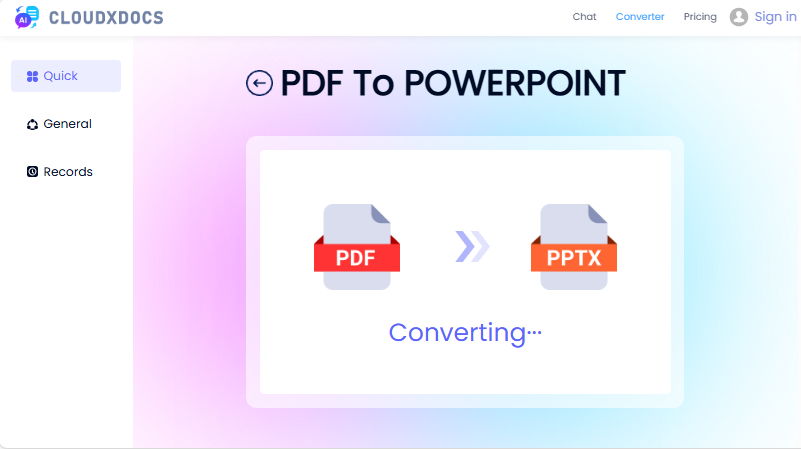
- CLOUDXDOCS : Un outil en ligne convivial pour convertir des PDF en PPTX. SANS publicité, sans filigrane.
- Smallpdf : Une plateforme de confiance avec une conversion PDF vers PPT fiable et une grande précision de formatage.
- ILovePDF : Une autre option robuste avec une interface claire. Prend en charge la conversion par lots et gère efficacement la reconnaissance du texte et de la mise en page.
Comment exporter un PDF vers PowerPoint en ligne :
- Accédez au site Web de l'outil (par exemple, la page PDF vers PowerPoint de CLOUDXDOCS).
- Choisissez ou glissez-déposez votre fichier PDF.
- Attendez que le processus de téléversement et de conversion soit terminé.
- Téléchargez votre nouveau fichier PowerPoint (.PPTX).
Remarque : Les outils en ligne sont pratiques, mais évitez de les utiliser pour des documents confidentiels.
Outil hors ligne gratuit pour convertir un PDF en PPT
Pour les fichiers sensibles (par exemple, les rapports d'entreprise, les dossiers personnels), les outils hors ligne éliminent le risque d'exposition des données. LibreOffice — une suite bureautique gratuite et open-source qui inclut Impress (son alternative à PowerPoint) et peut transformer efficacement les fichiers PDF en PPT. Il fonctionne sur Windows, Mac et Linux.
Comment convertir un PDF en diapositives hors ligne :
- Téléchargez et installez LibreOffice (c'est 100% gratuit, sans frais cachés).
- Ouvrez LibreOffice Impress (l'application de présentation), puis allez dans « Fichier > Ouvrir ».
- Au bas de la boîte de dialogue de sélection de fichier, ouvrez le menu déroulant « Type de fichier » et sélectionnez manuellement "PDF - Portable Document Format (Impress) (*.pdf)".
- LibreOffice convertira le PDF en présentation. Vous pouvez modifier les diapositives selon vos besoins.
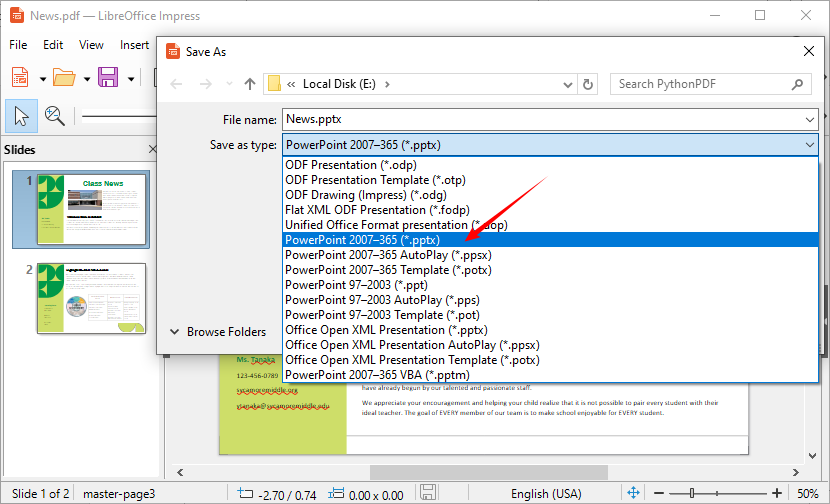
- Allez dans « Fichier > Enregistrer sous » et sélectionnez le format « PowerPoint 2007–365 (*.pptx) » pour enregistrer le PDF en tant que fichier PowerPoint.
Conseil de pro : LibreOffice fonctionne mieux avec les PDF dont le texte est sélectionnable. Pour les PDF numérisés, vous pouvez vous référer à ce guide : Comment convertir des images en texte : les meilleurs outils d'OCR pour les débutants
Convertir un PDF en PowerPoint avec Python
Si vous êtes familier avec Python ou si vous souhaitez automatiser les conversions PDF vers PPT (par exemple, le traitement par lots), Free Spire.PDF for Python est un excellent choix. C'est une bibliothèque légère et gratuite qui prend en charge la conversion de fichiers PDF en formats PowerPoint (PPT/PPTX) modifiables sans perte de formatage.
Installation
Tout d'abord, vous devez installer la bibliothèque via pip. Ouvrez votre invite de commande (Windows) ou votre terminal (Mac/Linux) et exécutez la commande suivante :
pip install Spire.Pdf.Free
Écrire le code de conversion
Créez un nouveau fichier Python et collez le code suivant. Ce code charge un fichier PDF, le convertit en fichier PPTX et l'enregistre dans le dossier de votre choix :
from spire.pdf.common import *
from spire.pdf import *

# Create an object of the PdfDocument class
pdf = PdfDocument()
# Load a sample PDF document
pdf.LoadFromFile("News.pdf")

# Save the PDF document as a PowerPoint PPTX file
pdf.SaveToFile("PdfToPowerPoint.pptx", FileFormat.PPTX)
pdf.Close()
Avantages de cette méthode :
- Automatisation : Convertir plusieurs PDF par lots
- Intégration : Intégrer la conversion dans des flux de travail plus importants
- Cohérence : Résultats uniformes pour toutes les conversions
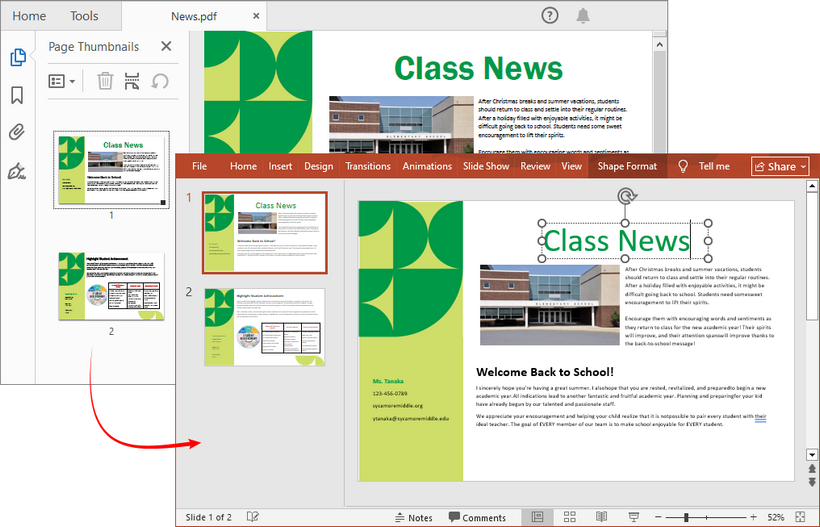
Le résultat de la conversion :
Conseil de pro : pour la conversion par lots (conversion de plusieurs PDF à la fois), ajoutez une boucle pour parcourir tous les fichiers PDF d'un dossier. Pour rendre les fichiers de présentation générés plus professionnels, vous pouvez utiliser Free Spire.PDF for Python pour ajuster les marges des pages ou réorganiser les pages PDF avant la conversion.
Conseils pour une conversion PDF vers PowerPoint réussie
- Commencez avec un PDF de haute qualité : Plus la source est propre (basée sur du texte, non numérisée), meilleur est le résultat.
- Vérifiez le formatage : après la conversion, examinez le fichier PPT — ajustez les polices, la taille des images et l'espacement pour corriger tout problème.
- Évitez les fichiers volumineux : les outils en ligne peuvent avoir des difficultés avec les PDF de plus de 100 Mo. Compressez votre PDF d'abord si nécessaire.
- Utilisez des outils hors ligne pour les données sensibles : ne téléversez jamais de fichiers confidentiels sur des convertisseurs en ligne — utilisez plutôt des outils hors ligne comme LibreOffice.
- Testez avec une page d'exemple : si vous convertissez un long PDF, testez d'abord avec une page pour vous assurer que l'outil préserve le formatage.
Conclusion
La conversion gratuite de PDF en PowerPoint est non seulement possible, mais offre également plusieurs approches adaptées à différents besoins. Pour les conversions occasionnelles, les outils en ligne sont pratiques. Pour les utilisateurs réguliers soucieux de la confidentialité, les logiciels de bureau gratuits offrent un bon équilibre. Pour les développeurs et les professionnels ayant besoin d'automatisation et de traitement par lots, Python avec Free Spire.PDF présente la solution la plus puissante et la plus flexible.
Bien que chaque méthode ait ses points forts, la clé est de choisir l'approche qui correspond le mieux à vos besoins spécifiques en matière de fréquence, de volume, de confidentialité et d'automatisation. N'oubliez jamais de revoir la présentation finale pour vous assurer qu'elle répond à vos normes de clarté et de conception.
Foire aux questions (FAQ)
Q1 : Puis-je convertir un PDF numérisé en PowerPoint ?
Oui, mais vous aurez d'abord besoin d'un outil d'OCR (reconnaissance optique de caractères) pour rendre le texte sélectionnable.
Q2 : Les convertisseurs gratuits sont-ils sûrs à utiliser avec des documents sensibles ?
Pour les fichiers confidentiels, utilisez des outils hors ligne comme LibreOffice ou des méthodes programmatiques pour éviter de téléverser des données sur le cloud.
Q3 : Pourquoi mon PowerPoint converti est-il différent du PDF ?
Les mises en page complexes, les polices personnalisées ou les images intégrées peuvent ne pas toujours être transférées parfaitement. Un ajustement manuel dans PowerPoint peut être nécessaire.
Q4 : Puis-je convertir plusieurs PDF à la fois gratuitement ?
Oui, en utilisant Python avec Free Spire.PDF ou des outils hors ligne qui offrent une fonction de conversion par lots.
Q5 : La méthode Python convient-elle aux débutants ?
Oui, la conversion de base ne nécessite que 5 à 10 lignes de code. Aucune connaissance avancée de Python n'est nécessaire et la bibliothèque est bien documentée.