
Dans le paysage numérique actuel, les graphiques vectoriels évolutifs (SVG) sont devenus la norme de référence pour les graphiques Web, les illustrations numériques et le design réactif. Contrairement aux PDF, qui peuvent contenir à la fois des éléments vectoriels et matriciels, les fichiers SVG sont un format purement vectoriel, ce qui signifie qu'ils peuvent être mis à l'échelle à l'infini sans perte de qualité. Savoir comment convertir un PDF en SVG ouvre de nouvelles possibilités pour l'intégration Web, l'animation et l'édition précise dans les logiciels de conception.
Que vous soyez un développeur Web ayant besoin de logos évolutifs, un concepteur réutilisant des supports d'impression pour des plateformes numériques ou un créateur de contenu cherchant à améliorer les visuels de votre site Web, ce guide vous présentera les méthodes les plus efficaces pour convertir un PDF en SVG, couvrant les outils gratuits, les logiciels professionnels et les scripts d'automatisation, ainsi que des conseils de pro pour garantir des résultats impeccables.
Contenu :
- Comprendre les bases : PDF vs. SVG
- Méthode 1 : Utiliser des convertisseurs PDF vers SVG gratuits en ligne
- Méthode 2 : Utiliser le logiciel de bureau gratuit Inkscape
- Méthode 3 : Utiliser Python pour automatiser la conversion de PDF en SVG
- Meilleures pratiques pour la conversion de PDF en SVG
- Questions fréquentes sur la conversion de PDF en SVG
Comprendre les bases : PDF vs. SVG
Avant de nous plonger dans les méthodes de conversion, clarifions les différences fondamentales entre ces deux formats pour vous aider à prendre des décisions éclairées :
- PDF (Portable Document Format) peut contenir du texte, des images, des graphiques vectoriels et des mises en page complexes. Il est principalement conçu pour une impression cohérente et le partage de documents.
- SVG (Scalable Vector Graphics) est un format d'image vectorielle basé sur XML pour les logos, les icônes, les diagrammes et les illustrations. Il est pris en charge nativement par tous les navigateurs modernes et est optimisé pour le référencement (le texte est indexable).
Quand passer du PDF au SVG :
- Extraire des logos ou des icônes de documents PDF
- Convertir des diagrammes pour une présentation Web
- Préparer des illustrations pour l'animation
- Créer des graphiques réactifs qui s'adaptent à tous les appareils
Méthode 1 : Utiliser des convertisseurs PDF vers SVG gratuits en ligne
Si vous avez besoin d'une conversion rapide pour des fichiers non sensibles, les outils en ligne sont votre meilleure option. Ils sont gratuits, ne nécessitent aucune installation de logiciel et fonctionnent sur n'importe quel système d'exploitation (Windows, Mac, Linux ou mobile). Voici les deux options les plus fiables :
Option A : CLOUDXDOCS (Gratuit, sans inscription)
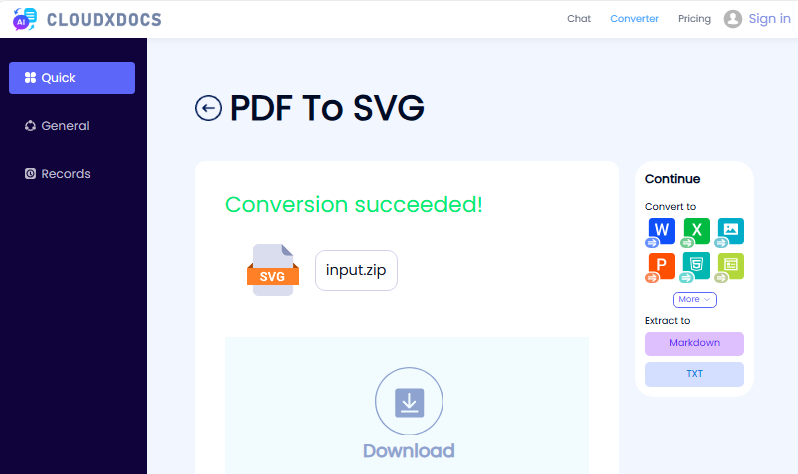
CLOUDXDOCS est un convertisseur de confiance, sans publicité, qui prend en charge la conversion de PDF en SVG en ligne. Il est idéal pour les fichiers de petite à moyenne taille et ne nécessite aucune inscription.
- Allez sur le convertisseur PDF vers SVG de CLOUDXDOCS.
- Téléchargez votre fichier PDF ou faites-le glisser et déposez-le dans la zone de téléchargement.
- Attendez que le processus de conversion se termine.
- Téléchargez le fichier SVG converti.
Option B : Convertio (Conversion par lots)
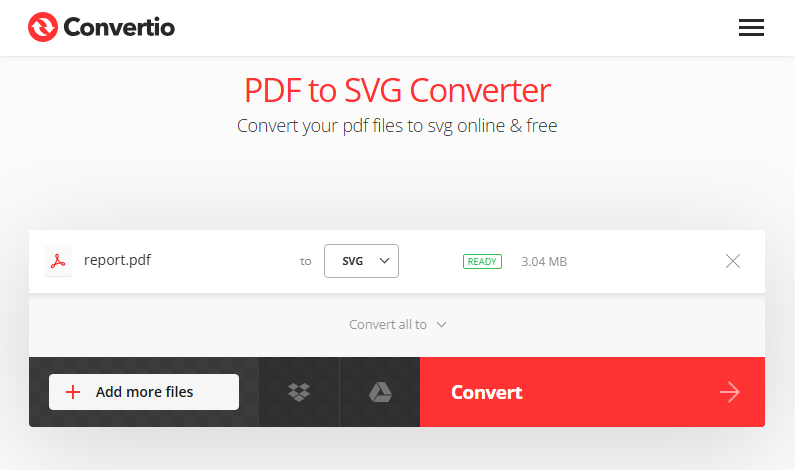
Le convertisseur en ligne Convertio est idéal pour le traitement par lots et fonctionne sur les appareils mobiles. Il préserve efficacement les éléments vectoriels.
- Visitez le Convertisseur PDF vers SVG de Convertio.
- Cliquez sur « Choisir les fichiers » pour télécharger vos fichiers PDF.
- Cliquez sur « Convertir » – aucun paramètre supplémentaire n'est nécessaire pour une utilisation de base.
- Téléchargez les SVG individuels ou un dossier zip de tous les fichiers.
Conseil de pro : Pour optimiser la taille finale du fichier SVG, vous pouvez rogner les pages PDF avant la conversion pour supprimer le contenu non pertinent et vous concentrer sur les éléments essentiels dont vous avez besoin.
Méthode 2 : Utiliser le logiciel de bureau gratuit Inkscape
Pour plus de contrôle (et une utilisation hors ligne), Inkscape est le meilleur outil gratuit. Il est open-source, prend en charge l'édition vectorielle avancée et garantit des conversions de haute qualité, parfait pour les concepteurs ou les utilisateurs expérimentés.
- Téléchargez et installez Inkscape depuis inkscape.org.
- Ouvrez Inkscape, puis allez dans « Fichier > Importer » et sélectionnez votre fichier PDF.
- Dans la boîte de dialogue d'importation, choisissez vos options préférées pour gérer les pages et les images PDF, puis cliquez sur « OK ».
- Facultatif : modifiez le fichier (par exemple, dissociez des éléments, supprimez des parties indésirables ou ajustez des tracés).
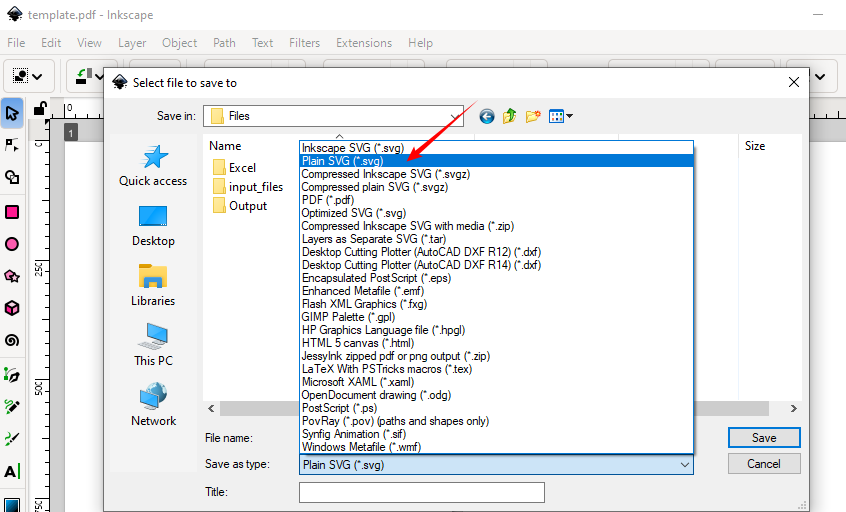
- Enregistrer en tant que SVG : Allez dans « Fichier > Enregistrer sous », sélectionnez « SVG simple (*.svg) » ou « SVG Inkscape (*.svg) » dans le menu déroulant, et cliquez sur « Enregistrer ».
Avantage : Inkscape préserve souvent les tracés vectoriels avec plus de précision que certains outils en ligne.
Vous aimerez peut-être aussi : Convertir des images en PDF sur Windows, Mac et Linux
Méthode 3 : Utiliser Python pour automatiser la conversion de PDF en SVG
Les développeurs peuvent intégrer la conversion de PDF en SVG dans des applications, des scripts ou des pipelines à l'aide de Spire.PDF for Python — une bibliothèque puissante qui prend en charge les PDF de plusieurs pages, le traitement par lots et les paramètres personnalisés.
Guide étape par étape :
1. Installez la bibliothèque de traitement de PDF Python :
pip install Spire.PDF
2. Utilisez ce code pour convertir un PDF en SVG (prend en charge les PDF de plusieurs pages) :
from spire.pdf import *

# Créez un objet de la classe PdfDocument
doc = PdfDocument()
# Chargez un fichier PDF
doc.LoadFromFile("Sample.pdf")

# Enregistrez chaque page du fichier dans un fichier SVG distinct
doc.SaveToFile("PdfToSVG/converted.svg", FileFormat.SVG)

# Fermez l'objet PdfDocument
doc.Close()
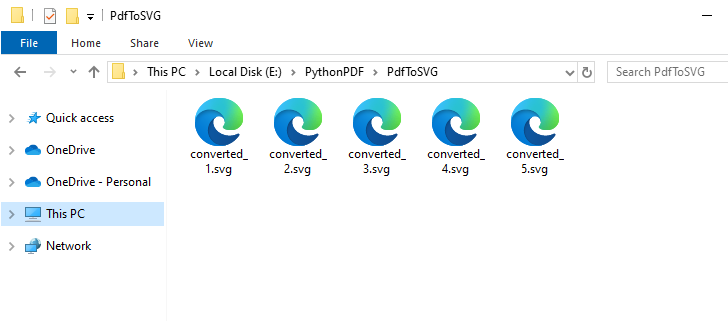
La méthode SaveToFile() convertit chaque page d'un fichier PDF en un fichier SVG distinct. Voici le résultat de la conversion d'un fichier PDF de 5 pages :
En plus des graphiques vectoriels, Spire.PDF for Python prend également en charge la conversion de PDF en images bitmap courantes telles que PNG, JPG et BMP.
Meilleures pratiques pour la conversion de PDF en SVG
Avant la conversion :
- Vérifier le type de PDF : les PDF vectoriels donnent les meilleurs résultats
- Extraire des pages spécifiques si nécessaire
- Vérifier la résolution : 300 DPI minimum pour les images intégrées
- Simplifier les documents complexes lorsque cela est possible
Après la conversion :
- Compresser la taille du SVG avec SVGOMG
- Valider la structure SVG à l'aide du validateur W3C
- Tester sur différents navigateurs (Chrome, Firefox, Safari)
- Ajouter des balises d'accessibilité (titre, desc, étiquettes ARIA)
Conclusion
La conversion de PDF en SVG débloque de puissantes fonctionnalités pour la conception Web et numérique. Pour des conversions rapides, utilisez des outils en ligne comme CLOUDXDOCS. Pour un travail professionnel, Inkscape offre une édition gratuite et puissante. Les développeurs peuvent automatiser avec Python pour des flux de travail évolutifs.
En suivant ce guide complet, vous obtiendrez des conversions SVG parfaites à chaque fois, prêtes pour toute application Web ou de conception.
Questions fréquentes sur la conversion de PDF en SVG
Q : Est-il possible de convertir un PDF en SVG gratuitement ?
R : Oui. Utilisez des outils en ligne comme CLOUDXDOCS, ou des logiciels de bureau comme Inkscape (gratuit et open-source). Pour une solution Python, essayez la bibliothèque Free Spire.PDF for Python (avec des limitations).
Q : La conversion préserve-t-elle les calques ?
R : Cela dépend du convertisseur. Inkscape préserve les calques si « Importer en tant que pages » est sélectionné, tandis que de nombreux outils en ligne aplatissent le document.
Q : Y a-t-il une perte de qualité ?
R : Les éléments purement vectoriels devraient être convertis sans perte de qualité. Cependant, les images matricielles intégrées dans les PDF resteront matricielles dans le SVG, sauf si elles sont tracées manuellement.
Q : Puis-je convertir plusieurs PDF en SVG par lots ?
R : Oui. Utilisez le convertisseur par lots en ligne ou des scripts Python pour automatiser la conversion en masse.