Le format TIFF (Tagged Image File Format) est largement utilisé pour les documents numérisés, les dessins techniques, les images médicales et l'archivage à long terme en raison de sa haute qualité d'image et de sa prise en charge des fichiers multipages. Cependant, les fichiers TIFF ne sont pas toujours faciles à partager, à prévisualiser ou à gérer. De nombreux appareils et applications n'affichent pas correctement les fichiers TIFF, et les fichiers TIFF multipages volumineux peuvent être peu pratiques à distribuer ou à imprimer.
Le PDF, en revanche, est un format universellement pris en charge qui préserve la mise en page, fonctionne de manière cohérente sur toutes les plateformes et est idéal pour le partage, l'impression et l'archivage. La conversion des fichiers TIFF en PDF permet d'améliorer la compatibilité et de simplifier les flux de travail documentaires.
Dans cet article, nous explorerons quatre méthodes pratiques pour convertir un fichier TIFF en PDF, allant des outils manuels simples à une solution professionnelle et automatisée, afin que vous puissiez choisir l'approche qui correspond le mieux à vos besoins.
Aperçu des méthodes :
- Méthode 1 : Convertir TIFF en PDF avec Adobe Acrobat
- Méthode 2 : Convertir TIFF en PDF en utilisant l'impression en PDF
- Méthode 3 : Convertir TIFF en PDF avec des outils en ligne
- Méthode 4 : Convertir TIFF en PDF par programmation avec Spire.PDF
Méthode 1 : Convertir TIFF en PDF avec Adobe Acrobat
Idéal pour : Les utilisateurs qui possèdent déjà Adobe Acrobat Pro et ont besoin d'un résultat fiable et de haute qualité.
Adobe Acrobat Pro offre un moyen simple de convertir des fichiers image, y compris TIFF, en documents PDF. Il prend en charge les fichiers TIFF d'une seule page et de plusieurs pages et préserve bien la qualité de l'image.
Instructions étape par étape
-
Ouvrez Adobe Acrobat Pro.
-
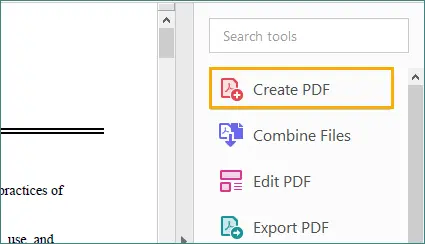
Dans le panneau de droite, cliquez sur l'option "Créer un PDF".
-
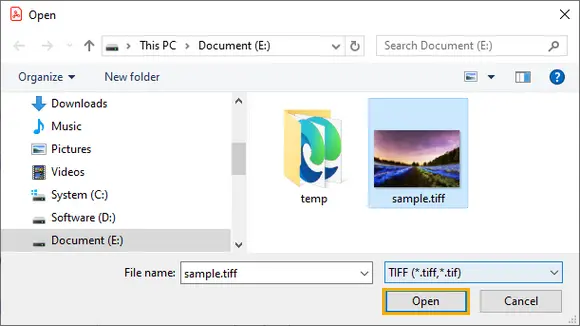
Sélectionnez le fichier TIFF que vous souhaitez convertir et cliquez sur "Ouvrir".
-
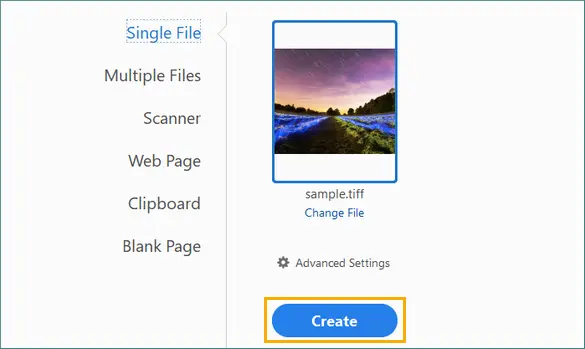
Cliquez sur "Créer" pour convertir le TIFF en document PDF.
-
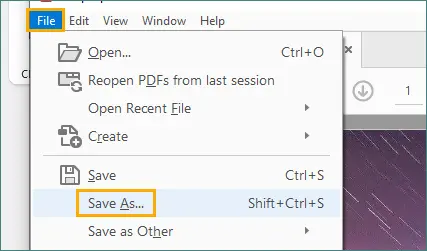
Une fois la conversion terminée, allez dans "Fichier" dans le menu supérieur et sélectionnez "Enregistrer sous" pour enregistrer le PDF généré à l'emplacement de votre choix.
Avantages
- Haute qualité de sortie
- Prise en charge fiable des fichiers TIFF multipages
- Aucune connaissance technique requise
Limites
- Nécessite un abonnement payant
- Processus manuel uniquement
- Ne convient pas aux conversions à grande échelle ou répétées
Adobe Acrobat est idéal pour les professionnels qui utilisent déjà les outils Adobe, mais il peut être excessif pour les utilisateurs qui n'ont besoin que de conversions occasionnelles.
Méthode 2 : Convertir TIFF en PDF en utilisant l'impression en PDF
Idéal pour : Les utilisateurs de Windows qui ont besoin d'une solution rapide et gratuite.
La plupart des systèmes Windows modernes incluent Microsoft Print to PDF, qui vous permet de convertir un fichier TIFF en PDF en utilisant le flux de travail d'impression standard.
Instructions étape par étape
-
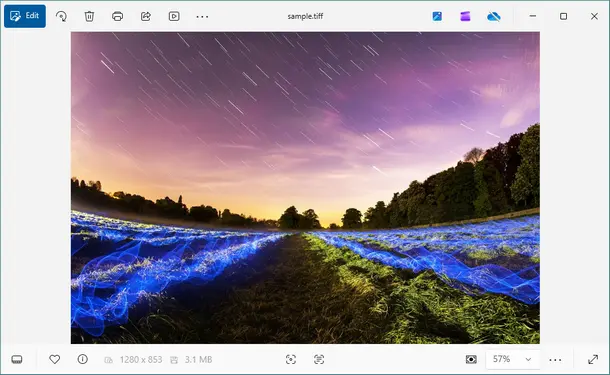
Ouvrez le fichier TIFF dans Windows Photos ou un autre visualiseur d'images.
-
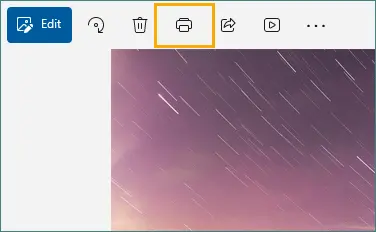
Appuyez sur Ctrl + P ou choisissez Imprimer dans le menu.
-
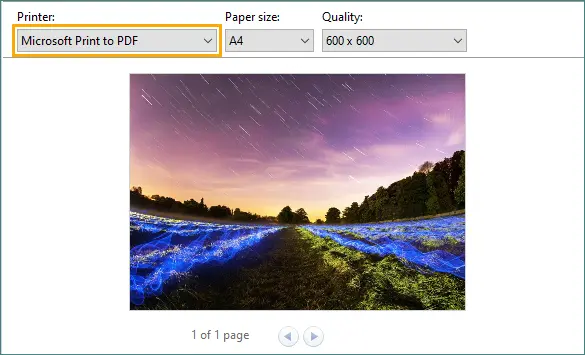
Sélectionnez Microsoft Print to PDF comme imprimante.
-
Ajustez les paramètres d'impression de base si nécessaire.
-
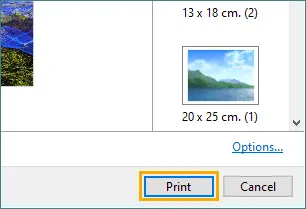
Cliquez sur Imprimer et enregistrez le fichier PDF résultant.
Avantages
- Intégré à Windows
- Gratuit et facile à utiliser
- Aucun logiciel supplémentaire requis
Limites
- Contrôle limité sur la taille de la page et la résolution
- La qualité de sortie dépend des paramètres d'impression
- Non conçu pour le traitement par lots
- La prise en charge des TIFF multipages peut être incohérente
Cette méthode fonctionne bien pour les tâches simples et ponctuelles, mais manque de précision et de flexibilité.
Méthode 3 : Convertir TIFF en PDF avec des outils en ligne
Idéal pour : Les utilisateurs occasionnels qui ne veulent pas installer de logiciel et qui travaillent avec des fichiers non sensibles.
Les convertisseurs TIFF en PDF en ligne vous permettent de télécharger des fichiers via un navigateur Web et de télécharger le PDF converti.
Instructions étape par étape
-
Ouvrez un navigateur Web et visitez un site Web de conversion TIFF en PDF en ligne (par exemple, tiff2pdf).

-
Téléchargez le fichier TIFF. Dans la plupart des cas, la conversion démarre automatiquement ; certains sites Web peuvent vous demander de confirmer l'action.
-
Téléchargez le fichier PDF converti une fois le processus terminé.

Avantages
- Aucune installation requise
- Fonctionne sur n'importe quel système d'exploitation
- Simple et rapide pour les petits fichiers
Limites
- Restrictions de taille de fichier et d'utilisation
- Nécessite une connexion Internet
- Risques potentiels pour la confidentialité et la sécurité
- Contrôle limité sur le formatage de sortie
Remarque : Les outils en ligne ne sont pas recommandés pour les documents confidentiels ou réglementés, tels que les contrats juridiques, les dossiers financiers ou les fichiers médicaux.
Méthode 4 : Convertir TIFF en PDF par programmation avec Spire.PDF
Idéal pour : L'automatisation, le traitement par lots et les flux de travail documentaires professionnels.
Lorsque la conversion de TIFF en PDF doit être précise, reproductible et évolutive, une approche programmatique est la solution la plus fiable. Spire.PDF for Python est une bibliothèque PDF professionnelle qui permet un contrôle précis sur la manière dont les images TIFF sont rendues dans les documents PDF.
Cette méthode est particulièrement utile pour :
- Fichiers TIFF numérisés de plusieurs pages
- Systèmes d'archivage
- Tâches de conversion côté serveur ou planifiées
Exemple : Convertir un TIFF multipage en PDF avec Spire.PDF for Python
from spire.pdf.common import *
from spire.pdf import *
from PIL import Image

# Create a PdfDocument object
doc = PdfDocument()

# Remove page margins
doc.PageSettings.SetMargins(0.0)

# Load the TIFF image
tiff_image = Image.open("TIFF.tiff")

# Loop through all pages in the TIFF
for i in range(tiff_image.n_frames):
    tiff_image.seek(i)
    frame = tiff_image.copy()
    frame.save(f"temp_{i}.png")

    image = PdfImage.FromFile(f"temp_{i}.png")
    width = image.PhysicalDimension.Width
    height = image.PhysicalDimension.Height

    page = doc.Pages.Add(SizeF(width, height))
    page.Canvas.DrawImage(image, 0.0, 0.0, width, height)

# Save the PDF
doc.SaveToFile("TiffToPdf.pdf", FileFormat.PDF)
doc.Dispose()
Explication étape par étape
- Chargez le fichier TIFF dans l'application.
- Détectez si le TIFF contient plusieurs pages.
- Traitez chaque page TIFF individuellement.
- Créez une nouvelle page PDF qui correspond aux dimensions exactes de l'image.
- Dessinez l'image TIFF sur la page PDF sans marges ni mise à l'échelle.
- Répétez le processus pour toutes les pages TIFF.
- Enregistrez le document PDF final.
Lire la suite : Convertir PDF en TIFF et TIFF en PDF en utilisant Python
Avantages
- Prise en charge précise des fichiers TIFF multipages
- Correspondance exacte de la taille de la page et contrôle de la mise en page
- Convient pour l'automatisation et le traitement par lots
- Sortie PDF de qualité professionnelle
Limites
- Nécessite un environnement Python
- Généralement géré par des équipes informatiques ou du personnel technique
Même pour les non-développeurs, cette approche est précieuse en tant que solution évolutive à long terme qui garantit des résultats cohérents.
En plus de la conversion TIFF en PDF, Spire.PDF prend en charge un large éventail d'opérations liées au PDF, telles que la création de PDF à partir d'autres formats d'image, l'ajout de texte et de filigranes, et la fusion ou ladivision de documents. Ces fonctionnalités facilitent l'extension du même flux de travail à d'autres scénarios de traitement de documents en utilisant la même bibliothèque.
Comment choisir la bonne méthode
| Facteur clé | Adobe Acrobat | Imprimer en PDF | Outils en ligne | Spire.PDF pour Python |
|---|---|---|---|---|
| Facilité d'utilisation | ★★★ | ★★★ | ★★★ | ★★☆ |
| Prise en charge TIFF multipage | ★★★ | ★★★ | ★★★ | ★★★ |
| Qualité de sortie et contrôle de la mise en page | ★★★ | ★★☆ | ★★☆ | ★★★ |
| Automatisation et traitement par lots | ☆☆☆ | ☆☆☆ | ☆☆☆ | ★★★ |
| Confidentialité et sécurité des données | ★★★ | ★★★ | ★☆☆ | ★★★ |
Réflexions finales
Il existe de nombreuses façons de convertir des fichiers TIFF en PDF, et la meilleure méthode dépend de la fréquence à laquelle vous effectuez la tâche et du niveau de contrôle dont vous avez besoin. Les outils manuels comme Adobe Acrobat et Imprimer en PDF sont pratiques pour une utilisation occasionnelle, tandis que les outils en ligne offrent des résultats rapides sans installation.
Pour les organisations et les utilisateurs qui ont besoin de précision, de prise en charge multipage et d'automatisation, Spire.PDF for Python fournit une solution fiable et professionnelle qui s'adapte à votre flux de travail.
FAQ
Q1. Puis-je combiner plusieurs fichiers TIFF en un seul PDF ?
Oui. De nombreux outils vous permettent de fusionner plusieurs fichiers TIFF en un seul PDF. Adobe Acrobat prend en charge la combinaison manuelle de fichiers, tandis que Spire.PDF for Python peut automatiser le processus en ajoutant des pages de plusieurs fichiers TIFF dans un seul document PDF.
Q2. L'impression en PDF est-elle adaptée aux fichiers TIFF volumineux ?
Pas idéal. Il fonctionne mieux pour les fichiers petits ou simples et offre un contrôle limité sur la qualité de sortie et la mise en page.
Q3. Les convertisseurs TIFF en PDF en ligne sont-ils sûrs ?
Ils peuvent être pratiques, mais ils ne sont pas recommandés pour les documents sensibles ou confidentiels, car les fichiers sont téléchargés sur des serveurs tiers.
Q4. Spire.PDF for Python est-il uniquement destiné aux développeurs ?
Bien qu'il nécessite des scripts de base, il est souvent utilisé dans le cadre de systèmes automatisés gérés par des équipes informatiques plutôt que par les utilisateurs finaux.