Les liens hypertextes dans les PDF sont incroyablement utiles pour la navigation numérique. Cependant, il existe de nombreuses situations où ces mêmes liens hypertextes peuvent être distrayants ou redondants. Peut-être préparez-vous un document pour l’impression, partagez-vous un rapport statique, ou souhaitez-vous simplement garder la mise en page propre. Quelle que soit votre raison, apprendre à supprimer les liens hypertextes des fichiers PDF est une compétence essentielle.
Ce guide présente quatre méthodes fiables pour supprimer les liens hypertextes des PDF, d’une fonctionnalité intégrée gratuite de Windows à un logiciel professionnel comme Adobe Acrobat Pro, et même une solution C# automatisée pour les développeurs.
Voici ce que vous apprendrez :
- Méthode 1 : Fonctionnalité intégrée « Imprimer en PDF »
- Méthode 2 : Utilisation d’Adobe Acrobat Pro
- Méthode 3 : Suppresseurs de liens hypertextes PDF en ligne gratuits
- Méthode 4 : Automatisation C# avec Spire.PDF gratuit
- Conseils de pro après la désactivation des liens hypertextes dans un PDF
- FAQ sur la suppression des liens hypertextes PDF
Méthode 1 : Fonctionnalité intégrée « Imprimer en PDF »
Si vous souhaitez une solution rapide sans télécharger d’applications, utilisez la fonctionnalité intégrée « Imprimer en PDF » pour « aplatir » le document PDF et supprimer tous les liens hypertextes en un seul clic.
Étapes :
- Ouvrez le fichier PDF avec des liens hypertextes à l’aide de votre visionneuse PDF par défaut (par exemple, Microsoft Edge).
- Cliquez sur l’icône Imprimer ou utilisez le raccourci « Ctrl+P » (Windows).
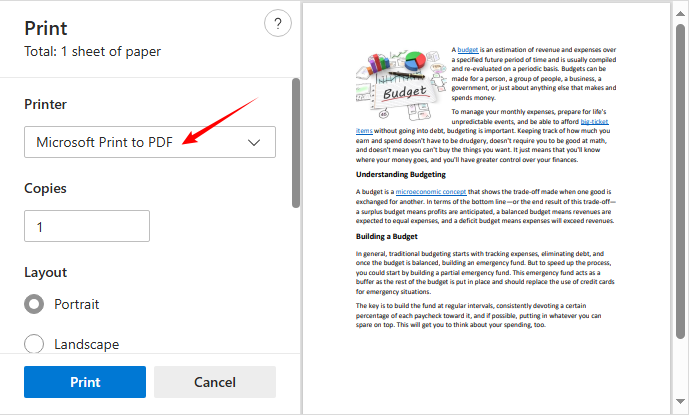
- Dans le menu déroulant « Imprimante », sélectionnez « Microsoft Print to PDF ».
- Cliquez sur Imprimer et choisissez un emplacement pour enregistrer le nouveau PDF.
- Ouvrez le fichier enregistré : tous les liens hypertextes seront supprimés.
Quand l’utiliser : Une suppression rapide et unique lorsque vous n’avez pas besoin de modifier le fichier par la suite.
Méthode 2 : Utilisation d’Adobe Acrobat Pro
Adobe Acrobat Pro est la norme de l’industrie pour l’édition de PDF. Contrairement à la solution de contournement « Imprimer en PDF », Acrobat vous permet de supprimer les liens hypertextes dans un PDF individuellement ou en masse sans aplatir le document, en préservant la pleine modifiabilité.
Suppression des liens hypertextes dans Adobe Acrobat :
- Ouvrez votre PDF dans Adobe Acrobat Pro.
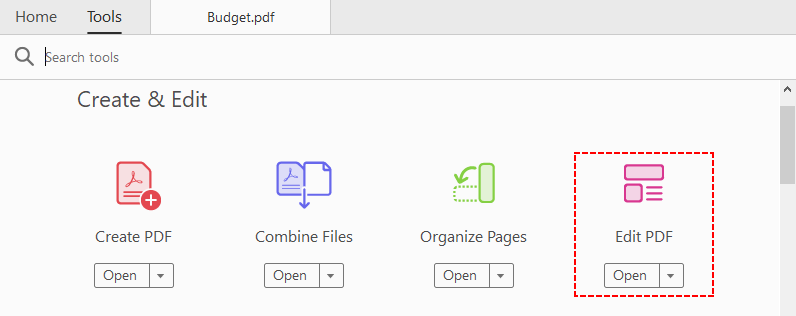
- Cliquez sur Outils dans le menu supérieur, puis sélectionnez « Modifier le PDF ».
-
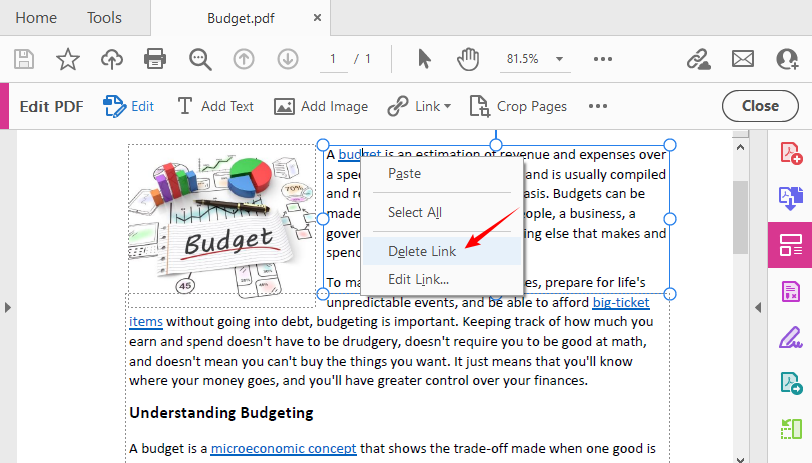
Pour supprimer un seul lien hypertexte : Faites un clic droit sur le texte/l’image lié et sélectionnez « Supprimer le lien ».
-
Pour supprimer tous les liens d’un PDF :
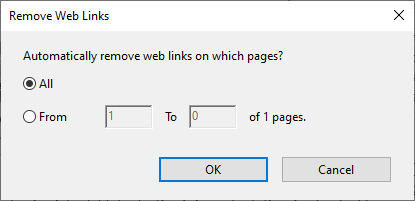
- Cliquez sur « Lien > Supprimer les liens Web ».
- Une fenêtre contextuelle apparaîtra vous demandant quelles pages vous souhaitez traiter. Sélectionnez « Toutes » (ou choisissez une plage de pages comme 1–5).
- Cliquez sur « OK ». Acrobat analysera chaque page et supprimera toutes les annotations de liens Web.
Idéal pour : Les professionnels, les entreprises et toute personne ayant besoin d’un contrôle précis et de résultats très fiables.
Méthode 3 : Suppresseurs de liens hypertextes PDF en ligne gratuits
Pour les utilisateurs occasionnels n’ayant pas accès à Adobe Acrobat, des outils gratuits basés sur le Web (tels que PDFQ, Zia Sign) offrent un moyen simple de supprimer les liens hypertextes dans un PDF en ligne gratuitement, bien qu’ils puissent avoir des limites de taille de fichier ou nécessiter une connexion Internet.
Exemple d’utilisation de PDFQ :
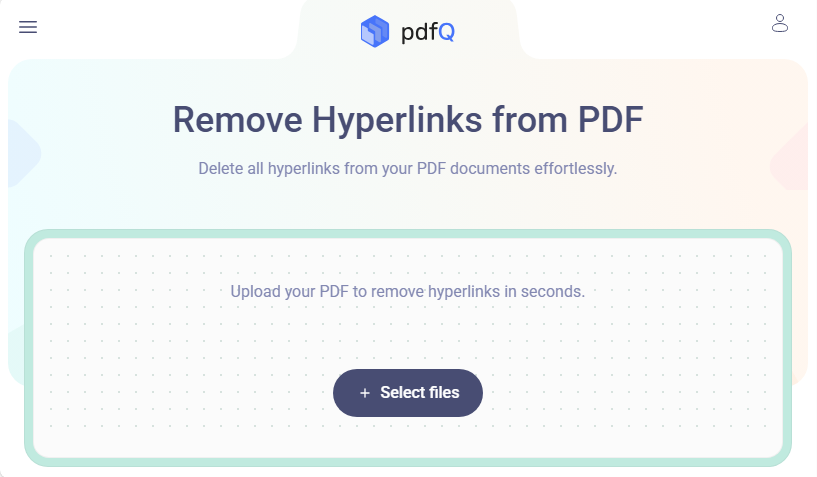
- Accédez à l’outil de suppression de liens hypertextes de PDFQ.
- Cliquez sur « Sélectionner les fichiers » pour télécharger votre PDF.
- L’outil analysera et supprimera automatiquement tous les liens hypertextes.
- Prévisualisez le PDF nettoyé pour confirmer que tous les liens hypertextes ont disparu.
- Téléchargez le fichier PDF sans liens hypertextes.
La plupart des outils de suppression de liens PDF suppriment les liens hypertextes de toutes les pages PDF. Si vous avez besoin d’une suppression sélective des liens (par exemple, uniquement des pages 5 à 10), il suffit de diviser le PDF dans les plages de pages requises avant d’exécuter l’outil.
Note de sécurité : Évitez de télécharger des PDF confidentiels, juridiques ou médicaux sur des services en ligne. Pour les fichiers sensibles, utilisez des méthodes hors ligne (Méthode 1, 2 ou 4).
Méthode 4 : Automatisation C# avec Spire.PDF gratuit
Pour les développeurs ou les équipes informatiques qui doivent automatiser la suppression des liens hypertextes sur des centaines de fichiers, Free Spire.PDF pour .NET est une solution fiable basée sur le code. Cette bibliothèque .NET gratuite prend en charge un large éventail de fonctionnalités de traitement PDF, y compris l’ajout et la suppression de liens hypertextes.
Code C# pour supprimer tous les liens hypertextes d’un PDF
Le code suivant charge un PDF, parcourt chaque page, identifie toutes les annotations de liens Web et les supprime.
using Spire.Pdf;
using Spire.Pdf.Annotations;
using System;

namespace DeleteHyperlink
{
    internal class Program
    {
        static void Main(string[] args)
        {
            // Crée un objet PdfDocument
            PdfDocument pdf = new PdfDocument();

            // Charge un fichier PDF
            pdf.LoadFromFile("Sample.pdf");

            // Supprime tous les liens hypertextes du document
            // Parcourt chaque page
            foreach (PdfPageBase page in pdf.Pages)
            {
                // Obtient la collection d’annotations de la page
                PdfAnnotationCollection collection = page.Annotations;
                // Parcourt en arrière pour supprimer les éléments en toute sécurité
                for (int i = collection.Count - 1; i >= 0; i--)
                {
                    PdfAnnotation annotation = collection[i];
                    // Vérifie si l’annotation est un lien hypertexte (widget URI)
                    if (annotation is PdfUriAnnotationWidget)
                    {
                        PdfUriAnnotationWidget url = (PdfUriAnnotationWidget)annotation;
                        // Supprime le lien hypertexte
                        collection.Remove(url);
                    }
                }
            }

            // Enregistre le document mis à jour
            pdf.SaveToFile("DeleteHyperlinks.pdf");
            pdf.Dispose();
        }
    }
}
Free Spire.PDF fournit la classe PdfUriAnnotationWidget pour représenter les annotations de liens hypertextes Web/URL cliquables dans les PDF. Si une annotation est détectée comme ce type de lien Web, appelez la méthode Remove() pour désactiver les liens dans le PDF.
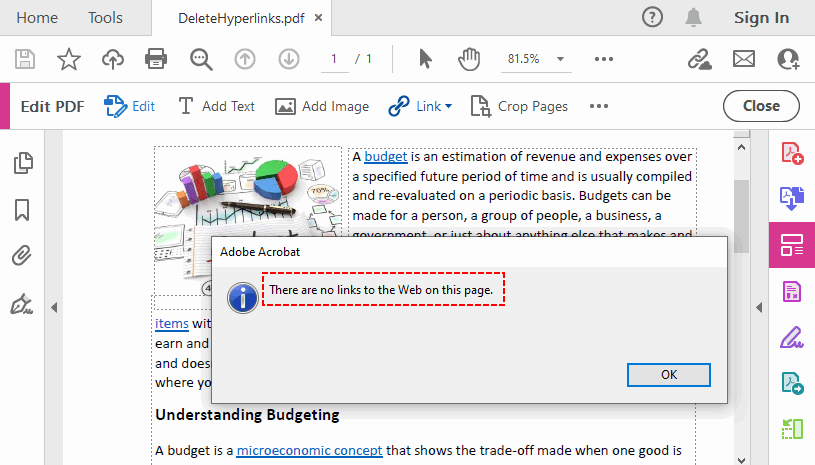
Résultat : Les liens cliquables dans le PDF sont supprimés et le texte sous-jacent reste inchangé (couleur bleue, soulignement).
Optionnel : Supprimer uniquement un lien hypertexte spécifique
Si vous souhaitez supprimer un seul lien hypertexte désigné (par exemple, le deuxième lien hypertexte de la première page), remplacez la boucle interne par :
PdfPageBase page = pdf.Pages[0];
if (page.Annotations.Count > 1)
{
    page.AnnotationsWidget.RemoveAt(1); // index basé sur zéro
}
✔ Avantages : Prend en charge l’automatisation par lots, gratuit pour un usage commercial et non commercial (limite de 10 pages par fichier), préserve entièrement la modifiabilité et la mise en forme du PDF.
✘ Inconvénients : Nécessite des connaissances de base en programmation C#, nécessite l’installation du package FreeSpire.PDF via NuGet.
Conseils de pro après la désactivation des liens hypertextes dans un PDF
- Vérifiez votre document : Certains outils peuvent supprimer du texte s’ils sont utilisés incorrectement. Conservez toujours une sauvegarde du PDF original.
- Aplatir pour la sécurité : Si vous souhaitez vous assurer que les liens ne peuvent pas être réactivés, imprimez le PDF dans un nouveau PDF en utilisant « Imprimer en PDF » (Méthode 1).
- Réduire la taille du fichier PDF : Après la suppression des liens, utilisez un compresseur en ligne ou la fonction « Enregistrer sous optimisé » d’Acrobat pour réduire la taille du fichier.
- Vérifier les liens cachés : Les images, les boutons et même les espaces vides peuvent contenir des liens. Utilisez le mode « Modifier » d’Acrobat pour voir toutes les annotations.
Conclusion
Supprimer les liens hypertextes des PDF est simple et ne nécessite aucune compétence avancée. Ce guide fournit 4 méthodes fiables pour chaque scénario : Le « Imprimer en PDF » gratuit pour des corrections rapides et uniques, Adobe Acrobat Pro pour une précision professionnelle, les outils en ligne pour des modifications basées sur navigateur sans installation, ou un script C# (Free Spire.PDF) pour le traitement par lots par les développeurs.
Choisissez la méthode qui correspond le mieux au type de votre document, à votre niveau de compétence et à vos exigences spécifiques pour créer des PDF propres, professionnels et sans liens en quelques minutes. Toutes les approches préservent votre contenu et votre mise en page d’origine tout en supprimant les liens hypertextes indésirables, résultant en des documents finaux soignés.
FAQ sur la suppression des liens hypertextes PDF
Q1 : La suppression des liens hypertextes supprime-t-elle le texte ?
Non. La suppression d’un lien supprime uniquement l’annotation cliquable ; le texte reste inchangé. Cependant, si vous utilisez une méthode destructive (comme la suppression de la zone de texte), vous pourriez perdre du contenu.
Q2 : Quelle est la méthode la plus rapide pour supprimer tous les liens hypertextes en une seule fois ?
- Pour les petits PDF : La fonctionnalité intégrée « Imprimer en PDF » (10 secondes).
- Pour les PDF volumineux/modifiables : La suppression de liens en masse d’Adobe Acrobat Pro.
- Pour le traitement par lots : La méthode d’automatisation C# + Free Spire.PDF.
Q3 : La suppression des liens hypertextes va-t-elle casser la mise en forme de mon PDF ?
Non. Des outils comme Adobe Acrobat et le script C# suppriment uniquement les annotations de liens hypertextes, préservant toute la mise en page, le texte et les images. La méthode « Imprimer en PDF » aplatit le PDF mais conserve la mise en forme inchangée (ne perd que la modifiabilité).
Q4 : Les suppresseurs de liens PDF en ligne sont-ils sûrs ?
Uniquement pour les documents non sensibles. Évitez de télécharger des PDF confidentiels, juridiques ou médicaux sur des services en ligne non fiables. Pour de tels fichiers, utilisez des méthodes hors ligne (Méthodes 1, 2, 4).
Voir aussi
- Comment supprimer des images d’un PDF (un guide complet pour 2026)
- Supprimer les autorisations d’un PDF – En ligne, hors ligne et par code
- Comment extraire des pages d’un PDF gratuitement – Sans Adobe
- Python : Modifier ou supprimer des liens hypertextes dans un PDF
- Java : Mettre à jour ou supprimer des liens hypertextes dans un PDF