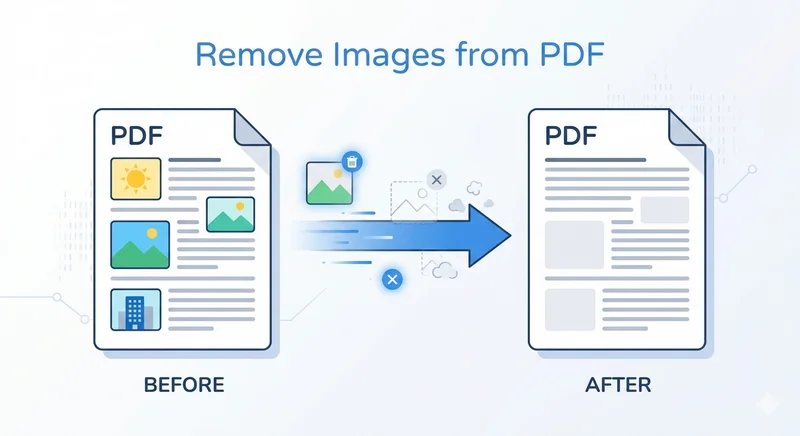
Parfois, un PDF qui semble parfait devient difficile à partager en raison de grandes images intégrées. Vous pourriez rencontrer des limites de taille de pièces jointes d'e-mail, des téléchargements lents ou un gonflement inutile du fichier lorsque vous travaillez avec des rapports ou des documents numérisés. Dans ces cas, savoir comment supprimer des images des documents PDF peut vous aider à réduire rapidement la taille du fichier et à simplifier le contenu.
Dans ce guide, nous vous présenterons des moyens pratiques de supprimer des images de fichiers PDF, des outils manuels aux solutions Python automatisées.
- Supprimer des images des fichiers PDF avec Adobe Acrobat
- Supprimer des images des PDF avec des outils PDF en ligne
- Supprimer automatiquement toutes les images d'un PDF avec Python
- Dépannage et FAQ
- Conclusion
Méthode 1 : Supprimer des images des fichiers PDF avec Adobe Acrobat
Lorsqu'il s'agit de supprimer des images de documents PDF, le premier outil qui peut vous venir à l'esprit est Adobe Acrobat. En tant qu'éditeur PDF professionnel, il offre un environnement faisant autorité et sécurisé, ce qui signifie que vous n'avez pas à confier vos données sensibles à des installations tierces ou à des serveurs Web inconnus. Adobe Acrobat offre un contrôle précis sur les éléments PDF, garantissant que lorsque vous supprimez des images de fichiers PDF, le texte et la mise en page d'origine restent parfaitement intacts.
Voici les étapes pour supprimer une image d'un PDF à l'aide d'Adobe Acrobat :
- Étape 1. Ouvrez votre fichier et accédez à l'outil Modifier le PDF dans le volet de droite.
- Étape 2. Cliquez sur l'image que vous souhaitez supprimer. Une boîte de délimitation apparaîtra.
- Étape 3. Appuyez sur la touche Supprimer de votre clavier.
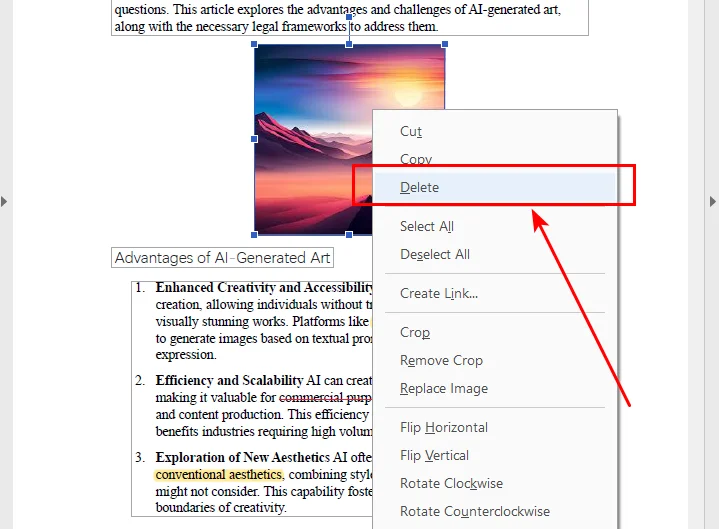
- Étape 4. Enregistrez votre document.
Bien qu'Adobe Acrobat soit l'outil le plus fiable pour le traitement des PDF, il nécessite un abonnement premium, ce qui peut ne pas être idéal pour une solution unique. Si vous recherchez des résultats professionnels sans l'écosystème Adobe, des outils comme Nitro PDF ou Foxit Editor offrent des modes d'édition similaires qui sont parfaits pour une inspection manuelle. Mais si vous recherchez un moyen plus économique ou automatisé de supprimer des images de fichiers PDF, les outils en ligne et les solutions Python abordés ci-dessous peuvent être une option plus appropriée.
Méthode 2 : Supprimer des images des PDF avec des outils PDF en ligne
Si vous n'avez besoin de traiter un fichier qu'occasionnellement, il n'est pas nécessaire de vous abonner à Adobe Acrobat pour une seule tâche. Au lieu de cela, les éditeurs PDF en ligne gratuits offrent une alternative beaucoup plus pratique. Des plateformes comme Sejda offrent de puissantes fonctionnalités d'édition directement dans votre navigateur sans installation. Téléchargez simplement votre document et vous pouvez supprimer des images de fichiers PDF instantanément, où que vous soyez.
Voici comment supprimer une image d'un PDF en ligne en utilisant Sejda comme exemple :
- Étape 1. Téléchargez votre document dans l'éditeur en ligne Sejda.
- Étape 2. Cliquez sur la flèche déroulante à côté du bouton Images dans la barre d'outils supérieure.
- Étape 3. Sélectionnez l'option Supprimer l'image existante dans la liste.
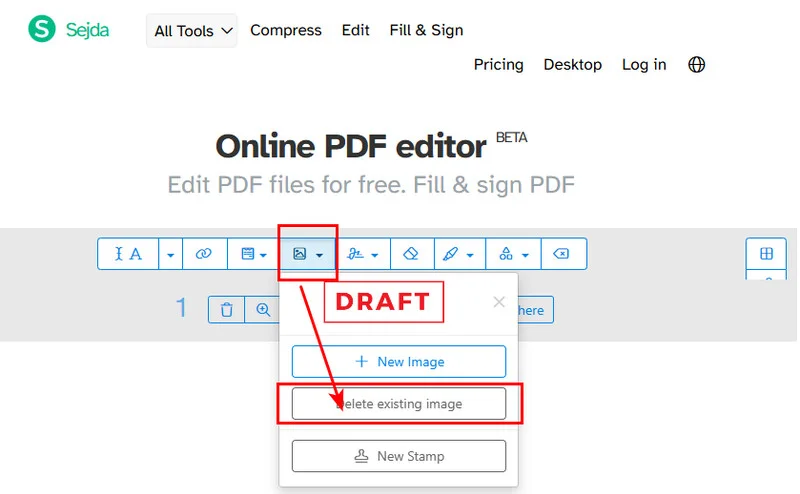
- Étape 4. Localisez l'image que vous souhaitez supprimer et cliquez sur l'icône Supprimer qui apparaît dans son coin supérieur gauche.
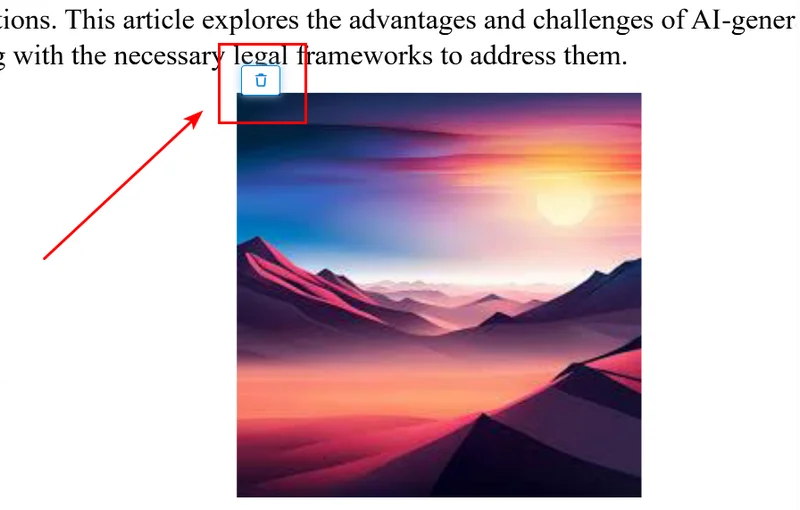
Bien que Sejda soit puissant, il a ses limites. La version gratuite vous limite à trois tâches par jour et a des limites sur la taille des fichiers et le nombre de pages. Pour les utilisateurs qui traitent de grands volumes de documents ou des données hautement confidentielles, ces contraintes en ligne et ces risques de confidentialité pourraient faire de la solution Python automatisée ci-dessous un meilleur choix.
Astuce : Si votre objectif n'est pas de vous débarrasser de ces images mais de les enregistrer pour d'autres projets, consultez notre guide sur la façon d'extraire des images PDF à l'aide des meilleurs outils gratuits disponibles.
Méthode 3 : Supprimer automatiquement toutes les images d'un PDF avec Python
Si vous traitez des centaines de fichiers, le clic manuel est une perte de temps. Vous pouvez apprendre à supprimer toutes les images des documents PDF par programmation à l'aide de Python. Nous utiliserons la bibliothèque Free Spire.PDF for Python car elle est puissante et gère efficacement les ressources PDF complexes sans Adobe Acrobat.
Configuration de l'environnement
Tout d'abord, installez la bibliothèque à l'aide de pip :
pip install Spire.Pdf.Free
Comment fonctionne le script
Le script Python supprime les images des fichiers PDF en appelant la classe PdfImageHelper pour scanner le dictionnaire des ressources internes de chaque page. Cette méthode identifie les objets image et les supprime complètement du document. Nous supprimons ces objets dans l'ordre inverse pour garantir que l'indexation interne du document reste stable jusqu'à ce que la page soit complètement effacée.
Le code Python
from spire.pdf.common import *
from spire.pdf import *

# Créer une instance de PdfDocument
doc = PdfDocument()

# Charger le document PDF
doc.LoadFromFile("/input/Sample.pdf")

# Initialiser l'aide d'image
image_helper = PdfImageHelper()

# Itérer sur chaque page du document
for i in range(doc.Pages.Count):
    page = doc.Pages.get_Item(i)

    # Obtenir toutes les informations d'image de la page actuelle
    image_infos = image_helper.GetImagesInfo(page)

    # Si des images sont trouvées, les supprimer dans l'ordre inverse
    if image_infos:
        for j in range(len(image_infos) - 1, -1, -1):
            image_helper.DeleteImage(image_infos[j])

# Enregistrer le résultat dans un nouveau fichier
doc.SaveToFile("/output/no images.pdf", FileFormat.PDF)
doc.Dispose()
Voici l'aperçu du fichier d'origine et du fichier PDF de sortie :
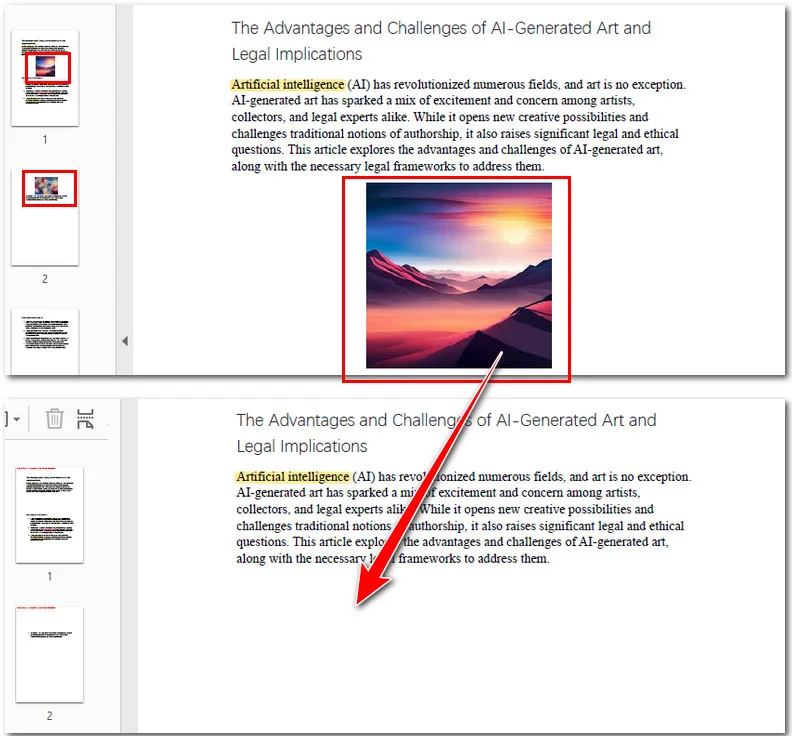
Cette approche programmatique est idéale pour les flux de travail de niveau entreprise où vous devez traiter des volumes massifs de fichiers avec une vitesse et une cohérence élevées. En intégrant cela dans votre travail, vous pouvez automatiser la génération de versions de documents uniquement textuelles en quelques secondes.
Vous pourriez aimer : Python : définir la transparence des images PDF
Dépannage et FAQ
Q : Pourquoi y a-t-il un espace blanc vide là où se trouvait l'image ?
R : Les PDF sont construits en couches. Lorsque vous supprimez une image, vous supprimez l'objet, mais le texte ne "s'écoule" pas automatiquement vers le haut pour combler le vide comme il le fait dans un document Word.
Q : Pourquoi ne puis-je pas sélectionner l'image ?
R : Si vous ne pouvez pas cliquer dessus, l'"image" pourrait en fait faire partie d'une page numérisée (toute la page est une grande image) ou d'un graphique vectoriel composé de milliers de petits tracés.
Q : La suppression d'images affectera-t-elle la mise en forme du texte ?
R : Généralement, non. Tant que vous utilisez un éditeur PDF approprié ou la méthode Python ci-dessus, les coordonnées du texte restent fixes.
Conclusion
Le choix du bon outil pour supprimer des images de fichiers PDF dépend finalement de vos besoins spécifiques en matière de précision, de vitesse et de volume. Pour les tâches ponctuelles nécessitant de la précision, Adobe Acrobat reste le choix professionnel, tandis que Sejda offre une alternative pratique sans installation pour des modifications rapides sur le pouce. Cependant, pour les tâches impliquant des lots de fichiers massifs, l'automatisation Python via Free Spire.PDF offre une vitesse et une confidentialité des données inégalées. En sélectionnant la méthode qui correspond à votre flux de travail, vous pouvez réduire efficacement la taille des fichiers et protéger les informations sensibles en quelques secondes.