Les fichiers SVG sont largement utilisés dans les flux de travail web et de conception car ils sont légers, évolutifs et indépendants de la résolution. Cependant, lorsqu'il s'agit d'imprimer, de partager ou d'archiver des documents, le PDF est souvent le format privilégié en raison de sa compatibilité universelle.
Dans ce guide, vous apprendrez quatre méthodes pratiques pour convertir SVG en PDF, y compris des outils en ligne, un logiciel de bureau gratuit, la conversion basée sur le navigateur et une méthode d'automatisation Python puissante pour le traitement individuel et par lots.
Aperçu des méthodes :
- Méthode 1 — Convertir SVG en PDF en ligne (Rapide et sans installation)
- Méthode 2 — Convertir SVG en PDF avec Inkscape (Gratuit et Open Source)
- Méthode 3 — Convertir SVG en PDF en utilisant la fonction d'impression du navigateur
- Méthode 4 — Convertir SVG en PDF en utilisant Python (Traitement par lots et fusion)
Méthode 1 — Convertir SVG en PDF en ligne (Rapide et sans installation)
Les convertisseurs SVG vers PDF en ligne sont le moyen le plus rapide de gérer les tâches de conversion occasionnelles sans installer de logiciel. Ces outils sont particulièrement utiles lorsque vous travaillez sur différents appareils ou que vous avez besoin d'un résultat rapide en déplacement. En quelques clics, vous pouvez télécharger votre fichier SVG et télécharger un PDF prêt à l'emploi.
Idéal pour : Conversions rapides uniques
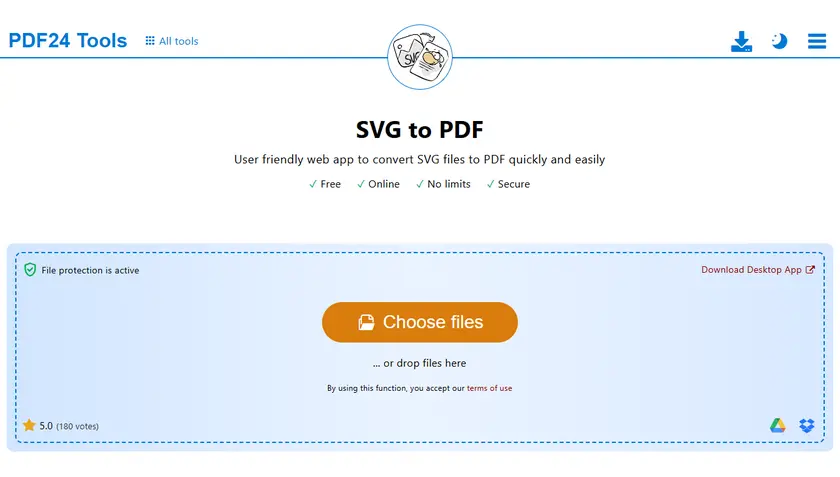
Étapes :
- Téléchargez votre fichier SVG sur un convertisseur en ligne (par exemple, PDF24).
- Cliquez sur Convertir, puis téléchargez le résultat.
Avantages :
- Aucune installation requise.
- Fonctionne sur n'importe quel appareil.
- Rapide et pratique.
Inconvénients :
- Limitations de taille de fichier.
- Ne convient pas aux fichiers sensibles.
- Options de personnalisation limitées.
Méthode 2 — Convertir SVG en PDF avec Inkscape (Gratuit et Open Source)
Inkscape offre un moyen puissant et fiable de convertir des fichiers SVG en PDF tout en préservant la qualité vectorielle. En tant qu'éditeur de graphiques vectoriels dédié, il vous donne plus de contrôle sur la mise en page, la mise à l'échelle et les paramètres d'exportation par rapport aux outils en ligne. Cela en fait un excellent choix pour les concepteurs ou les utilisateurs qui ont besoin d'un résultat cohérent et de haute qualité.
Idéal pour : Designers et besoins de conversion hors ligne
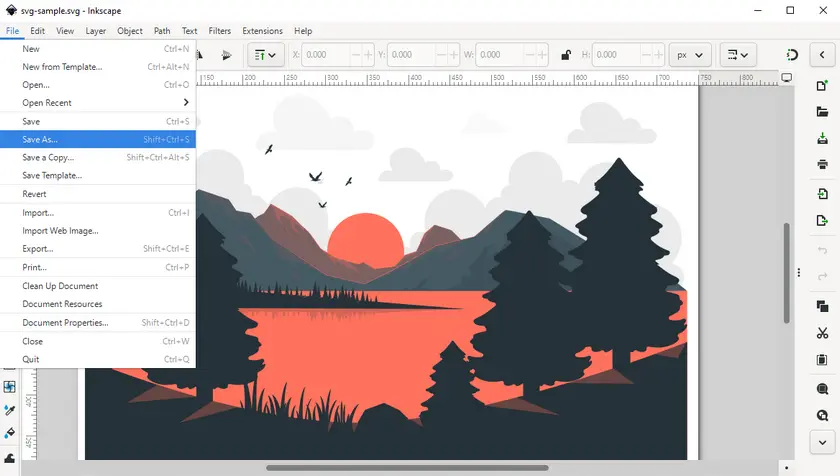
Étapes :
- Téléchargez Inkscape et installez-le sur votre ordinateur.
- Ouvrez le fichier SVG dans Inkscape.
- Allez dans Fichier → Enregistrer sous.
- Sélectionnez le format PDF.
- Ajustez les paramètres d'exportation si nécessaire.
- Enregistrez le fichier.
Avantages :
- Entièrement gratuit.
- Sortie vectorielle de haute qualité.
- Fonctionne hors ligne.
Inconvénients :
- Courbe d'apprentissage légère.
- L'interface peut sembler complexe pour les débutants.
Méthode 3 — Convertir SVG en PDF en utilisant la fonction d'impression du navigateur
Les navigateurs web modernes peuvent afficher directement les fichiers SVG, ce qui en fait un outil étonnamment efficace pour une conversion rapide en PDF. En utilisant la fonction d'impression intégrée, vous pouvez exporter le contenu SVG au format PDF sans aucun logiciel supplémentaire. Bien que ce ne soit pas la méthode la plus précise, elle est extrêmement pratique pour les cas d'utilisation simples.
Idéal pour : Conversion instantanée et légère
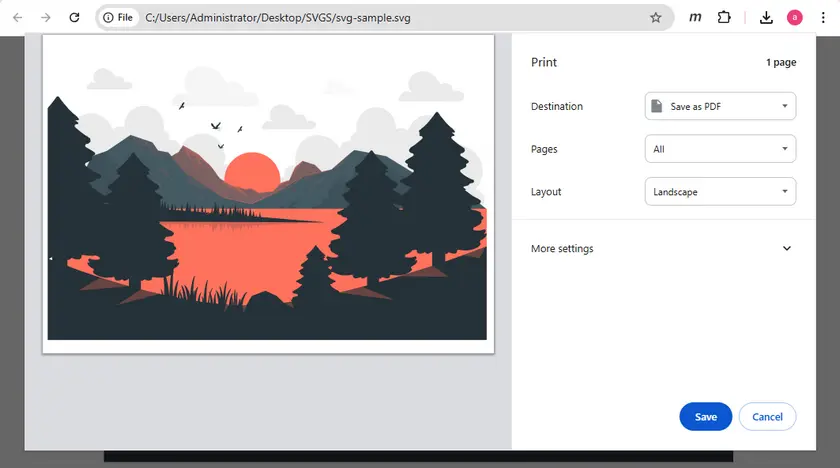
Étapes :
- Ouvrez le fichier SVG dans votre navigateur.
- Appuyez sur Ctrl + P (ou Cmd + P sur Mac).
- Choisissez Enregistrer au format PDF.
- Ajustez l'échelle ou les marges si nécessaire.
- Enregistrez le fichier.
Avantages :
- Extrêmement simple.
- Aucun outil supplémentaire requis.
- Fonctionne instantanément.
Inconvénients :
- Contrôle de mise en page limité.
- La sortie peut varier selon les navigateurs.
Méthode 4 — Convertir SVG en PDF en utilisant Python (Traitement par lots et fusion)
Pour les développeurs ou les équipes qui traitent de grands volumes de fichiers, Python offre une solution très efficace et évolutive. Cette approche vous permet d'automatiser la conversion SVG en PDF et de l'intégrer dans des systèmes backend ou des flux de travail. Elle est particulièrement utile lorsque vous devez traiter plusieurs fichiers ou les fusionner en un seul PDF par programmation.
Idéal pour : Développeurs, automatisation et traitement en masse
Dans ce scénario, nous utiliserons Spire.PDF pour Python, une bibliothèque professionnelle pour créer et manipuler des documents PDF en Python. Avant de commencer, installez-la depuis PyPI :
pip install spire.pdf
Exemple 1. Convertir un seul SVG en PDF
from spire.pdf.common import *
from spire.pdf import *

document = PdfDocument()
document.LoadFromSvg("svg-sample.svg")
document.SaveToFile("ToPdf.pdf", FileFormat.PDF)
document.Dispose()
Comment ça marche :
- LoadFromSvg() charge le fichier SVG dans un objet document PDF.
- SaveToFile() l'exporte en PDF.
Exemple 2. Fusionner plusieurs fichiers SVG en un seul PDF
import os
from spire.pdf import *
from spire.pdf.common import *

svg_folder = r"C:\Users\Administrator\Desktop\SVGS"

# 1. Obtenir les fichiers SVG triés
svg_files = sorted(f for f in os.listdir(svg_folder) if f.endswith(".svg"))

pdf_streams = []

# 2. Convertir SVG → Flux PDF (en mémoire)
for f in svg_files:
    pdf = PdfDocument()
    pdf.LoadFromSvg(os.path.join(svg_folder, f))

    s = Stream()
    pdf.SaveToStream(s)
    pdf.Close()

    pdf_streams.append(s)

# 3. Fusionner directement les flux PDF
merged = PdfDocument.MergeFiles(pdf_streams)

# 4. Enregistrer le PDF final
output_path = os.path.join(svg_folder, "MergedSVG.pdf")
merged.Save(output_path, FileFormat.PDF)
merged.Close()
Comment ça marche :
- Tous les fichiers SVG sont lus depuis le dossier et triés pour conserver un ordre cohérent.
- Chaque SVG est chargé dans un PdfDocument et converti en PDF en mémoire.
- Tous les flux PDF sont passés directement à MergeFiles().
- Le PDF fusionné final est enregistré sur disque.
Sortie :
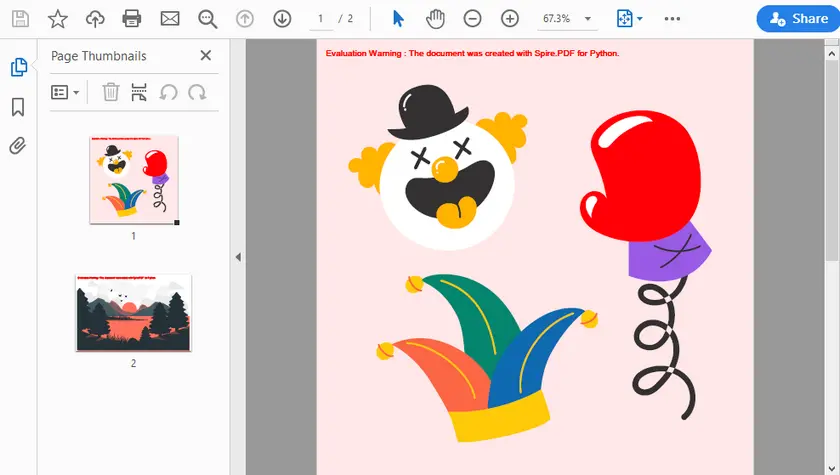
Pourquoi utiliser Python pour la conversion SVG en PDF ?
- Flux de travail entièrement automatisé.
- Prend en charge le traitement par lots.
- Intégration facile dans les systèmes backend.
- Idéal pour les pipelines de génération de rapports.
En plus de convertir des fichiers SVG en PDF, vous pouvez également explorer la conversion de PDF en SVG, ce qui est utile lorsque vous devez extraire et réutiliser des graphiques vectoriels à partir de documents PDF existants. Vous pourriez également vouloir essayer d'ajouter du texte à un PDF, ce qui vous permet d'insérer des étiquettes ou du contenu dynamique dans les fichiers générés. Ces fonctionnalités supplémentaires aident à étendre votre flux de travail documentaire au-delà de la simple conversion de format.
Comparer les méthodes
| Méthode | Facilité d'utilisation | Qualité | Conversion par lots (Multi → Multi) | Fusion (Multi → Un PDF) | Idéal pour |
|---|---|---|---|---|---|
| Outils en ligne | ★★★★★ | ★★★★ | ✔ | ✘ | Tâches rapides |
| Inkscape | ★★★ | ★★★★★ | ✘ | ✘ | Designers |
| Navigateur | ★★★★★ | ★★★ | ✘ | ✘ | Exportations simples |
| Python | ★★★ | ★★★★★ | ✔ | ✔ | Automatisation |
Conclusion
La conversion de SVG en PDF est simple et peut être effectuée de plusieurs manières selon vos besoins. Les outils en ligne et les navigateurs sont parfaits pour les tâches rapides, tandis qu'Inkscape offre une solution hors ligne gratuite. Pour les développeurs et les utilisateurs avancés, Python se distingue comme l'approche la plus puissante et la plus évolutive, en particulier pour le traitement par lots et l'automatisation.
FAQ SVG vers PDF
1. Le SVG perdra-t-il de la qualité lors de la conversion en PDF ?
Non. Le SVG et le PDF sont des formats basés sur des vecteurs, la qualité est donc préservée.
2. Puis-je fusionner plusieurs fichiers SVG en un seul PDF ?
Oui. Vous pouvez utiliser Python ou des outils avancés pour combiner plusieurs SVG en un seul document PDF.
3. La conversion en ligne est-elle sûre ?
Elle est généralement sûre pour les fichiers non sensibles, mais les méthodes de bureau ou locales sont recommandées pour les données confidentielles.
4. Quelle méthode est la meilleure dans l'ensemble ?
- Utilisation rapide → Outils en ligne
- Utilisation hors ligne gratuite → Inkscape
- Exportation simple → Navigateur
- Automatisation → Python