Les images sont un élément essentiel de nombreuses présentations PowerPoint, aidant à expliquer des idées, à mettre en évidence des informations importantes et à rendre les diapositives plus attrayantes visuellement. Que vous créiez un rapport professionnel, une présentation marketing ou du matériel pédagogique, savoir comment ajouter des images efficacement peut améliorer votre flux de travail.
PowerPoint propose plusieurs façons d'insérer des images, des opérations manuelles simples aux solutions automatisées pour les tâches à grande échelle. Dans cet article, nous explorerons six méthodes pratiques pour ajouter des images dans PowerPoint, incluant les fonctionnalités intégrées, l'automatisation VBA et la programmation Python.
Méthode 1 : Insérer une image depuis votre ordinateur
La façon la plus courante d'ajouter des images dans PowerPoint est d'utiliser la fonctionnalité intégrée Insérer des images. Cette méthode est adaptée lorsque vous n'avez besoin d'ajouter que quelques images et d'ajuster manuellement leur taille, leur position ou leur apparence.
PowerPoint vous permet d'insérer des images locales directement dans les diapositives et de les personnaliser à l'aide d'outils d'édition intégrés, tels que le recadrage, le redimensionnement et l'ajustement de la transparence. Si vous avez besoin que la même image apparaisse à la même position sur plusieurs diapositives, comme un logo d'entreprise, un filigrane ou un graphique de pied de page, vous pouvez ajouter l'image au masque des diapositives au lieu de l'insérer manuellement sur chaque diapositive.
Étapes pour insérer une image :
- Ouvrez votre présentation PowerPoint.
- Sélectionnez la diapositive où vous souhaitez ajouter une image.
- Allez dans Insertion > Images > Cet appareil.
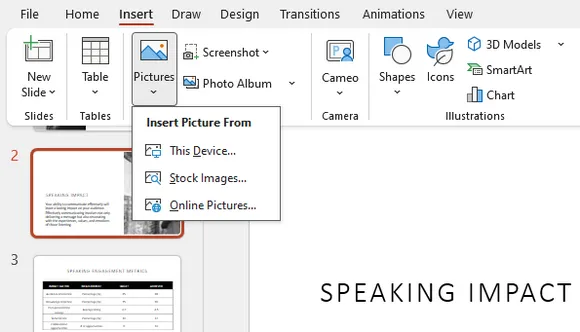
- Sélectionnez un fichier image sur votre ordinateur.
- Cliquez sur Insérer.
L'image sera ajoutée à la diapositive sélectionnée. Vous pouvez ensuite la redimensionner, la déplacer à la position souhaitée ou appliquer les options de formatage intégrées de PowerPoint.
Plus de sources d'images dans PowerPoint
En plus d'ajouter des images depuis votre ordinateur, PowerPoint propose également des sources d'images intégrées qui vous permettent de trouver et d'insérer rapidement du contenu visuel.
Images d'archives fournit une collection de photos, d'illustrations, d'icônes et d'autres ressources visuelles libres de droits directement dans PowerPoint. C'est utile lorsque vous avez besoin de graphiques professionnels sans chercher des ressources externes.
Images en ligne vous permet de rechercher des images à partir de sources en ligne et de les insérer directement dans votre présentation. Cette option est pratique lorsque vous devez trouver rapidement du matériel visuel sans télécharger les fichiers séparément.
Méthode 2 : Ajouter des images à PowerPoint par glisser-déposer
Faire glisser des images directement dans PowerPoint est l'un des moyens les plus rapides d'ajouter du contenu visuel pendant l'édition de la présentation. Au lieu de parcourir les menus, vous pouvez simplement déplacer un fichier image depuis un dossier et le placer sur la diapositive cible.
Cette méthode fonctionne particulièrement bien lors de la préparation de présentations avec seulement quelques images, car elle nécessite un minimum d'étapes. Cependant, faire glisser manuellement de nombreuses images peut devenir fastidieux lors du travail sur des présentations riches en images.
Étapes :
- Ouvrez le dossier contenant vos images.
- Lancez votre présentation PowerPoint.
- Faites glisser un fichier image vers la diapositive cible.
- Ajustez la taille et la position de l'image si nécessaire.
Pour une édition occasionnelle, le glisser-déposer est généralement le flux de travail le plus rapide. Pour des projets plus importants, envisagez d'utiliser l'insertion par lots ou des méthodes d'automatisation.
Méthode 3 : Insérer plusieurs images dans PowerPoint à la fois
Lors de la création de présentations photo, de présentations de produits ou de collections d'images, l'ajout d'images individuellement peut ralentir le processus d'édition. PowerPoint vous permet de sélectionner plusieurs images et de les insérer dans une présentation en même temps.
Cette approche est utile lorsque vous avez déjà un groupe d'images préparées et que vous souhaitez créer rapidement des diapositives à partir de ressources visuelles existantes. Pour les présentations basées sur des photos, la fonctionnalité intégrée Album photo peut également aider à organiser les images automatiquement.
Insérer plusieurs images :
- Ouvrez votre présentation PowerPoint.
- Sélectionnez la diapositive cible.
- Allez dans Insertion > Images > Cet appareil.
- Maintenez la touche Ctrl enfoncée et sélectionnez plusieurs images.
- Cliquez sur Insérer.
Toutes les images sélectionnées seront ajoutées à la diapositive ensemble.
Créer un album photo :
- Allez dans Insertion > Album photo.
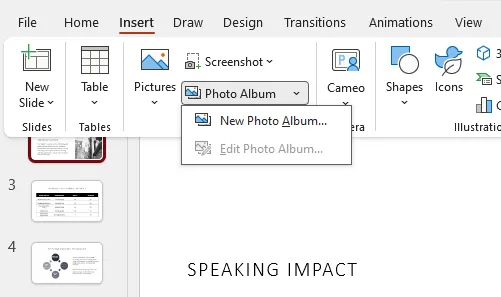
- Cliquez sur Fichier/Disque.
- Sélectionnez les images que vous souhaitez utiliser.
- Cliquez sur Créer.
PowerPoint générera automatiquement des diapositives contenant les images sélectionnées.
Méthode 4 : Ajouter une image en arrière-plan de PowerPoint
Parfois, une image n'est pas destinée à être un objet séparé, mais l'élément visuel principal d'une diapositive. Dans ce cas, vous pouvez ajouter une image en arrière-plan de PowerPoint et l'utiliser comme base de toute la mise en page de la diapositive.
L'utilisation d'une image d'arrière-plan est courante pour les couvertures de présentation, les modèles de marque et les conceptions visuelles en plein écran. Contrairement aux images insérées normalement, les images d'arrière-plan restent derrière les autres éléments de la diapositive, réduisant le risque de déplacement accidentel lors de l'édition.
Étapes pour ajouter une image en arrière-plan :
- Faites un clic droit sur la diapositive.
- Sélectionnez Mise en forme de l'arrière-plan.
- Choisissez Remplissage avec image ou texture.
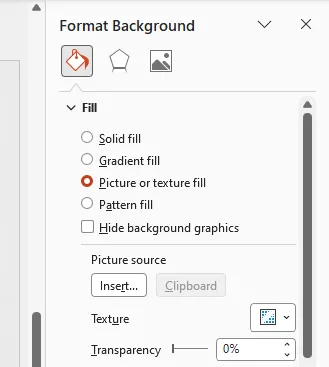
- Cliquez sur Insérer et sélectionnez votre image.
- Appliquez l'arrière-plan à la diapositive actuelle ou à toutes les diapositives.
Cette méthode est particulièrement utile lors de la création de présentations visuellement cohérentes avec des thèmes personnalisés ou des graphiques pleine page.
Méthode 5 : Ajouter des images à PowerPoint en utilisant VBA
Pour les utilisateurs qui effectuent à plusieurs reprises les mêmes tâches d'insertion d'images, VBA peut automatiser le flux de travail directement dans PowerPoint. Au lieu d'ajouter manuellement des images et d'ajuster leurs positions à chaque fois, une macro peut terminer le processus automatiquement.
VBA est utile pour des tâches telles que l'insertion de logos d'entreprise, la génération de rapports basés sur des images ou la création de présentations à partir de collections d'images prédéfinies. C'est une option pratique pour les utilisateurs d'Office qui ont besoin d'automatisation sans passer par des outils de programmation externes.
Étapes pour exécuter le code VBA :
- Ouvrez votre présentation PowerPoint.
- Appuyez sur Alt + F11 pour ouvrir l'éditeur VBA.
- Cliquez sur Insertion > Module.
- Collez le code suivant.
- Appuyez sur F5 pour exécuter la macro.
Sub InsertImage()

    Dim slide As Slide
    Dim imgPath As String

    imgPath = "C:\Images\sample.jpg"

    Set slide = ActivePresentation.Slides(1)

    slide.Shapes.AddPicture _
        FileName:=imgPath, _
        LinkToFile:=msoFalse, _
        SaveWithDocument:=msoTrue, _
        Left:=100, _
        Top:=100, _
        Width:=300, _
        Height:=200

End Sub
La macro insère l'image spécifiée dans la première diapositive et la place à l'emplacement et à la taille définis.
Méthode 6 : Insérer des images dans PowerPoint en utilisant Python
Pour les développeurs qui construisent des flux de travail de présentation automatisés, Python offre plus de flexibilité que l'édition manuelle ou les macros Office. Une approche de programmation vous permet de contrôler l'insertion d'images, le positionnement et la génération de présentations via le code.
Cette méthode est adaptée au traitement par lots, à la création automatisée de rapports et aux applications qui doivent modifier des fichiers PowerPoint par programmation. Dans l'exemple suivant, nous utilisons Spire.Presentation for Python pour insérer une image dans une présentation PowerPoint existante.
Installer Spire.Presentation for Python
pip install spire.presentation
Ajouter une image à une diapositive PowerPoint
from spire.presentation.common import *
from spire.presentation import *
import math

# Créer un objet Presentation
presentation = Presentation()

# Charger une présentation PowerPoint
presentation.LoadFromFile("Input.pptx")

# Obtenir la première diapositive
slide = presentation.Slides[0]

# Chemin du fichier image
imageFile = "Image.png"

# Calculer la position de l'image
left = math.trunc(presentation.SlideSize.Size.Width / float(2)) - 280

# Définir la position et la taille de l'image
rect1 = RectangleF.FromLTRB(left, 140, 120 + left, 260)

# Insérer l'image dans la diapositive
image = slide.Shapes.AppendEmbedImageByPath(
    ShapeType.Rectangle,
    imageFile,
    rect1
)

# Supprimer la bordure de l'image
image.Line.FillType = FillFormatType.none

# Enregistrer la présentation
presentation.SaveToFile(
    "AddImageToSlide.pptx",
    FileFormat.Pptx2010
)

presentation.Dispose()
Le code charge un fichier PowerPoint existant, sélectionne une diapositive, insère une image à l'emplacement spécifié et enregistre la présentation mise à jour.
Comparé à l'édition manuelle, l'automatisation Python est plus adaptée aux flux de travail qui nécessitent un traitement d'image répétable ou une génération de présentation à grande échelle.
Comparaison des 6 méthodes
| Méthode | Difficulté | Idéal pour |
|---|---|---|
| Insérer une image | Facile | Ajout manuel d'images individuelles |
| Glisser-déposer | Facile | Ajout rapide de quelques images |
| Insérer plusieurs images | Facile | Création de présentations basées sur des photos |
| Image d'arrière-plan | Facile | Conceptions visuelles de diapositive complète |
| VBA | Moyenne | Automatisation Office |
| Python | Avancée | Traitement par lots et automatisation |
Conclusion
PowerPoint propose différentes approches pour ajouter des images en fonction de la complexité de votre flux de travail. Pour les présentations quotidiennes, les fonctionnalités intégrées telles que Insérer des images, le glisser-déposer et l'Album photo sont généralement suffisantes.
Lorsque vous travaillez sur des tâches répétitives ou un grand nombre d'images, l'automatisation VBA et Python peut améliorer considérablement l'efficacité. Choisir la bonne méthode vous permet de créer des présentations plus rapidement tout en conservant des mises en page d'images cohérentes.
FAQ
1. Comment insérer une image dans PowerPoint ?
Vous pouvez insérer une image en sélectionnant une diapositive et en choisissant Insertion > Images > Cet appareil. Après avoir sélectionné un fichier image, PowerPoint l'ajoutera à la diapositive actuelle.
2. Puis-je ajouter plusieurs images à PowerPoint à la fois ?
Oui. Vous pouvez sélectionner plusieurs fichiers image lors de l'utilisation de l'option Insérer des images. PowerPoint propose également la fonctionnalité Album photo pour créer des présentations à partir de collections d'images.
3. Quels formats d'image PowerPoint prend-il en charge ?
PowerPoint prend en charge les formats d'image courants, notamment JPG, JPEG, PNG, GIF, BMP et SVG. Les formats disponibles peuvent varier en fonction de votre version de PowerPoint.
4. Comment puis-je insérer automatiquement des images dans PowerPoint ?
Vous pouvez utiliser des macros VBA ou des bibliothèques Python pour automatiser l'insertion d'images. Ces approches sont utiles pour le traitement par lots et la génération automatique de présentations.
5. Comment définir une image comme arrière-plan PowerPoint ?
Vous pouvez définir une image comme arrière-plan en ouvrant Mise en forme de l'arrière-plan, en sélectionnant Remplissage avec image ou texture et en choisissant votre fichier image.