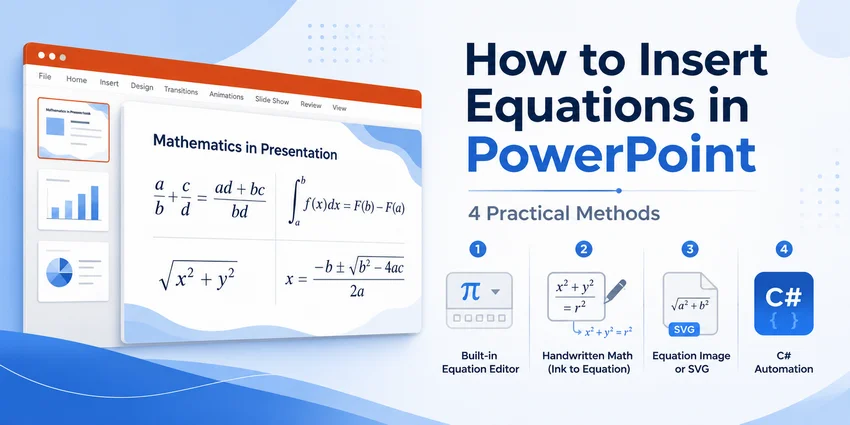
Les équations mathématiques sont courantes dans les présentations portant sur les sciences, l'ingénierie, la finance, les statistiques et l'éducation. Une formule simple telle que E = mc² peut être facile à saisir, mais les fractions, les matrices, les intégrales et les expressions comportant plusieurs niveaux d'exposants peuvent rapidement devenir difficiles à mettre en forme dans une zone de texte ordinaire.
Ce guide présente quatre méthodes pratiques pour insérer des équations dans PowerPoint :
- Utiliser l'outil Équation intégré de PowerPoint
- Convertir des formules manuscrites avec l'outil « Entrée manuscrite en équation »
- Insérer une équation sous forme d'image
- Insérer des équations par programmation avec C#
Comparaison rapide
La meilleure façon d'insérer une équation dans PowerPoint dépend de la nécessité de la garder modifiable, de la manière dont elle a été créée et de si vous travaillez sur une seule diapositive ou si vous générez automatiquement de nombreuses présentations.
| Méthode | Idéal pour | Modifiable en tant qu'équation ? | Limitation principale |
|---|---|---|---|
| Outil Équation de PowerPoint | Créer manuellement quelques équations modifiables | Oui | Les formules complexes prennent plus de temps à construire |
| Entrée manuscrite en équation | Utilisateurs de stylet et d'écran tactile | Oui, après conversion | La reconnaissance de l'écriture manuscrite peut nécessiter des corrections |
| Insérer comme image | Préserver une équation créée ailleurs | Non | L'image doit être recréée si la formule change |
| C# avec Free Spire.Presentation | Génération par lots et rapports automatisés | Oui | Nécessite des connaissances de base en C# |
Méthode 1 : Insérer une équation à l'aide de l'outil Équation de PowerPoint
Pour la plupart des utilisateurs, l'éditeur d'équations intégré de PowerPoint est le meilleur point de départ. Il crée des objets d'équation natifs qui peuvent être redimensionnés, repositionnés et modifiés directement dans la présentation.
Insérer une équation intégrée
PowerPoint inclut plusieurs équations courantes (comme la formule quadratique ou le théorème de Pythagore) qui peuvent être insérées directement.
-
Ouvrez votre présentation PowerPoint et sélectionnez la diapositive souhaitée.
-
Allez dans l'onglet Insertion sur le ruban supérieur.
-
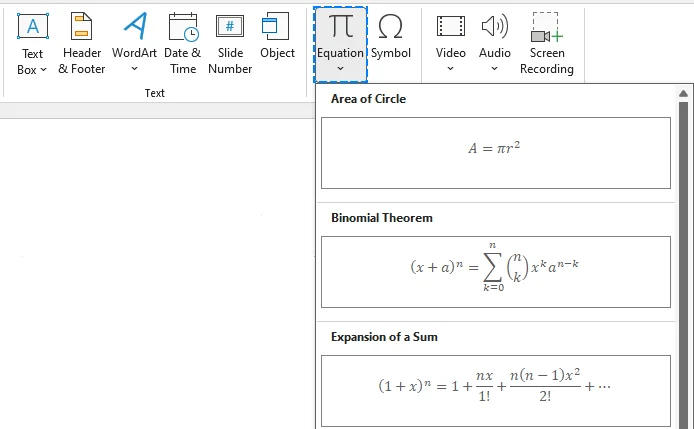
Dans le groupe Symboles, cliquez sur la flèche déroulante à côté de Équation.
-
Sélectionnez l'une des équations intégrées dans la galerie.
-
Cliquez à l'intérieur de la zone d'équation sur votre diapositive pour modifier ses valeurs, symboles ou structure.
Créer une nouvelle équation à partir de zéro
Pour construire une équation personnalisée :
-
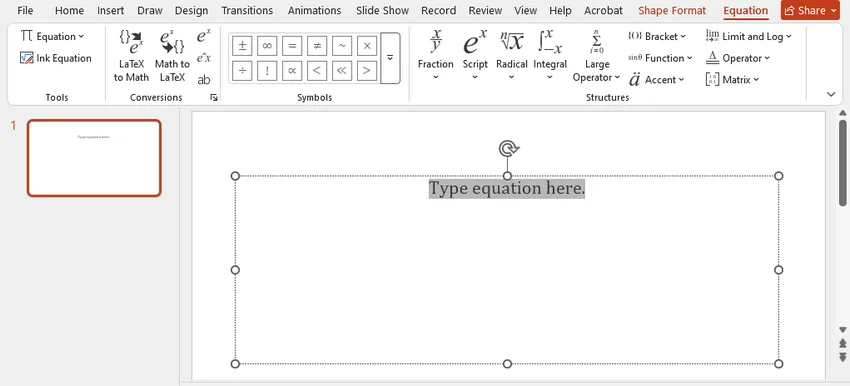
Allez dans Insertion > Équation > Insérer une nouvelle équation (ou appuyez sur Alt + = sous Windows) pour insérer une nouvelle zone d'équation.
-
Le ruban passera automatiquement à l'onglet Équation.
-
Cliquez sur la catégorie dont vous avez besoin (telle que Fraction, Script, Radical, Intégrale ou Matrice) dans le groupe Structures pour insérer des modèles vides standards.
-
Cliquez dans les espaces réservés en pointillés à l'intérieur de la formule et tapez vos variables ou nombres.
Saisir une équation au format linéaire
Pour les utilisateurs avancés, la saisie de formules en syntaxe linéaire est beaucoup plus rapide que de cliquer sur les icônes du ruban.
PowerPoint dans Microsoft 365 prend en charge la conversion de la notation LaTeX et UnicodeMath prise en charge en équations formatées professionnellement. Les commandes disponibles et les options de conversion peuvent varier selon la version.
-
Insérez une zone d'équation vide (Alt + = sous Windows).
-
Tapez votre expression à l'intérieur de la zone en utilisant la syntaxe linéaire. Exemples :
- UnicodeMath :
(a+b)/(c+d),x^2, ouy_1 - LaTeX :
\int_0^\infty e^{-x} dx
- UnicodeMath :
-
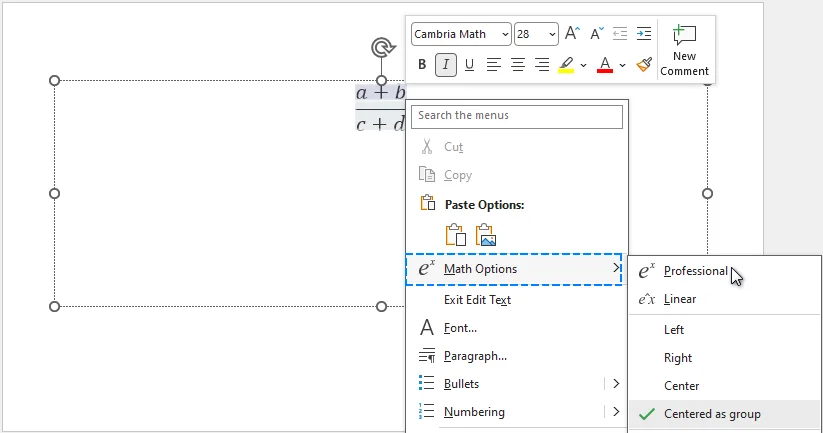
Faites un clic droit à l'intérieur de la zone d'équation, survolez Options mathématiques et sélectionnez Professionnel (ou cliquez sur Conversions > Professionnel dans le ruban Équation) pour transformer la formule linéaire en notation mathématique visuelle standard.
Que faire si l'équation ne se convertit pas
Si PowerPoint laisse la notation sous forme de texte brut :
- Confirmez que le texte se trouve dans une zone d'équation plutôt que dans une zone de texte normale.
- Sélectionnez l'expression entière avant de choisir la commande de conversion.
- Simplifiez les commandes non prises en charge ou les fonctionnalités spécifiques à un package.
- Vérifiez l'absence d'accolades manquantes, de délimiteurs non appariés ou de commandes sensibles à la casse.
- Mettez à jour PowerPoint si les options de conversion attendues ne sont pas disponibles.
Pour une équation que PowerPoint ne parvient toujours pas à convertir correctement, envisagez de l'insérer sous forme d'image (méthode 3) ou de la générer par programmation (méthode 4).
Méthode 2 : Écrire une équation à la main avec « Entrée manuscrite en équation »
Si vous utilisez une tablette, une Microsoft Surface ou un ordinateur portable à écran tactile, la saisie d'équations peut sembler restrictive. La fonctionnalité « Entrée manuscrite en équation » de PowerPoint vous permet de dessiner des formules naturellement et les convertit en texte mathématique numérique modifiable.
Insérer une équation manuscrite
-
Allez dans l'onglet Dessin et cliquez sur le bouton Entrée manuscrite en équation pour ouvrir le panneau de saisie mathématique.

-
Utilisez votre stylet, votre doigt ou votre souris pour écrire votre formule dans la zone de grille.
-
Prévisualisez la conversion numérique en temps réel en haut du panneau.
-
Si un caractère est mal lu, utilisez l'outil Sélectionner et corriger dans le menu inférieur, cliquez sur le symbole incorrect et choisissez le bon parmi les suggestions contextuelles.
-
Cliquez sur Insérer pour ajouter l'équation sur votre diapositive.
Remarque : Les options disponibles pour l'entrée manuscrite en équation peuvent varier selon la version de PowerPoint. Dans Microsoft 365 pour Windows, vous pouvez également écrire une équation directement sur la diapositive, sélectionner l'encre avec la Sélection au lasso, et choisir Dessin > Entrée manuscrite en équation. Cette fonctionnalité de conversion directe nécessite que les expériences connectées Microsoft 365 soient activées. Pour plus de détails, consultez la documentation de support Microsoft.
Méthode 3 : Insérer une équation sous forme d'image
Si une équation a déjà été créée dans un éditeur LaTeX, une application scientifique ou un générateur d'équations en ligne, elle peut être exportée sous forme d'image SVG ou PNG et insérée dans PowerPoint.
C'est souvent la solution la plus simple lorsque l'équation est déjà finalisée et n'a pas besoin d'être modifiée ultérieurement.
SVG ou PNG : quel format choisir
- Utilisez le SVG lorsque cela est possible. C'est un format vectoriel, l'équation reste donc nette lors du redimensionnement.
- Utilisez le PNG lorsque le SVG n'est pas disponible. Exportez-le avec une résolution suffisamment élevée et utilisez un arrière-plan transparent si possible.
Insérer l'image de l'équation
-
Exportez l'équation sous forme de fichier SVG ou PNG à partir d'un éditeur ou d'un générateur d'équations.
-
Ouvrez la diapositive cible.
-
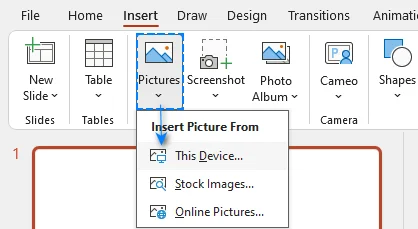
Sélectionnez Insertion > Images > Cet appareil.
-
Choisissez le fichier image de l'équation.
-
Redimensionnez et positionnez-la sans modifier son rapport hauteur/largeur.
Limitation importante
Une équation insérée sous forme d'image ne peut pas être modifiée en tant que contenu mathématique. Conservez le fichier source original afin que la formule puisse être régénérée si elle change.
Pour l'accessibilité, ajoutez un texte alternatif qui décrit la formule plutôt que de simplement l'étiqueter comme une image. Par exemple :
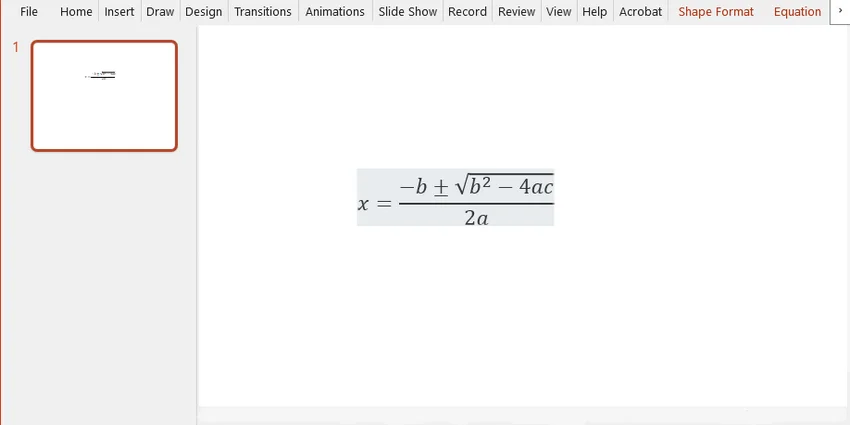
Formule quadratique : x est égal à moins b plus ou moins la racine carrée de b au carré moins quatre a c, divisé par deux a.
Utilisez cette méthode lorsque
- L'équation a été créée dans une autre application.
- L'apparence visuelle exacte est plus importante que la modifiabilité.
- PowerPoint ne rend pas correctement une formule complexe.
- L'équation est définitive et peu susceptible de changer.
Méthode 4 : Insérer des équations par programmation en C#
La saisie manuelle d'équations convient pour quelques diapositives. Elle devient inefficace lorsque les équations doivent être ajoutées de manière répétée dans des modèles de rapport, des supports de formation, des présentations financières ou des banques de questions.
Dans ces cas, une bibliothèque .NET peut générer du contenu mathématique PowerPoint à partir de code LaTeX sans ouvrir PowerPoint manuellement. L'exemple suivant utilise Free Spire.Presentation. La bibliothèque peut créer et modifier des fichiers PowerPoint sans nécessiter l'installation de Microsoft PowerPoint.
- *Remarque : L'édition gratuite est conçue pour des tâches à petite échelle et permet de traiter jusqu'à 10 diapositives par fichier. Si votre présentation dépasse cette limite, vous pouvez passer à l'édition complète et demander une licence d'essai gratuite pour un test sans restriction.
Étape 1 : Installer le package requis
Installez Free Spire.Presentation via la console du gestionnaire de packages NuGet :
Install-Package FreeSpire.Presentation
Alternativement, utilisez l'interface CLI .NET :
dotnet add package FreeSpire.Presentation
Étape 2 : Écrire le code C#
Le code suivant crée une présentation, ajoute une forme à la première diapositive, génère une équation à partir de code LaTeX et enregistre le résultat sous forme de fichier PPTX :
using Spire.Presentation;
using Spire.Presentation.Drawing;
using System;
using System.Drawing;
using System.IO;

namespace EquationDemo
{
    internal class Program
    {
        static void Main(string[] args)
        {
            string outputFolder = "generated-slides";
            string outputFile = Path.Combine(outputFolder, "QuadraticFormula.pptx");
            Directory.CreateDirectory(outputFolder);

            using (Presentation deck = new Presentation())
            {
                try
                {
                    ISlide firstSlide = deck.Slides[0];

                    // Un rectangle transparent agit comme un conteneur pour le texte de l'équation
                    IAutoShape equationBox = firstSlide.Shapes.AppendShape(
                        ShapeType.Rectangle,
                        new RectangleF(60, 120, 560, 90)
                    );
                    equationBox.Fill.FillType = FillFormatType.None;
                    equationBox.Line.FillType = FillFormatType.None;
                    equationBox.TextFrame.Paragraphs.Clear();

                    // Formule quadratique, écrite en LaTeX
                    string quadraticFormula = @"x=\frac{-b\pm\sqrt{b^{2}-4ac}}{2a}";
                    equationBox.TextFrame.Paragraphs.AddParagraphFromLatexMathCode(quadraticFormula);

                    deck.SaveToFile(outputFile, FileFormat.Pptx2019);
                    Console.WriteLine($"Enregistré : {outputFile}");
                }
                catch (Exception ex)
                {
                    Console.WriteLine($"Impossible de générer la diapositive : {ex.Message}");
                }
            }
        }
    }
}
Résultat :
Notes pour les développeurs :
- Traitement de présentations existantes : Cet exemple crée une nouvelle présentation. Pour insérer des équations dans un fichier existant, chargez-le d'abord avec deck.LoadFromFile("votre_chemin_de_fichier.pptx"), puis utilisez les mêmes méthodes de forme/équation présentées ci-dessus.
- Génération par lots : Enveloppez la logique d'insertion d'équation dans une boucle (par exemple, en lisant des chaînes LaTeX à partir d'un CSV ou d'une base de données) pour traiter automatiquement de nombreuses diapositives ou fichiers.
- Testez d'abord les équations inhabituelles : Les commandes moins courantes et les matrices complexes doivent être testées avant d'être utilisées dans un flux de travail de production.
- Limites de l'édition gratuite : Free Spire.Presentation prend en charge jusqu'à 10 diapositives par présentation. Si la présentation source dépasse cette limite, divisez-la au préalable à l'aide de PowerPoint ou d'un autre outil sans restriction, ou utilisez l'édition commerciale.
Conseils pour créer des équations claires dans PowerPoint
Utilisez une taille lisible
Une équation qui semble acceptable sur un ordinateur portable peut être difficile à lire sur un projecteur. Prévisualisez la diapositive en mode présentation et vérifiez-la à une distance de visionnage raisonnable.
Gardez une mise en forme cohérente
Utilisez une taille, un alignement et un espacement d'équation cohérents tout au long de la présentation. Évitez de mélanger des captures d'écran, des équations natives et des équations de compléments, sauf si leur apparence visuelle est similaire.
Évitez la surcharge
Lorsqu'une dérivation contient plusieurs étapes, révélez-les sur plusieurs diapositives ou utilisez l'animation avec précaution. Une seule diapositive remplie de notations denses est difficile à suivre pour un public.
Vérifiez la compatibilité des polices
Utilisez une police mathématique standard telle que Cambria Math et testez la présentation sur l'ordinateur utilisé pour la lecture. Les polices manquantes peuvent modifier l'espacement ou l'apparence des équations. Pour réduire les problèmes de compatibilité, incorporez les polices prises en charge via Fichier > Options > Enregistrer > Incorporer les polices dans le fichier, ou exportez la présentation finale au format PDF.
Résumé : Quelle méthode choisir pour insérer des équations ?
Pour la plupart des utilisateurs, l'outil Équation intégré de PowerPoint est le meilleur choix car il est simple et permet de garder les formules modifiables. Utilisez « Entrée manuscrite en équation » pour la saisie manuscrite, une image SVG ou PNG pour les équations créées ailleurs, et C# avec Free Spire.Presentation pour une génération répétée ou automatisée.
Questions fréquemment posées sur l'insertion d'équations dans PowerPoint
Quel est le moyen le plus rapide d'insérer une équation dans PowerPoint ?
Sous Windows, appuyez sur Alt + = pour insérer une nouvelle zone d'équation, puis tapez ou collez la formule. Vous pouvez également sélectionner Insertion > Équation et choisir une formule intégrée.
PowerPoint peut-il convertir du code LaTeX en équation ?
Oui. Les applications Microsoft 365, y compris PowerPoint, peuvent convertir la notation LaTeX prise en charge en contenu mathématique Office lorsque l'expression est saisie dans une zone mathématique. Cependant, PowerPoint peut ne pas prendre en charge toutes les commandes ou tous les packages disponibles dans une installation LaTeX complète.
Les équations peuvent-elles être modifiées après avoir été insérées ?
Les équations créées avec l'outil Équation de PowerPoint ou converties via « Entrée manuscrite en équation » restent modifiables. Les équations générées en tant que contenu mathématique PowerPoint avec C# peuvent également être modifiées. Une équation insérée sous forme d'image SVG ou PNG ne peut pas être modifiée en tant que contenu mathématique.
Pourquoi une équation LaTeX semble-t-elle différente dans PowerPoint ?
PowerPoint prend en charge un sous-ensemble défini de LaTeX plutôt qu'un système de composition LaTeX complet. Les commandes non prises en charge ou les fonctionnalités spécifiques à un package peuvent apparaître sous forme de texte littéral ou s'afficher différemment. Simplifiez l'expression ou insérez-la sous forme d'image SVG lorsqu'un formatage exact est requis.
Puis-je copier une équation de Word vers PowerPoint ?
Oui. Les équations créées avec l'éditeur d'équations de Microsoft Office peuvent généralement être copiées depuis Word et collées dans PowerPoint tout en restant modifiables. Après le collage, vérifiez la taille, l'alignement et l'espacement des lignes sur la diapositive.
Puis-je insérer automatiquement des équations dans plusieurs fichiers PowerPoint ?
Oui. Vous pouvez utiliser C# avec des bibliothèques comme Free Spire.Presentation pour insérer par lots des équations dans plusieurs présentations PowerPoint.