Les hyperliens peuvent rendre les présentations PowerPoint plus faciles à naviguer et plus attrayantes pour le public. Au lieu de créer des diapositives surchargées de texte, l'ajout d'hyperliens permet de garder une mise en page épurée tout en offrant aux spectateurs un accès instantané à des ressources externes. Dans ce guide, vous apprendrez comment insérer des hyperliens dans PowerPoint, en couvrant à la fois les opérations manuelles dans Microsoft PowerPoint et l'automatisation via Python pour le texte, les images et d'autres éléments visuels.
- Comment insérer des hyperliens dans PowerPoint
- Scénarios pratiques : Lier des images et des vidéos en ligne
- Insérer un hyperlien dans des présentations PowerPoint avec Python
- FAQ
Comment insérer des hyperliens dans PowerPoint
Dans PowerPoint, les hyperliens pointent généralement vers des fichiers externes, des pages web ou des diapositives spécifiques au sein de la présentation. Heureusement, les étapes fondamentales sont les mêmes quel que soit le type de cible. Avec Microsoft PowerPoint, vous pouvez ajouter un hyperlien sur du texte ou des images en seulement trois étapes simples.
Suivez ces étapes pour insérer des hyperliens dans PowerPoint :
- Étape 1 : Sélectionnez l'objet en cliquant pour mettre en surbrillance le mot, l'image, la forme ou l'icône que vous souhaitez rendre cliquable.
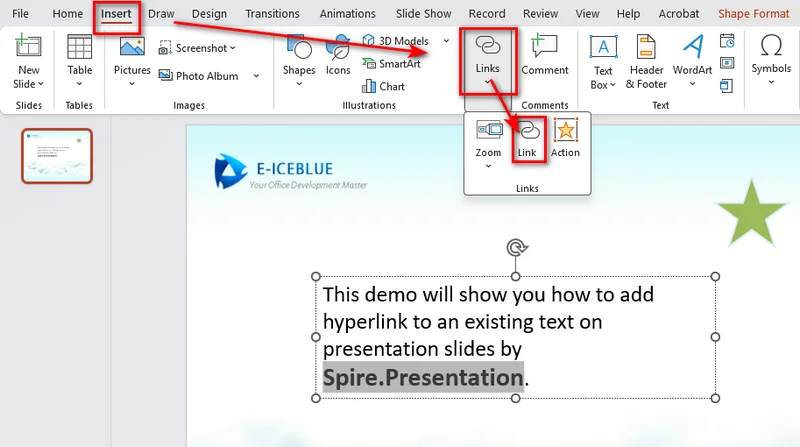
- Étape 2 : Allez dans le ruban supérieur et cliquez sur Insertion > Liens > Lien.
- Étape 3 : Dans la boîte de dialogue qui s'affiche, définissez votre destination cible :
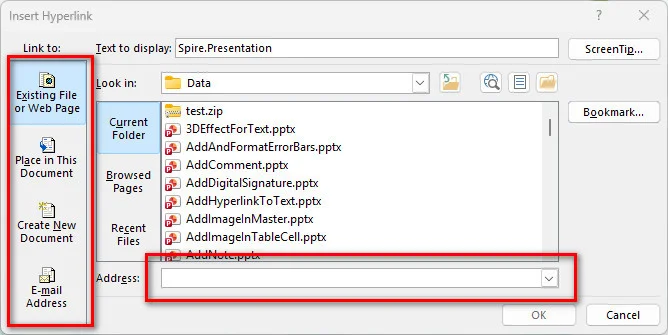
- Fichier ou page web existant : Collez une URL externe (par ex. https://example.com) ou sélectionnez un fichier local sur votre ordinateur.
- Emplacement dans ce document : Choisissez un numéro de diapositive spécifique ou un titre à l'intérieur de votre présentation actuelle.
- Adresse électronique : Configurez un lien mailto: automatique pour des réponses rapides par e-mail.
Scénarios pratiques : Lier des images et des vidéos en ligne
Au-delà des liens de base, les hyperliens sont également utiles pour créer des logos interactifs, des boutons de navigation et des présentations vidéo légères.
1 : Logos interactifs et icônes de navigation
L'ajout d'hyperliens sur des logos et des graphiques les transforme d'éléments visuels en outils de navigation fonctionnels, renforçant l'identité de la marque tout en gardant la présentation PowerPoint interactive.
- Autorité de la marque : Liez votre logo d'entreprise directement au site officiel, à la page de destination du produit ou à la boutique en ligne afin que les spectateurs puissent explorer votre marque instantanément.
- Navigation personnalisée : Liez des icônes "Accueil", "Menu" ou "Retour en haut" à la diapositive 1 ou à une page d'index pour des sauts rapides et flexibles lors de sessions de questions-réponses en direct.
2 : Partage de vidéos en ligne léger
L'insertion de fichiers vidéo directement dans PowerPoint augmente souvent la taille des fichiers, rendant les présentations difficiles à envoyer par e-mail ou à lire de manière fluide sur du matériel ancien.
Pour garder votre présentation légère :
- Insérez une image de bouton de lecture ou un appel à l'action textuel (par ex. "Regarder la démo complète").
- Appliquez un hyperlien pointant vers l'URL de votre vidéo sur YouTube, Vimeo ou un service de stockage cloud.
Conseil : Vidéos avec hyperlien vs Vidéos incorporées
Lors du partage de vidéos dans PowerPoint, vous pouvez soit créer un lien vers une vidéo externe, soit incorporer le fichier vidéo directement. Le choix de la méthode dépend de vos limites de taille de fichier et de la configuration de votre présentation :
- Vidéo avec hyperlien : Renvoie directement à une URL web (par ex. YouTube) ou à un chemin de fichier local. Elle s'ouvre dans un navigateur web, ce qui maintient la taille de la présentation minimale et facilite l'envoi par e-mail.
- Vidéo incorporée : Intègre le fichier vidéo réel dans la présentation. Elle est lue directement dans le cadre de la diapositive sans dépendance à Internet, mais augmente considérablement la taille du fichier.
Insérer un hyperlien dans des présentations PowerPoint sans effort avec Python
L'insertion manuelle d'hyperliens fonctionne bien pour les petites présentations. Cependant, lors du traitement de centaines de diapositives ou de la génération dynamique de présentations, l'automatisation devient plus efficace. Pour rationaliser les flux de travail, les développeurs peuvent utiliser Free Spire.Presentation for Python pour ajouter des hyperliens automatiquement. Free Spire.Presentation fournit des API pour ajouter des hyperliens à du texte, des images et des formes par programmation, facilitant ainsi l'automatisation du traitement de présentations à grande échelle.
Ajout d'hyperliens au texte
Les hyperliens textuels sont appliqués au niveau du TextRange dans le cadre de texte d'une forme. En parcourant les paragraphes et les plages de texte, vous pouvez localiser des mots-clés spécifiques et définir leur URL cible via ClickAction.Address.
Ajout d'hyperliens aux images ou aux formes
Pour les éléments visuels tels que les formes ou les images incorporées, les hyperliens sont appliqués au niveau de l'objet forme. Vous pouvez instancier un objet ClickHyperlink avec votre URL de destination et l'assigner directement à la propriété .Click de l'image.
Exemple de code Python complet
Cet exemple de code montre comment insérer des hyperliens pour du texte et une image dans une présentation PowerPoint :
from spire.presentation import *
from spire.presentation.common import *

# Créer un nouvel objet Presentation et charger un fichier PowerPoint
presentation = Presentation()
presentation.LoadFromFile("/sample.pptx")

# Obtenir la première diapositive
slide = presentation.Slides[0]

# Insérer un hyperlien sur du texte
for shape in slide.Shapes:
    if isinstance(shape, IAutoShape):
        for para in shape.TextFrame.Paragraphs:
            for tr in para.TextRanges:
                # Trouver le mot-clé spécifié
                if "Spire.Presentation" in tr.Text:
                    # Ajouter un hyperlien au texte
                    tr.ClickAction.Address = "https://www.e-iceblue.com"

# Créer une forme rectangulaire et définir la position et la taille de l'image
rect = RectangleF.FromLTRB(400, 380, 660, 450)

# Ajouter une image à la diapositive et définir sa position et sa taille
image = slide.Shapes.AppendEmbedImageByPath(ShapeType.Rectangle, "/Logo1.png", rect)

# Insérer un hyperlien sur l'image
hyperlink = ClickHyperlink("https://www.e-iceblue.com")
image.Click = hyperlink

# Enregistrer la présentation modifiée
presentation.SaveToFile("/output/AddHyperlinks_Output.pptx", FileFormat.Pptx2013)
presentation.Dispose()
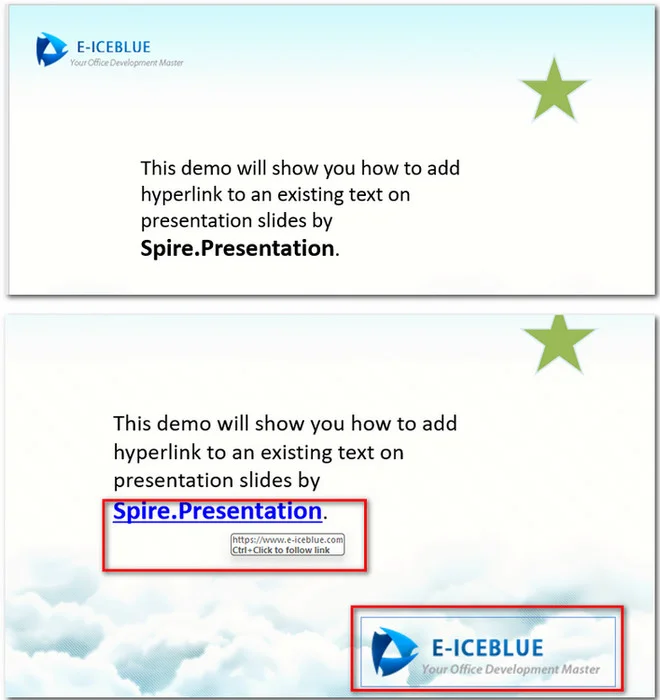
L'image suivante montre le fichier PowerPoint résultant avec les hyperliens insérés :
FAQ sur l'insertion d'hyperliens dans PowerPoint
Comment modifier ou supprimer un hyperlien dans PowerPoint ?
Faites un clic droit sur le texte, l'image ou la forme lié(e). Sélectionnez Modifier le lien pour changer l'URL cible, ou cliquez sur Supprimer le lien pour convertir l'élément en contenu statique.
Les hyperliens fonctionneront-ils après la conversion de PowerPoint en PDF ?
La plupart des hyperliens web sont préservés lors de la conversion de PowerPoint en PDF. Les liens de navigation interne entre diapositives dépendent de l'outil de conversion et de la compatibilité du lecteur PDF.
Pourquoi PowerPoint affiche-t-il un avertissement de sécurité lors du clic sur un lien vidéo ?
PowerPoint déclenche des alertes de sécurité par défaut chaque fois qu'un élément tente de lancer des navigateurs web externes ou des exécutables locaux. Vous pouvez cliquer en toute sécurité sur Oui pour continuer, ou ajuster vos paramètres sous Fichier > Options > Centre de gestion de la confidentialité > Paramètres du Centre de gestion de la confidentialité pour personnaliser les avertissements liés aux liens.
En résumé
L'ajout d'hyperliens dans PowerPoint aide à créer des présentations plus interactives et conviviales. Pour des tâches simples, vous pouvez utiliser les outils intégrés de PowerPoint pour lier du texte, des images, des vidéos ou des diapositives. Lorsque vous travaillez avec de grandes présentations, Free Spire.Presentation offre un moyen programmatique d'automatiser la création d'hyperliens. Avant de partager votre présentation, n'oubliez pas de tester tous les liens en mode diaporama pour vous assurer qu'ils fonctionnent comme prévu.