
Les données commerciales brutes, comme les journaux de ventes, les registres d'inventaire et les réponses aux enquêtes, se présentent souvent sous forme de longues listes non structurées. Parcourir manuellement ces lignes pour repérer des tendances, comparer des indicateurs ou créer des synthèses empiète sur le temps de travail productif et favorise les erreurs de calcul humaines.
Les tableaux croisés dynamiques d'Excel résolvent précisément ce problème. Considérés comme l'un des outils natifs les plus puissants d'Excel, les tableaux croisés dynamiques permettent de réorganiser, agréger, filtrer et explorer des jeux de données de manière dynamique, sans écrire de formules complexes. Vous pouvez changer votre angle d'analyse des données en quelques clics.
Ce guide explique comment ajouter un tableau croisé dynamique dans Excel, en couvrant à la fois la configuration manuelle et les approches d'automatisation. Que vous soyez un débutant complet découvrant l'analyse de feuilles de calcul, un analyste de bureau rationalisant des rapports récurrents, ou un développeur créant des pipelines de données automatisés, vous trouverez des étapes concrètes pour faire fonctionner les tableaux croisés dynamiques dans vos projets.
- Qu'est-ce qu'un tableau croisé dynamique ?
- Travaux préalables : préparez vos données sources
- Comment créer un tableau croisé dynamique dans Excel (méthode manuelle)
- Comment insérer un tableau croisé dynamique dans Excel avec Python (automatisation)
- Astuces d'expert et personnalisation avancée
- Questions fréquentes (FAQ)
Qu'est-ce qu'un tableau croisé dynamique ?
Un tableau croisé dynamique est un outil de synthèse de données intégré à Excel. Il prend un jeu de données à plat et vous permet de le réorganiser dynamiquement en faisant glisser et en déposant des champs dans différentes zones, ce qui vous permet de visualiser vos données sous plusieurs angles sans modifier la source.
Les tableaux croisés dynamiques sont parfaits pour ces cas d'usage :
- Comparer les totaux de ventes entre différents produits, régions ou segments d'activité
- Calculer la contribution en pourcentage des ventes de produits par rapport au chiffre d'affaires total
- Identifier les tendances dans le temps en regroupant les dates par mois ou par trimestres
- Créer des rapports et des tableaux de bord interactifs avec des segments et des champs calculés
Travaux préalables : préparez vos données sources
Avant d'ajouter un tableau croisé dynamique dans Excel, vos données sources doivent être correctement structurées. Des données mal organisées sont la principale cause de comportements inattendus des tableaux croisés dynamiques.
Suivez ces règles pour vous assurer que vos données sont prêtes pour un tableau croisé dynamique :
- Utilisez une seule ligne d'en-tête : chaque colonne doit avoir un nom unique et descriptif. Évitez les cellules fusionnées dans l'en-tête.
- Supprimez les lignes ou colonnes vides : chaque ligne doit représenter un seul enregistrement, et il ne doit y avoir aucune ligne ou colonne vide dans votre jeu de données.
- Des types de données cohérents : conservez un seul type de données par colonne (par exemple, uniquement des dates dans votre colonne de dates ; uniquement des valeurs numériques dans votre colonne de ventes).
- Aucune ligne de sous-total ou de total général : les lignes de synthèse préexistantes peuvent perturber la détection des données par Excel.
Astuce de pro : convertissez d'abord votre jeu de données en tableau Excel (Insertion > Tableau). Lorsque vos données sources s'enrichissent, le tableau croisé dynamique peut être actualisé pour inclure automatiquement les nouvelles lignes.
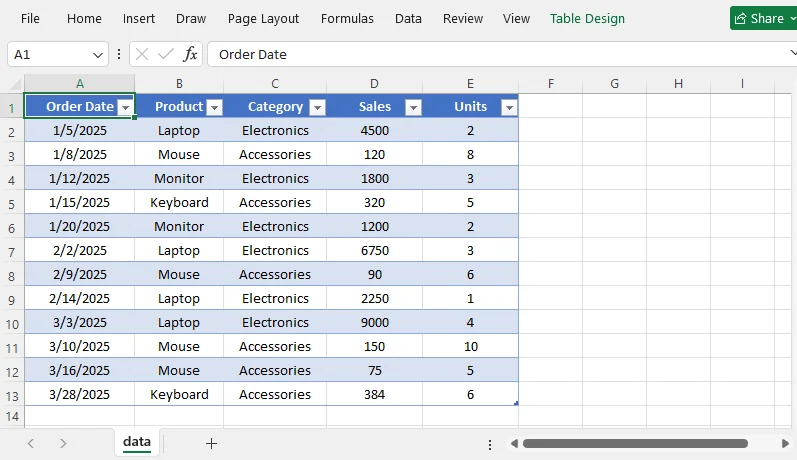
Un jeu de données bien structuré se présente comme ceci :
Comment créer un tableau croisé dynamique dans Excel (méthode manuelle)
Étape 1 : sélectionnez votre plage de données
Cliquez sur n'importe quelle cellule à l'intérieur du jeu de données cible. Excel détectera automatiquement toute la plage de données contiguë. Si vos données ne sont pas contiguës, cliquez et faites glisser pour sélectionner manuellement l'ensemble de votre plage, en-têtes de colonnes inclus.
Étape 2 : insérez un tableau croisé dynamique
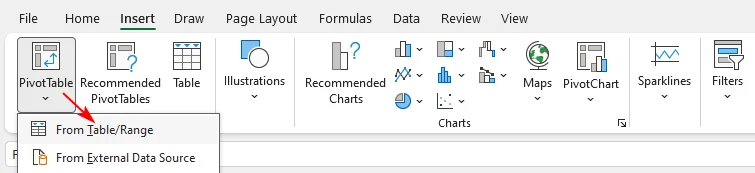
- Accédez à l'onglet Insertion du ruban Excel.
- Cliquez sur Tableau croisé dynamique. Dans la liste déroulante, sélectionnez À partir d'un tableau/d'une plage.
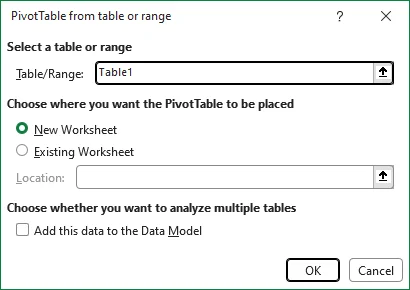
- La boîte de dialogue Créer un tableau croisé dynamique s'ouvre. Vérifiez que le Tableau/la plage est correct(e).
- Choisissez où placer votre tableau croisé dynamique :
- Nouvelle feuille de calcul : place le rapport croisé dynamique sur une nouvelle feuille vierge (recommandé pour la plupart des utilisateurs)
- Feuille de calcul existante : sélectionnez l'emplacement d'une cellule sur votre feuille actuelle pour y placer le rapport.
- Cliquez sur OK. Un canevas de tableau croisé dynamique vide et le volet Champs de tableau croisé dynamique apparaîtront sur le côté droit de votre écran.
Raccourci clavier : pour ajouter instantanément un tableau croisé dynamique, cliquez à l'intérieur de vos données et appuyez sur Alt + N + V + T.
Étape 3 : construisez votre tableau croisé dynamique à l'aide du volet Champs
Le volet Champs de tableau croisé dynamique répertorie tous vos en-têtes de colonnes. Faites glisser les champs dans les quatre zones ci-dessous pour construire votre rapport :
| Zone | Fonction | Exemples typiques |
|---|---|---|
| Lignes | Affiche les catégories verticalement comme étiquettes de ligne | Produit, Région, Employé |
| Colonnes | Dispose les catégories horizontalement pour une comparaison côte à côte | Mois, Trimestre |
| Valeurs | Effectue des calculs sur les champs numériques ; par défaut, la somme. Vous pouvez passer à Nombre, Moyenne, Max ou Min | Ventes, Chiffre d'affaires, Quantité d'unités |
| Filtres | Applique des filtres globaux de haut niveau à l'ensemble du rapport | Année, Catégorie de produit |
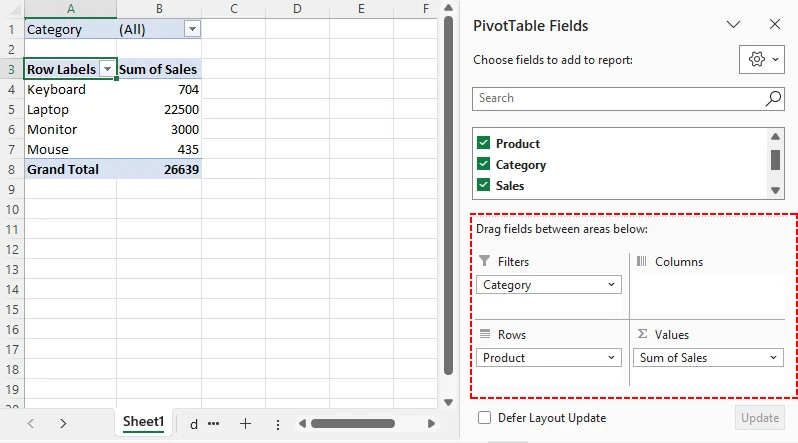
Exemple pratique de tableau croisé dynamique :
- Faites glisser « Product » vers Lignes
- Faites glisser « Sales » vers Valeurs
- Faites glisser « Category » vers Filtres
Vous disposez maintenant d'une synthèse indiquant le total des ventes par produit, avec un filtre permettant de consulter une catégorie à la fois.
Comment insérer un tableau croisé dynamique dans Excel avec Python (automatisation)
Pour les flux de reporting récurrents, les opérations manuelles dans Excel deviennent inefficaces. Vous pouvez générer des tableaux croisés dynamiques par programmation à l'aide de la bibliothèque Free Spire.XLS for Python. Cette solution fonctionne sans installation locale de Microsoft Office, ce qui la rend idéale pour l'automatisation planifiée et les pipelines de données côté serveur.
Prérequis
Commencez par installer le package via pip :
pip install Spire.XLS.Free
Exemple de code Python : ajouter un tableau croisé dynamique
L'exemple suivant charge un fichier Excel existant, ajoute un tableau croisé dynamique basé sur une plage de données, configure les champs de ligne et de valeur, applique un style intégré et enregistre le résultat.
from spire.xls import *
from spire.xls.common import *

# Create a Workbook object
workbook = Workbook()

# Load a sample Excel document
workbook.LoadFromFile("Source.xlsx")

# Get the first worksheet
sheet = workbook.Worksheets[0]

# Select the data source range
cellRange = sheet.Range["A1:E13"]
piVotCache = workbook.PivotCaches.Add(cellRange)

# Add a PivotTable to the worksheet and set the location and cache of it
pivotTable = sheet.PivotTables.Add("Pivot Table", sheet.Range["G4"], piVotCache)

# Add "Product" fields to rows area
productField = pivotTable.PivotFields["Product"]
productField.Axis = AxisTypes.Row
pivotTable.Options.RowHeaderCaption = "Product"

# Add "Sales" and "Units" fields to values area
pivotTable.DataFields.Add(pivotTable.PivotFields["Sales"], "SUM of Sales", SubtotalTypes.Sum)
pivotTable.DataFields.Add(pivotTable.PivotFields["Units"], "SUM of Units", SubtotalTypes.Sum)

# Apply a built-in style to the pivot table
pivotTable.BuiltInStyle = PivotBuiltInStyles.PivotStyleMedium3

# Set column width
sheet.SetColumnWidth(7, 12)
sheet.SetColumnWidth(8, 12)
sheet.SetColumnWidth(9, 12)

# Save the document
workbook.SaveToFile("PivotTable.xlsx", ExcelVersion.Version2016)
workbook.Dispose()
Décomposition du code
-
Workbook.LoadFromFile()ouvre votre fichier Excel d'entrée contenant les données sources brutes -
PivotCaches.Add()crée le cache de tableau croisé dynamique qui référence votre plage de cellules de données sources -
PivotTables.Add()affiche le tableau croisé dynamique à la cellule de feuille de calcul que vous avez spécifiée -
Axis = AxisTypes.Rowaffecte le champ Product à la zone de regroupement des lignes -
DataFields.Add()ajoute des métriques numériques et définit la logique d'agrégation (Sum dans cet exemple) -
BuiltInStyleapplique un style visuel préformaté -
SaveToFile()exporte votre classeur terminé au format .xlsx
Le résultat obtenu :
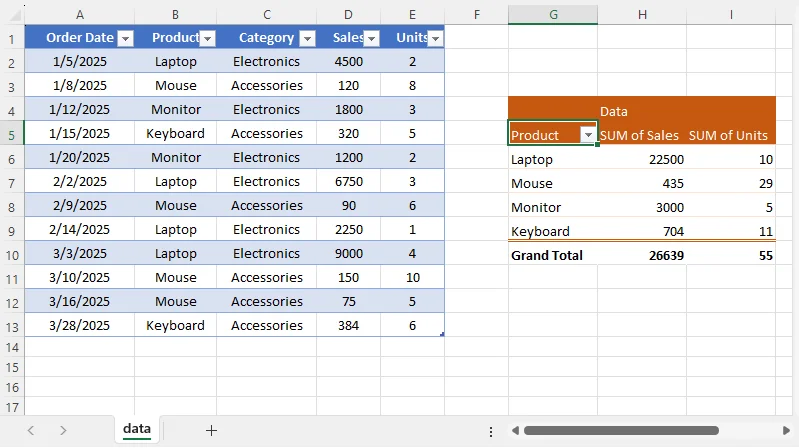
Astuce de pro : Free Spire.XLS vous permet également de créer un graphique croisé dynamique dans Excel pour visualiser par programmation les résultats d'un tableau croisé dynamique.
Astuces d'expert et personnalisation avancée
Pour améliorer l'interactivité et le rendu visuel
- Ajouter des segments : activez un filtrage visuel en un clic pour votre jeu de données de tableau croisé dynamique
- Graphiques croisés dynamiques : associez votre tableau croisé dynamique à un graphique croisé dynamique pour visualiser graphiquement les résultats agrégés
- Renommez les étiquettes de champ par défaut : remplacez les étiquettes générées automatiquement, comme « Sum of Sales », par des noms personnalisés plus clairs pour une meilleure lisibilité
Pour mettre en forme et actualiser les résultats d'un tableau croisé dynamique
- Mise en forme des nombres : faites un clic droit sur n'importe quel nombre du tableau croisé dynamique, sélectionnez Format de cellule pour appliquer un format monétaire, un pourcentage ou un format décimal personnalisé.
-
Disposition : accédez à l'onglet Création (sous Outils de tableau croisé dynamique) pour ajuster la disposition. Pour une meilleure lisibilité :
- Définissez Disposition du rapport sur Formulaire tabulaire
- Activez Lignes à bandes
- Désactivez les Sous-totaux si vous n'en avez pas besoin
- Actualisation : les tableaux croisés dynamiques ne se mettent pas à jour automatiquement lorsque vos données sources changent. Après avoir ajouté ou modifié des lignes, actualisez le tableau croisé dynamique en :
- faisant un clic droit n'importe où à l'intérieur de celui-ci et en sélectionnant Actualiser
- ou en accédant à Analyse de tableau croisé dynamique > Actualiser
Réflexions finales
Les tableaux croisés dynamiques Excel transforment des données brutes désordonnées en synthèses exploitables, en éliminant les fastidieux calculs manuels. Pour une analyse rapide et ponctuelle, utilisez le flux de travail manuel d'Excel en quelques clics. Pour des rapports récurrents à grande échelle, automatisez la création de tableaux croisés dynamiques avec Python afin de réduire l'effort manuel et les erreurs humaines.
Des résultats fiables de tableaux croisés dynamiques dépendent de données sources bien préparées. Commencez par une configuration de base des champs, puis ajoutez des segments, des graphiques et une mise en forme personnalisée pour créer des rapports d'entreprise puissants et interactifs.
Questions fréquentes (FAQ)
Q : Quelle est la façon la plus rapide d'ajouter un tableau croisé dynamique ?
R : Utilisez le raccourci clavier Alt + N + V + T après avoir cliqué à l'intérieur de votre plage de données. Excel détectera automatiquement la plage et ouvrira la boîte de dialogue Créer un tableau croisé dynamique.
Q : Quelle est la différence entre un tableau croisé dynamique et un graphique croisé dynamique ?
R : Un tableau croisé dynamique synthétise les données dans une grille. Un graphique croisé dynamique est une représentation graphique basée sur cette synthèse. Vous pouvez créer un graphique croisé dynamique directement à partir d'un tableau croisé dynamique, et il reste lié aux filtres et aux champs du tableau.
Q : Puis-je créer un tableau croisé dynamique dans Excel sans ouvrir Excel ?
R : Oui. À l'aide d'une bibliothèque Python comme Free Spire.XLS, vous pouvez générer des tableaux croisés dynamiques par programmation à partir de fichiers de données sources — idéal pour les flux de reporting automatisés et le traitement côté serveur.
Q : Puis-je utiliser plusieurs feuilles comme source pour un seul tableau croisé dynamique ?
R : Pas directement. Vous devez d'abord combiner les données à l'aide de Power Query ou ajouter les tableaux au Modèle de données. Vous pouvez ensuite créer un tableau croisé dynamique à partir des données combinées.
Q : Comment ajouter plusieurs champs à la zone Lignes ?
R : Faites glisser plusieurs champs dans la zone Lignes. L'ordre dans lequel vous les faites glisser détermine la hiérarchie de regroupement. Vous pouvez les réorganiser en les faisant glisser vers le haut ou vers le bas.
Voir aussi
- Comment ajouter des sous-totaux dans Excel : formule, tableau croisé dynamique et Python
- Effacer ou supprimer des filtres dans Excel : 6 méthodes (manuelles et automatisées)
- Comment ajouter des cases à cocher dans Excel ? Tutoriel rapide
- Comment filtrer les tableaux croisés dynamiques Excel avec Python : guide étape par étape
- C#/VB.NET : créer un tableau croisé dynamique dans Excel