Lorsqu'une nouvelle section d'une feuille de calcul Excel doit correspondre à des cellules existantes, copier la mise en forme est plus rapide que de la reconstruire manuellement. Vous pouvez réutiliser les polices, les bordures, les couleurs de remplissage, l'alignement et les formats de nombre sans recréer chaque style à partir de zéro.
Excel propose plusieurs façons de copier la mise en forme des cellules, notamment le Reproduire la mise en forme, le Collage spécial et la poignée de recopie. Vous pouvez également utiliser les styles de cellule pour maintenir une mise en forme cohérente dans tout un classeur, copier ou étendre des règles de mise en forme conditionnelle, ou automatiser les tâches de mise en forme répétitives avec C#.
Comparaison rapide : choisir la bonne méthode
Utilisez le tableau comparatif ci-dessous pour sélectionner la meilleure méthode pour votre flux de travail :
| Méthode | Idéal pour | Avantage principal |
|---|---|---|
| Reproduire la mise en forme | Copier rapidement la mise en forme vers quelques cellules ou des plages non adjacentes. | Mise en forme visuelle en quelques clics seulement. |
| Collage spécial (Formats) | Mettre à jour de grandes plages contenant déjà des données ou des formules. | Applique la mise en forme sans écraser le contenu existant des cellules. |
| Poignée de recopie (Recopier uniquement la mise en forme) | Étendre la mise en forme vers le bas d'une colonne ou sur une ligne. | Mise en forme rapide par glisser-déposer, avec un raccourci de double-clic pour recopier vers le bas. |
| Styles de cellule | Maintenir une mise en forme cohérente dans tout un classeur. | Gestion centralisée ; la mise à jour d'un style met à jour les cellules qui l'utilisent. |
| Reproduire la mise en forme ou Gérer les règles | Copier des règles de mise en forme conditionnelle ou les étendre à de nouvelles plages de données. | Réutilise les règles existantes sans les recréer. |
| Automatisation C# | Automatiser des tâches de mise en forme à grande échelle ou répétitives. | Copie la mise en forme par programmation sans modifier manuellement chaque classeur. |
Copier la mise en forme des cellules avec le Reproduire la mise en forme
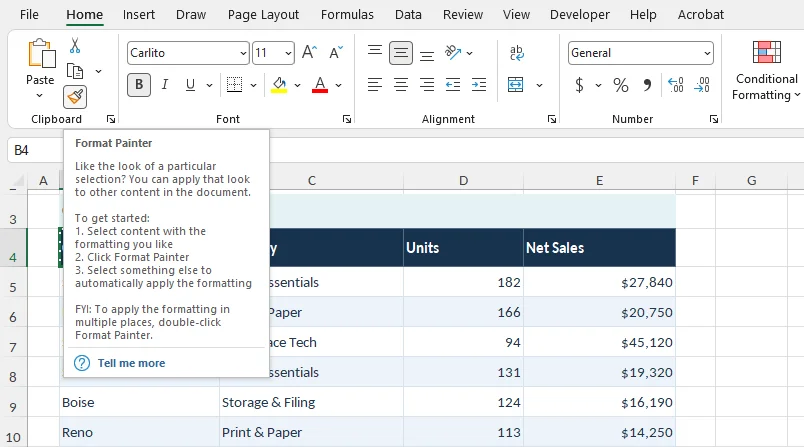
Reproduire la mise en forme copie la mise en forme — polices, couleurs de remplissage, bordures, alignement et formats de nombre — sans modifier le contenu de la cellule de destination. Il est idéal pour appliquer rapidement un style existant à quelques cellules ou plages.
Instructions étape par étape
- Sélectionnez la cellule ou la plage dont vous souhaitez copier la mise en forme.
- Accédez à Accueil > Reproduire la mise en forme dans le groupe Presse-papiers.
- Cliquez sur une cellule de destination, ou faites glisser le curseur sur la plage que vous souhaitez mettre en forme.
Conseils de pro :
- Appliquer à plusieurs zones : Double-cliquez sur Reproduire la mise en forme pour le garder actif. Cela vous permet de mettre en forme plusieurs cellules ou plages non adjacentes. Appuyez sur Échap pour le désactiver une fois terminé.
- Mise en forme entre classeurs : Vous pouvez utiliser le Reproduire la mise en forme entre différentes feuilles de calcul ou classeurs. Avec les deux classeurs ouverts dans Excel, activez l'outil, basculez vers la feuille de calcul ou le classeur de destination, puis sélectionnez les cellules cibles.
Pour plus de détails, consultez le guide de Microsoft sur la copie de la mise en forme des cellules.
Copier la mise en forme des cellules avec Collage spécial
Collage spécial (Formats) vous permet également de copier les polices, les couleurs de remplissage, les bordures, l'alignement et les formats de nombre d'une cellule ou d'une plage vers une autre sans modifier les valeurs ou les formules des cellules de destination.
Cette méthode est particulièrement utile pour appliquer une mise en forme à de grandes plages ou à des cellules contenant déjà des données.
Instructions étape par étape
-
Sélectionnez les cellules source mises en forme et appuyez sur Ctrl + C (Windows) ou Cmd + C (Mac).
-
Sélectionnez la cellule supérieure gauche de la plage de destination. Si vous copiez la mise en forme d'une seule cellule vers plusieurs cellules, sélectionnez toute la plage de destination.
-
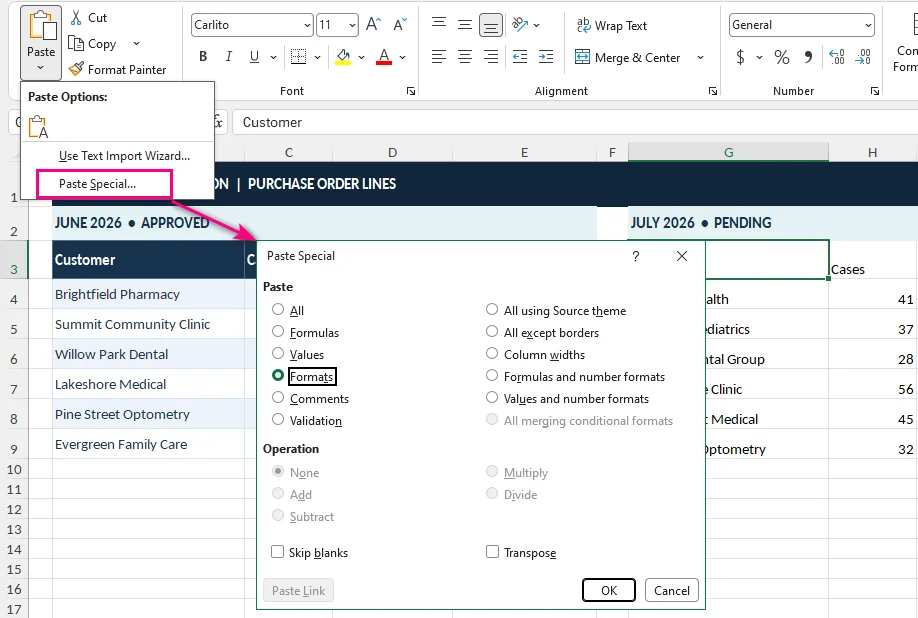
Accédez à Accueil, cliquez sur la flèche sous Coller, puis sélectionnez Collage spécial.
-
Sélectionnez Formats, puis cliquez sur OK.
Conseils de pro :
-
Raccourcis clavier :
- Windows : Appuyez sur Ctrl + C, sélectionnez la destination, puis appuyez sur Ctrl + Alt + V, T et Entrée.
- Mac : Appuyez sur Cmd + C, sélectionnez la destination, puis appuyez sur Ctrl + Cmd + V pour ouvrir Collage spécial. Sélectionnez Formats et confirmez.
- Utilisation entre classeurs : Les mêmes étapes fonctionnent entre différentes feuilles de calcul et classeurs. Gardez les deux fichiers Excel ouverts, copiez les cellules source, basculez vers le classeur de destination et appliquez le Collage spécial.
Considérations importantes :
- Les formats de nombre peuvent changer : Cette opération copie les formats de nombre ainsi que d'autres propriétés de mise en forme. Par exemple, appliquer le format de nombre Standard à une cellule de date peut faire apparaître la date sous la forme de son numéro de série sous-jacent. Vérifiez ou réappliquez le format de nombre approprié par la suite si nécessaire.
- Thèmes du classeur : Lors d'une copie entre différents classeurs, l'apparence finale des polices et des couleurs peut changer si le classeur de destination utilise un thème Office différent.
Si vous souhaitez confirmer que les formules de destination ont été préservées, consultez comment afficher les formules dans Excel.
Copier la mise en forme des cellules avec la poignée de recopie
Lorsque vous étendez un tableau dans Excel, vous pouvez utiliser la poignée de recopie pour copier rapidement la mise en forme d'une cellule existante vers des lignes ou des colonnes adjacentes sans recréer manuellement les styles.
Instructions étape par étape
-
Sélectionnez la cellule source contenant la mise en forme que vous souhaitez copier (par exemple, D2).
-
Déplacez votre curseur vers le petit carré situé dans le coin inférieur droit de la cellule jusqu'à ce qu'il se transforme en croix noire (+).
-
Faites glisser la poignée de recopie vers le bas ou sur le côté jusqu'à la plage de destination (par exemple, D3:D20).
-
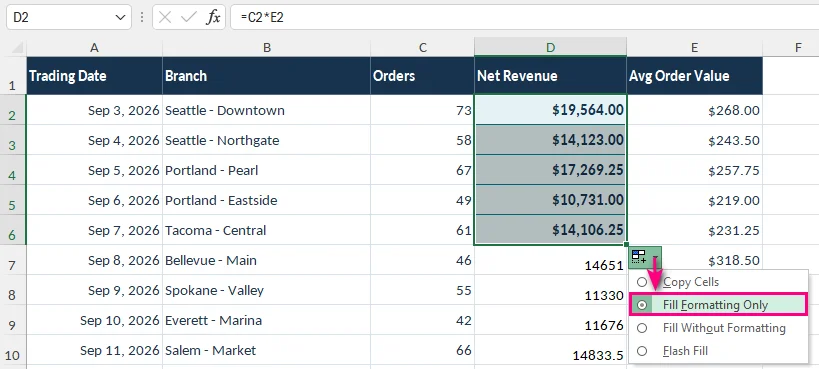
Cliquez sur le bouton Options de recopie automatique qui apparaît après avoir relâché la souris.
-
Sélectionnez Recopier uniquement la mise en forme.
Conseils et bonnes pratiques :
- Recopier rapidement de grandes plages continues : Si une colonne adjacente contient des données continues, double-cliquez sur la poignée de recopie pour recopier automatiquement vers le bas au lieu de faire glisser. Sélectionnez ensuite Recopier uniquement la mise en forme dans le menu Options de recopie automatique.
- Utilisez le Collage spécial pour les données existantes : Si les cellules de destination contiennent déjà des formules ou des données importantes, Collage spécial (Formats) est plus sûr car il applique la mise en forme sans copier les valeurs ni les formules.
Remarque importante :
- La poignée de recopie peut modifier initialement le contenu des cellules : Faire glisser la poignée de recopie peut remplir des valeurs ou des formules en plus de la mise en forme, ce qui peut remplacer le contenu existant des cellules. Si vous souhaitez uniquement copier la mise en forme, sélectionnez Recopier uniquement la mise en forme immédiatement après la recopie.
Réutiliser la mise en forme des cellules avec les styles de cellule
Si vous appliquez fréquemment la même mise en forme aux titres de rapport, aux en-têtes ou aux sous-totaux, copier la mise en forme à partir de cellules individuelles peut devenir répétitif. La fonctionnalité Styles de cellule d'Excel vous permet de créer des ensembles réutilisables de propriétés de mise en forme afin de maintenir la cohérence dans tout un classeur.
Comment créer et utiliser un style de cellule personnalisé
-
Accédez à Accueil > Styles de cellule > Nouveau style de cellule.
-
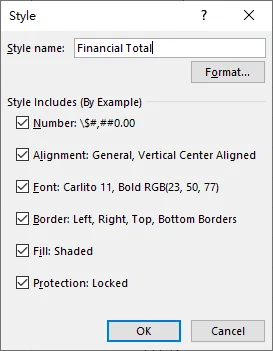
Saisissez un nom de style descriptif, tel que En-tête de rapport ou Total financier.
-
Cliquez sur Format et configurez la police, la couleur de remplissage, les bordures, l'alignement et les autres propriétés de mise en forme.
-
Sous Le style comprend, sélectionnez les attributs de mise en forme que le style doit contrôler.
-
Cliquez sur OK pour enregistrer le nouveau style.
-
Sélectionnez les cellules de destination et appliquez le style personnalisé depuis Accueil > Styles de cellule.
Conseils :
- Mettre à jour plusieurs cellules à la fois : Lorsque vous modifiez un style de cellule existant, les modifications sont automatiquement appliquées à toutes les cellules utilisant ce style dans le classeur.
- Préserver les formats de nombre : Si les cellules de destination contiennent différents types de données (tels que des dates, des pourcentages ou des valeurs monétaires), décochez Nombre sous Le style comprend à l'étape 4. Cela empêche le style de modifier la façon dont ces valeurs sont affichées.
- Réutiliser les styles entre classeurs : Vous pouvez transférer des styles personnalisés vers un autre classeur à l'aide de Accueil > Styles de cellule > Fusionner les styles. Si les deux classeurs contiennent des styles portant le même nom, Excel peut vous demander si vous souhaitez remplacer les styles existants dans le fichier de destination.
Copier les règles de mise en forme conditionnelle dans Excel
La mise en forme conditionnelle modifie l'apparence des cellules en fonction de leurs valeurs ou de leurs formules. Par exemple, un rapport financier peut afficher les profits négatifs en rouge ou mettre en évidence les chiffres de ventes dépassant un objectif.
Vous pouvez copier les règles de mise en forme conditionnelle existantes avec le Reproduire la mise en forme ou étendre la plage couverte par une règle existante à l'aide de Gérer les règles.
Copier la mise en forme conditionnelle avec le Reproduire la mise en forme
Pour appliquer des règles de mise en forme conditionnelle existantes à une autre cellule ou plage :
- Sélectionnez une cellule contenant la mise en forme conditionnelle que vous souhaitez copier.
- Accédez à Accueil > Reproduire la mise en forme.
- Sélectionnez la cellule ou la plage de destination.
Les règles copiées sont évaluées en fonction des valeurs et des références de cellules qu'elles utilisent.
Remarque : Le Reproduire la mise en forme copie la mise en forme de cellule standard ainsi que les règles de mise en forme conditionnelle. Si vous souhaitez uniquement étendre une règle existante sans modifier d'autres propriétés de mise en forme, utilisez la méthode suivante.
Étendre une règle de mise en forme conditionnelle existante à l'aide de Gérer les règles
Supposons qu'une règle de mise en forme conditionnelle mette en évidence les profits négatifs dans D2:D10, et que vous ayez ajouté d'autres lignes qui devraient suivre la même règle.
Au lieu de copier la règle de manière répétée, vous pouvez étendre sa plage d'application.
-
Accédez à Accueil > Mise en forme conditionnelle > Gérer les règles.
-
Sélectionnez la règle que vous souhaitez modifier. Si nécessaire, définissez Afficher les règles de mise en forme pour sur Cette feuille de calcul.
-
Dans le champ S'applique à, remplacez la plage
=$D$2:$D$10par=$D$2:$D$20.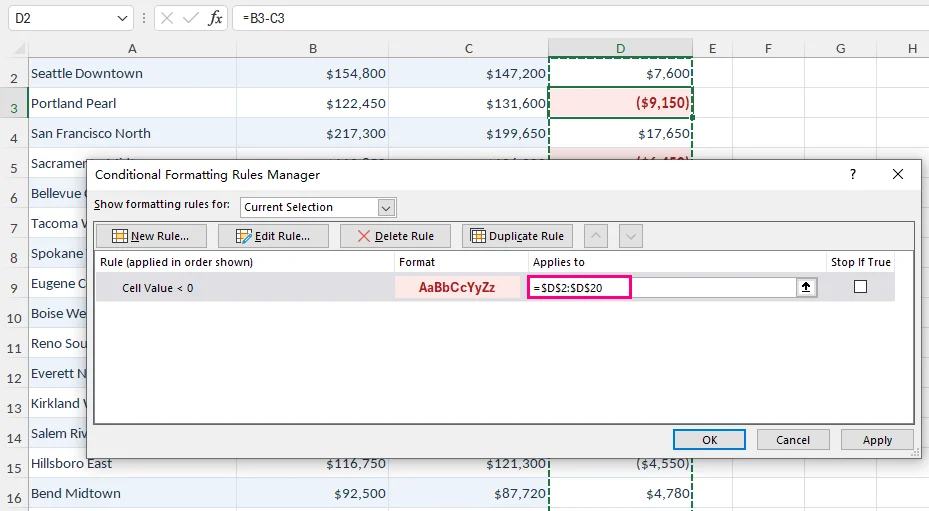
-
Cliquez sur Appliquer, puis sur OK.
La règle existante couvre désormais les cellules supplémentaires.
Conseil : Si une règle de mise en forme conditionnelle utilise une formule, vérifiez ses références de cellules relatives et absolues lors de la copie ou de l'extension de la règle. Des références incorrectes peuvent entraîner un comportement différent de la mise en forme dans la nouvelle plage.
Vous pouvez également découvrir comment mettre en évidence les cellules vides dans Excel à l'aide de règles de mise en forme conditionnelle.
Copier automatiquement la mise en forme des cellules dans Excel avec C# (idéal pour les développeurs)
Les outils intégrés d'Excel fonctionnent bien lorsque vous modifiez quelques classeurs. Toutefois, si vous générez régulièrement des factures, des états financiers ou d'autres rapports, copier la mise en forme dans plusieurs fichiers peut devenir répétitif.
Avec C#, vous pouvez automatiser ce processus par programmation, sans écraser les valeurs ni les formules des cellules.
Installer la bibliothèque requise
Cet exemple utilise Free Spire.XLS for .NET, une bibliothèque C# qui peut lire, modifier et enregistrer des classeurs Excel sans nécessiter l'installation de Microsoft Excel.
Dans Visual Studio, ouvrez la console du gestionnaire de packages NuGet et exécutez :
Install-Package FreeSpire.XLS
Copier la mise en forme des cellules avec C#
Supposons que vous souhaitiez copier la mise en forme de B2:E2 vers B12:E12 dans un rapport Excel sans modifier les valeurs ou les formules existantes dans les cellules de destination.
L'exemple suivant copie le style de chaque cellule source vers sa cellule de destination correspondante.
Avant d'exécuter le code, assurez-vous que MonthlyReport.xlsx existe dans le répertoire de travail de l'application et que la première feuille de calcul contient la mise en forme source dans B2:E2.
using Spire.Xls;

class Program
{
    static void Main()
    {
        // Create a workbook and load an existing Excel file
        Workbook workbook = new Workbook();
        workbook.LoadFromFile("MonthlyReport.xlsx");

        // Get the first worksheet
        Worksheet sheet = workbook.Worksheets[0];

        // Specify the columns to format
        string[] columns = { "B", "C", "D", "E" };

        // Copy formatting from B2:E2 to B12:E12
        foreach (string column in columns)
        {
            // Get the source and destination cells
            CellRange sourceCell = sheet.Range[column + "2"];
            CellRange destinationCell = sheet.Range[column + "12"];

            // Copy the source style without changing destination data
            destinationCell.Style = sourceCell.Style;
        }

        // Save the workbook to a new Excel file
        workbook.SaveToFile(
            "MonthlyReport_Formatted.xlsx",
            ExcelVersion.Version2016
        );

        // Release workbook resources
        workbook.Dispose();
    }
}
L'opération clé est la suivante :
destinationCell.Style = sourceCell.Style;
Cela attribue le style de la cellule source à la cellule de destination, en copiant les propriétés de mise en forme telles que les polices, les bordures, les couleurs de remplissage, l'alignement et les formats de nombre.
Étant donné que le code modifie le style de la cellule plutôt que le contenu de la cellule, les valeurs et les formules existantes dans les cellules de destination sont préservées.
Vous pouvez adapter le code à d'autres plages en mettant à jour les noms de colonnes et les numéros de ligne. Pour une référence d'implémentation supplémentaire, consultez le tutoriel C# Spire.XLS sur la copie de la mise en forme des cellules.
Remarque : Les styles de cellule n'incluent pas toutes les propriétés d'une feuille de calcul. La largeur des colonnes, la hauteur des lignes et les règles de mise en forme conditionnelle peuvent devoir être gérées séparément. Si vous traitez plusieurs classeurs, il est également utile d'ajouter la validation des fichiers et la gestion des erreurs à votre script.
Résolution des problèmes de mise en forme courants
Même lorsque la mise en forme est copiée avec succès, les cellules de destination peuvent ne pas toujours s'afficher comme prévu. Voici quelques problèmes courants et comment les résoudre.
1. Les valeurs des cellules semblent différentes après la copie de la mise en forme
Les formats de nombre contrôlent la façon dont Excel affiche les valeurs.
Par exemple, appliquer un format de pourcentage à une cellule contenant 0,25 affiche la valeur sous la forme 25 %, même si le nombre sous-jacent reste inchangé.
Comment corriger : Sélectionnez les cellules concernées et vérifiez le format de nombre sous l'onglet Accueil. Rétablissez le format approprié si nécessaire.
2. La mise en forme de destination ne correspond pas à la source
Les règles de mise en forme conditionnelle existantes peuvent remplacer les couleurs appliquées manuellement et d'autres propriétés de mise en forme. Les thèmes du classeur peuvent également affecter les polices et les couleurs de thème.
Comment corriger : Vérifiez Accueil > Mise en forme conditionnelle > Gérer les règles pour toute règle affectant la plage de destination. Si la mise en forme a été copiée entre classeurs, comparez également leurs thèmes.
3. Les largeurs de colonnes ou les hauteurs de lignes ne sont pas copiées
La mise en forme des cellules et les dimensions de la feuille de calcul sont des propriétés distinctes. Copier les styles de cellule ne reproduit pas nécessairement les largeurs de colonnes ni les hauteurs de lignes.
Comment corriger : Utilisez Collage spécial > Largeurs de colonnes lorsque vous avez besoin de largeurs de colonnes identiques. Pour ajuster les hauteurs de lignes, accédez à Accueil > Format > Hauteur de ligne.