Les fichiers Excel (.xlsx ou .xls) sont largement utilisés pour organiser et analyser de grands ensembles de données, mais ils peuvent être difficiles à partager ou à utiliser dans des systèmes qui n'acceptent que les formats de texte brut. La conversion d'Excel en TXT augmente la compatibilité, ce qui facilite le partage et l'automatisation du traitement. Dans cet article, nous vous présenterons 4 méthodes simples pour vous aider à réaliser facilement la conversion d'Excel en texte — que vous recherchiez une solution manuelle rapide ou un processus de traitement par lots automatisé.
- Comprendre les différences entre les formats de texte courants
- Méthode 1 : Copier les données Excel et les coller dans un éditeur de texte (rapide et simple)
- Méthode 2 : Enregistrer Excel en tant que texte à l'aide de Microsoft Excel (natif et fiable)
- Méthode 3 : Convertir Excel en TXT à l'aide d'outils en ligne gratuits (aucun logiciel requis)
- Méthode 4 : Convertir par lots Excel en TXT avec C# (processus automatisé)
- Comparaison : Quelle méthode de conversion d'Excel en TXT vous convient le mieux
- Conseils pratiques pour la conversion d'Excel en texte
- Problèmes courants et solutions
Comprendre les différences entre les formats de texte courants
Lors de la conversion de fichiers Excel en texte, il est crucial de sélectionner le bon format de texte pour garantir la compatibilité et l'intégrité des données. Vous trouverez ci-dessous plusieurs formats de texte courants utilisés pour cette conversion :
- Texte délimité par des tabulations (.txt) : Utilise des tabulations (\t) comme délimiteurs, convient à la plupart des applications Windows.
- Texte Unicode (.txt) : Utilise l'encodage Unicode (par exemple, UTF-16), idéal pour gérer des données multilingues, en particulier les caractères non latins comme le chinois et l'arabe.
- CSV (Comma-Separated Values) (.csv) : Un format de texte qui utilise des virgules comme délimiteurs, couramment utilisé pour l'échange de données entre les bases de données et les feuilles de calcul.
Chaque format a ses points forts. Comprendre ces options peut vous aider à choisir le format adapté à vos besoins.
Méthode 1 : Copier les données Excel et les coller dans un éditeur de texte (rapide et simple)
Copier des données Excel et les coller dans un éditeur de texte est l'un des moyens les plus simples de convertir Excel en TXT. Cette méthode est idéale lorsque vous n'avez besoin de convertir en texte qu'une plage spécifique de cellules Excel, et non des feuilles de calcul entières.
Étapes de conversion rapide :
-
Mettez en surbrillance la plage de données que vous souhaitez convertir dans votre feuille de calcul Excel.
-
Appuyez sur Ctrl+C (Windows) ou Cmd+C (Mac) pour copier.
-
Ouvrez un éditeur de texte (Bloc-notes, TextEdit, etc.).
-
Appuyez sur Ctrl+V (Windows) ou Cmd+V (Mac) pour coller.
-
Enregistrez le fichier en tant que .txt.
Remarques importantes :
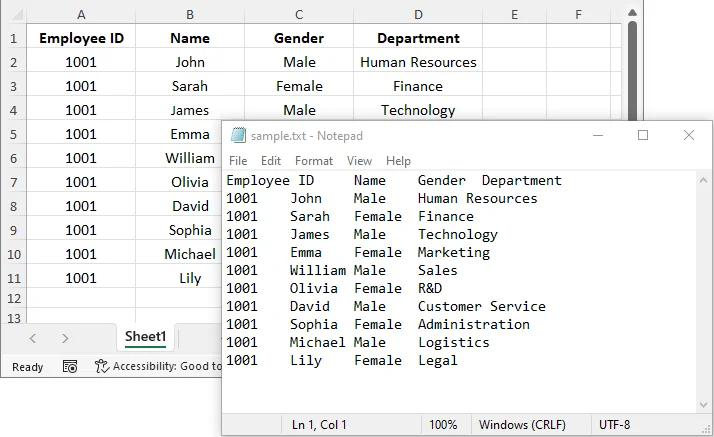
- Les données collées dans les éditeurs de texte utilisent généralement des tabulations comme délimiteurs, les colonnes sont donc séparées par des tabulations.
- Les grands ensembles de données peuvent rencontrer des problèmes de formatage ou de troncature en fonction de la capacité du presse-papiers de votre système. Envisagez de diviser les grands ensembles de données en plus petits morceaux si nécessaire.
Quand l'utiliser : Idéal pour les conversions ponctuelles de petite taille, ou lorsque vous n'avez besoin que d'une partie de la feuille de calcul.
Méthode 2 : Enregistrer Excel en tant que texte à l'aide de Microsoft Excel (natif et fiable)
Microsoft Excel offre une fonctionnalité intégrée "Enregistrer sous" pour enregistrer directement un fichier Excel en tant que texte, ce qui est fiable et largement utilisé.
Guide étape par étape :
-
Lancez Microsoft Excel. Cliquez sur Fichier > Ouvrir, puis parcourez et sélectionnez votre fichier Excel.
-
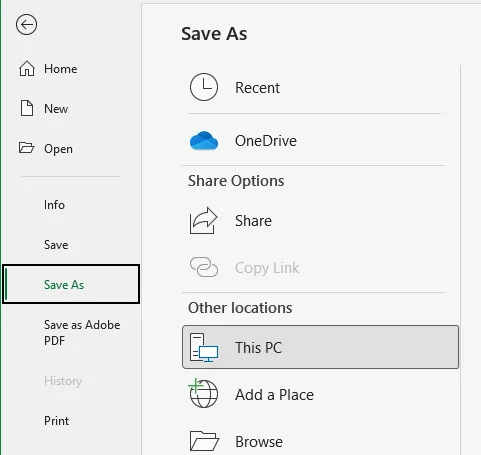
Accédez à la feuille que vous souhaitez convertir et cliquez sur Fichier > Enregistrer sous.
-
Choisissez le format de texte préféré :
- Dans le menu déroulant Type de fichier, sélectionnez le format de texte ou CSV souhaité, tel que Texte (délimité par des tabulations) (.txt)", Texte Unicode (.txt), ou CSV (délimité par des virgules) (.csv) (CSV est également un format de texte brut).
- Si vous choisissez Texte (délimité par des tabulations), les données seront séparées par des tabulations ; si vous sélectionnez CSV, elles seront séparées par des virgules. Pour les documents multilingues, choisissez Texte Unicode.
-
Sélectionnez l'emplacement où vous souhaitez enregistrer le fichier texte et cliquez sur Enregistrer.
Considérations :
- Cette méthode n'enregistre que la feuille de calcul active. Si votre classeur comporte plusieurs feuilles, répétez le processus pour chacune d'elles.
- Excel vous avertira que certaines fonctionnalités pourraient être perdues (par exemple, le formatage, les formules). C'est normal, car les fichiers TXT ne contiennent que du texte brut.
Quand l'utiliser : Cette méthode est parfaite pour les utilisateurs qui ont installé Excel et qui souhaitent une solution fiable et simple pour les conversions d'une seule feuille.
Vous pourriez aussi aimer : Comment convertir rapidement des fichiers TXT en feuilles de calcul Excel
Méthode 3 : Convertir Excel en TXT à l'aide d'outils en ligne gratuits (aucun logiciel requis)
Pour les utilisateurs sans Excel ou ceux qui préfèrent une solution adaptée aux mobiles, de nombreux outils en ligne gratuits offrent la flexibilité de convertir des fichiers Excel en TXT depuis n'importe quel appareil disposant d'une connexion Internet.
Convertisseurs Excel en TXT en ligne recommandés :
- CloudConvert : Prend en charge une large gamme de conversions de fichiers, y compris Excel en TXT.
- Convertio : Un outil convivial et populaire pour convertir XLS/XLSX en TXT.
- Cloudxdocs : Rapide et fiable, il prend en charge la conversion d'Excel en TXT et plus encore.
Étapes pour convertir Excel en TXT en ligne :
-
Rendez-vous sur le site web du convertisseur en ligne de votre choix (par exemple, Cloudxdocs).

-
Téléchargez le fichier Excel que vous souhaitez convertir ou faites-le glisser et déposez-le dans la zone désignée.
-
L'outil traitera et convertira automatiquement votre fichier Excel.
-
Téléchargez le fichier TXT sur votre appareil une fois la conversion terminée.
Avertissement de sécurité :
Soyez prudent lorsque vous téléchargez des fichiers contenant des données sensibles ou propriétaires sur des convertisseurs en ligne publics, car ils peuvent stocker ou traiter vos données sur des serveurs tiers. Pour les données commerciales confidentielles, utilisez toujours des méthodes hors ligne ou des solutions de niveau entreprise avec une protection des données appropriée.
Quand l'utiliser : Idéal pour un usage personnel ou des données non sensibles qui nécessitent une conversion rapide sans installation de logiciel.
Méthode 4 : Convertir par lots Excel en TXT avec C# (processus automatisé)
Pour les développeurs ou les équipes qui cherchent à convertir plusieurs fichiers Excel à la fois, C# offre une solution efficace grâce à des bibliothèques comme Spire.XLS for .NET. Cette méthode est bien adaptée aux conversions par lots, à l'automatisation et à l'intégration dans des flux de travail de traitement de données plus importants.
Qu'est-ce que Spire.XLS for .NET ?
Spire.XLS for .NET est une bibliothèque .NET permettant de créer, de modifier et de convertir des fichiers Excel XLSX ou XLS en plusieurs formats, notamment TXT et PDF — sans avoir besoin de Microsoft Excel.

Prérequis d'installation :
Avant de continuer, installez la bibliothèque nécessaire via NuGet ou téléchargez-la depuis le site officiel :
Install-Package Spire.XLS
Exemple de code :
Une fois la bibliothèque installée, ajoutez le code suivant à votre projet C# pour convertir par lots des fichiers Excel en fichiers texte :
using Spire.Xls;
using System;
using System.IO;
using System.Text;

namespace ExcelToTXT
{
    class Program
    {
        static void Main(string[] args)
        {
            // Specify the directory containing the Excel files
            string inputDirectory = @"C:\ExcelFiles\";

            // Get all Excel files in the directory
            string[] excelFiles = Directory.GetFiles(inputDirectory, "*.xlsx");

            foreach (var file in excelFiles)
            {
                // Create a Workbook instance
                Workbook workbook = new Workbook();

                // Load the Excel file
                workbook.LoadFromFile(file);

                // Access the first sheet
                Worksheet sheet = workbook.Worksheets[0];

                // Generate output file name based on the input file name
                string outputFileName = Path.Combine(inputDirectory, Path.GetFileNameWithoutExtension(file) + ".txt");

                // Save the worksheet as a comma-delimited text file
                sheet.SaveToFile(outputFileName, ",", Encoding.UTF8);

                Console.WriteLine($"Converted {file} to {outputFileName}");
            }
        }
    }
}
Ce script charge plusieurs fichiers Excel à partir d'un répertoire spécifié et convertit la première feuille de chaque fichier en un fichier texte. Les fichiers de sortie sont enregistrés avec le même nom que la feuille Excel d'origine mais avec une extension .txt.
Options de personnalisation du code :
-
Gestion des fichiers .xls :
Si vous devez traiter des fichiers .xls au lieu de .xlsx, modifiez simplement le filtre d'extension de fichier :
string[] excelFiles = Directory.GetFiles(inputDirectory, "*.xls"); -
Conversion de toutes les feuilles :
Pour convertir toutes les feuilles, utilisez une boucle pour parcourir chaque feuille de calcul :
foreach (Worksheet sheet in workbook.Worksheets) { string outputFileName = Path.Combine(inputDirectory, Path.GetFileNameWithoutExtension(file) + "_" + sheet.Name + ".txt"); sheet.SaveToFile(outputFileName, ",", Encoding.UTF8); } -
Changer le délimiteur :
Le code utilise une virgule comme délimiteur. Vous pouvez le remplacer par d'autres délimiteurs comme la tabulation ou le pipe :
sheet.SaveToFile(outputFileName, "\t", Encoding.UTF8); // For tab-delimited sheet.SaveToFile(outputFileName, "|", Encoding.UTF8); // For pipe-delimited -
Conversion d'une plage de cellules spécifique :
Si vous ne souhaitez convertir qu'une plage de cellules spécifique (par exemple, A1:D10), vous pouvez définir la zone d'impression :
sheet.PageSetup.PrintArea = "A1:D10";  // Define the range
sheet.SaveToFile(outputFileName, ",", Encoding.UTF8);  // Convert the range to txt
Quand l'utiliser : Cette méthode est idéale pour les développeurs, les ingénieurs de données ou les équipes qui ont besoin d'automatiser la conversion de plusieurs fichiers Excel dans des processus par lots.
Comparaison : Quelle méthode de conversion d'Excel en TXT vous convient le mieux ?
Vous trouverez ci-dessous un tableau comparatif qui oppose les quatre méthodes de conversion d'Excel en TXT en fonction de facteurs tels que la facilité d'utilisation, le traitement par lots, les options de personnalisation, la sécurité et les compétences requises :
| Méthode | Facilité d'utilisation | Traitement par lots | Personnalisation | Sécurité | Compétence technique requise |
|---|---|---|---|---|---|
| Copier & Coller | Facile | Non | Aucune personnalisation | Élevée | Faible |
| Fonctionnalité Enregistrer sous d'Excel | Facile | Non | Élevée | Élevée | Faible |
| Convertisseurs en ligne | Facile | Non | Faible | Faible | Faible |
| Automatisation C# | Modérée | Oui | Excellente | Élevée | Élevée (connaissances en C# requises) |
Guide rapide pour choisir la bonne méthode de conversion
- Pour une conversion de données rapide et à petite échelle → Copier & Coller
- Pour une conversion fiable d'une seule feuille → Fonctionnalité Enregistrer sous d'Excel
- Pour une conversion rapide sans installation de logiciel → Convertisseurs en ligne
- Pour les besoins de conversion en masse ou d'automatisation → Automatisation C#
Conseils pratiques pour la conversion d'Excel en texte
- Sauvegardez vos fichiers Excel d'origine : Avant de commencer toute conversion, assurez-vous d'avoir une sauvegarde de votre fichier d'origine pour éviter de perdre des données critiques.
- Choisissez le bon délimiteur : Assurez-vous de choisir le bon délimiteur en fonction de l'utilisation prévue. Par exemple, utilisez la délimitation par tabulation pour une meilleure lisibilité dans les éditeurs de texte ou la délimitation par virgule pour la compatibilité avec les outils d'importation de données.
- Évitez les fichiers volumineux avec les outils en ligne : De nombreux convertisseurs en ligne ont des limites de taille (généralement 50 Mo-100 Mo). Pour les fichiers volumineux, envisagez d'utiliser des méthodes hors ligne ou un traitement par lots via l'automatisation C#.
- Vérifiez les données converties : Après la conversion, ouvrez toujours le fichier texte et vérifiez l'intégrité des données, en particulier pour les ensembles de données importants.
Problèmes courants et solutions
- Les caractères spéciaux s'affichent incorrectement : Utilisez l'encodage Unicode pour préserver les caractères spéciaux comme le chinois, l'arabe ou d'autres alphabets non latins. Cela peut être fait facilement lors de l'exportation via Excel ou la conversion automatisée en C#.
- Lignes vides supplémentaires dans le fichier TXT : Si des lignes vides apparaissent, vous pouvez les supprimer en utilisant Rechercher & Remplacer dans un éditeur de texte comme Notepad++ pour supprimer les sauts de ligne supplémentaires.
- Les formules s'affichent au lieu des valeurs : Pour éviter cela, copiez les cellules et collez-les en tant que valeurs uniquement avant de convertir. Cela garantit que les valeurs calculées (et non les formules) sont enregistrées dans le fichier TXT.
- Plusieurs feuilles ne se convertissent pas : Si vous enregistrez manuellement depuis Excel, une seule feuille sera enregistrée à la fois. Utilisez l'automatisation C# pour convertir plusieurs feuilles par lots.
Foire aux questions
Q1 : Puis-je convertir Excel en TXT sur mon appareil mobile ?
R1 : Oui, des outils en ligne comme Cloudxdocs vous permettent de convertir des fichiers Excel sur des appareils mobiles. Cependant, soyez prudent lorsque vous téléchargez des données sensibles sur des sites web publics.
Q2 : Pourquoi mes données Excel semblent-elles brouillées après la conversion ?
R2 : Il s'agit généralement d'un problème d'encodage de caractères. Lorsque vous traitez des caractères non-ASCII, assurez-vous de sélectionner le format de texte avec encodage Unicode pour garantir une conversion correcte.
Q3 : Puis-je convertir Excel en TXT avec des délimiteurs spécifiques ?
R3 : Oui, vous pouvez personnaliser le délimiteur lors de la conversion d'Excel en TXT, en fonction de la méthode ou de l'outil que vous utilisez. Par exemple, vous pouvez utiliser la fonction "Enregistrer sous" d'Excel pour enregistrer le fichier Excel au format CSV (délimité par des virgules), puis changer l'extension du fichier en .txt ou automatiser le processus en C# pour plus de contrôle sur les délimiteurs.
Q4 : Quelle est la différence entre les formats de fichiers CSV et TXT ?
R4 : Les deux sont des formats basés sur du texte, mais les fichiers CSV séparent les données par des virgules, ce qui les rend idéaux pour les données tabulaires. Les fichiers TXT peuvent utiliser une variété de délimiteurs (par exemple, des tabulations, des espaces ou des pipes) et sont souvent utilisés pour un stockage de données plus simple ou plus flexible.
Q5 : Puis-je convertir plusieurs feuilles en TXT à la fois dans Excel ?
R5 : La fonction intégrée "Enregistrer sous" d'Excel ne convertit que la feuille active. Pour convertir plusieurs feuilles, vous devez soit répéter le processus, soit automatiser la conversion à l'aide de C#.
Mots de la fin
C'est tout ce que vous devez savoir sur la conversion d'Excel en TXT ! Si vous avez des questions, des conseils ou des astuces personnelles pour convertir des fichiers Excel, n'hésitez pas à les partager avec notre communauté — nous serions ravis d'avoir de vos nouvelles et d'apprendre ensemble !