Que vous fusionniez des listes de clients ou importiez des résultats d'enquête, les colonnes redondantes peuvent entraîner des erreurs et de la confusion. Bien qu'Excel fournisse un bouton intégré pour supprimer les lignes en double, la suppression des colonnes en double est plus difficile car les outils intégrés ne recherchent pas horizontalement par défaut. Dans ce guide, nous explorerons les 4 méthodes les plus efficaces pour supprimer les colonnes en double dans Excel, allant d'une simple astuce de « Transposition » à l'automatisation avancée avec Python. Quel que soit votre niveau de compétence, ces méthodes vous assureront de pouvoir trouver et supprimer les colonnes en double pour maintenir l'exactitude de vos données.
- Transposer et supprimer : la solution universelle
- Identifier les doublons manuellement à l'aide d'une ligne d'aide
- Supprimer instantanément les colonnes en double avec UNIQUE
- Automatiser la suppression de colonnes avec Python
- Résumé : Quelle méthode choisir ?
Comment supprimer les colonnes en double dans Excel avec Transposer et Supprimer
Étant donné que l'outil « Supprimer les doublons » d'Excel ne fonctionne que sur les lignes, l'astuce la plus intelligente consiste à faire pivoter vos données de 90 degrés. Cette approche transpose les colonnes de la feuille de calcul d'origine en lignes, vous permettant de supprimer les colonnes en double à l'aide de l'outil standard « Supprimer les doublons ».
Étapes pour utiliser la méthode de transposition :
-
Copiez vos données : Sélectionnez votre plage de cellules et appuyez sur
Ctrl + C. - Collage spécial (transposition) : Faites un clic droit sur une zone vide et sélectionnez l'icône Transposer (ou utilisez Collage spécial > Transposer). Vos colonnes sont maintenant des lignes.
- Supprimer les doublons : Allez dans l'onglet Données et cliquez sur Supprimer les doublons. Excel identifiera et supprimera les lignes en double qui étaient à l'origine des colonnes.
- Transposer à nouveau : Copiez les données nettoyées et utilisez à nouveau l'option de collage Transposer pour les remettre dans leur disposition de colonne d'origine.
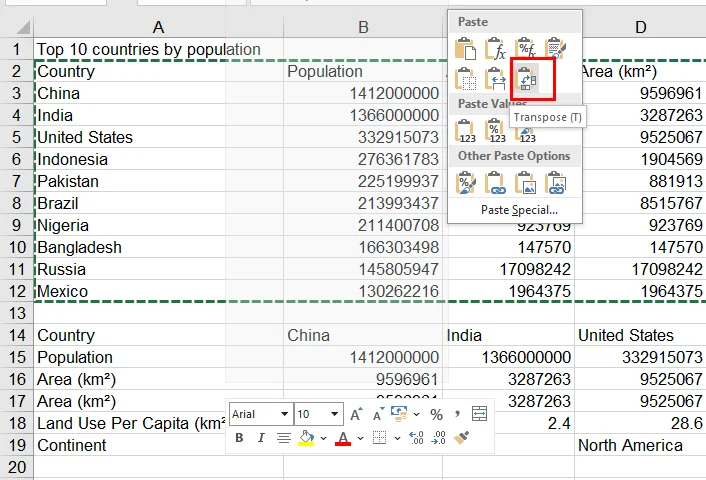

Remarque : La méthode de transposition est une solution intelligente mieux adaptée aux données simples (texte et nombres). Étant donné que la modification de la disposition peut perturber les références de cellules, l'utilisation de cette méthode peut entraîner des erreurs de formule (#REF!) ou des changements de formatage mineurs. Nous vous recommandons vivement de sauvegarder une copie de votre classeur avant de commencer pour vous assurer que vos données d'origine restent en sécurité.
Identifier les colonnes en double dans Excel à l'aide d'une ligne d'aide
Si vous préférez une vérification visuelle pour éviter les erreurs avant de supprimer quoi que ce soit, vous pouvez utiliser une ligne d'aide combinée à une mise en forme conditionnelle. Cette approche vous permet de trouver les colonnes en double avec une supervision manuelle complète.
Étapes pour surligner les colonnes redondantes :
-
Créer une ligne d'aide : Insérez une nouvelle ligne tout en haut (par exemple, Ligne 1).
-
Combiner les données : Dans la cellule A2, entrez une formule comme la suivante et faites-la glisser sur toutes les colonnes :
=CONCAT(A3:A12)Cela fusionne tout le contenu de chaque colonne en une seule chaîne de texte pour comparaison.
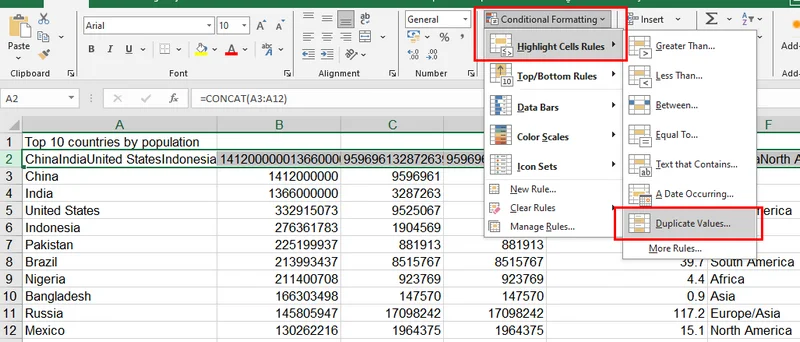
- Surligner : Sélectionnez la ligne 2, allez dans Accueil > Mise en forme conditionnelle > Règles de mise en surbrillance des cellules > Valeurs en double.
- Supprimer : Toute colonne avec un en-tête surligné est un doublon. Vous pouvez maintenant examiner manuellement et supprimer les colonnes similaires à la main.
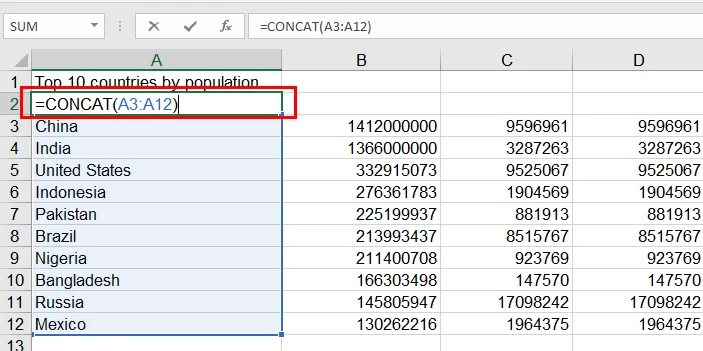
Remarque : Assurez-vous de remplacer A3:A12 par votre plage de données réelle. Si vos colonnes contiennent un texte volumineux qui dépasse la limite de 32 767 caractères par cellule d'Excel, nous vous recommandons d'utiliser plutôt la solution Python ci-dessous.
Supprimer instantanément les colonnes en double d'Excel avec la fonction UNIQUE
Pour les utilisateurs de Microsoft 365 ou d'Excel 2021, la fonction UNIQUE peut être la méthode la plus rapide et la plus sûre. Elle peut générer dynamiquement un ensemble de données sans colonnes en double sans modifier vos données d'origine.
Comment l'utiliser :
-
Cliquez sur une cellule vide où vous souhaitez que les données nettoyées apparaissent.
-
=UNIQUE(A1:F10, TRUE)Le deuxième paramètre
TRUEindique à Excel de comparer les colonnes au lieu des lignes. -
Appuyez sur Entrée, et Excel affichera une version propre de votre tableau, supprimant efficacement les colonnes en double de la sortie.
Remarque : Cette méthode fonctionne également parfaitement dans Google Sheets. Cependant, veuillez noter que la fonction UNIQUE n'est disponible que dans Microsoft 365, Excel 2021 et les versions ultérieures. Si vous utilisez une version plus ancienne, telle qu'Excel 2019 ou 2016, cette fonction ne sera pas disponible, et nous vous recommandons d'utiliser plutôt les méthodes de transposition ou de ligne d'aide.
Automatiser la suppression de colonnes Excel avec Python
Pour les analystes de données qui manipulent des feuilles de calcul volumineuses avec des centaines de colonnes, le clic manuel n'est pas une option efficace. Il est recommandé de supprimer les colonnes en double dans les fichiers Excel par programme à l'aide de Free Spire.XLS for Python.
Cette bibliothèque professionnelle permet un nettoyage de haute précision, comme la suppression des espaces blancs cachés qui font souvent que les outils Excel standard manquent des doublons.
Installation : pip install Spire.Xls.Free
Le script Python :
Le script suivant parcourt les colonnes de droite à gauche, identifie les colonnes avec des données identiques et supprime automatiquement les doublons.
from spire.xls import *
from spire.xls.common import *

# Create a Workbook object and load the sample file
workbook = Workbook()
workbook.LoadFromFile("/input/Population.xlsx")

# Get the third worksheet
sheet = workbook.Worksheets[2]

# Get the last row and column index
lastRow = sheet.LastRow
lastCol = sheet.LastColumn
seen_columns = set()

# Loop through columns from right to left
for col in range(lastCol, 0, -1):
    column_values = []

    # Get the contents of all cells in the column
    for row in range(1, lastRow + 1):
        cell_text = sheet.Range[row, col].Text
        column_values.append(cell_text.strip() if cell_text else "")

    # Merge the column values into a unique identifier
    column_key = "|".join(column_values)

    if column_key in seen_columns:
        # Delete the duplicate column
        sheet.DeleteColumn(col)
        print(f"Deleted Duplicate Column: {col}")
    else:
        seen_columns.add(column_key)

# Save the modified workbook
workbook.SaveToFile("/output/RemovedDuplicateColumns.xlsx", ExcelVersion.Version2016)
workbook.Dispose()
Aperçu de la feuille de calcul d'origine et du fichier de sortie : 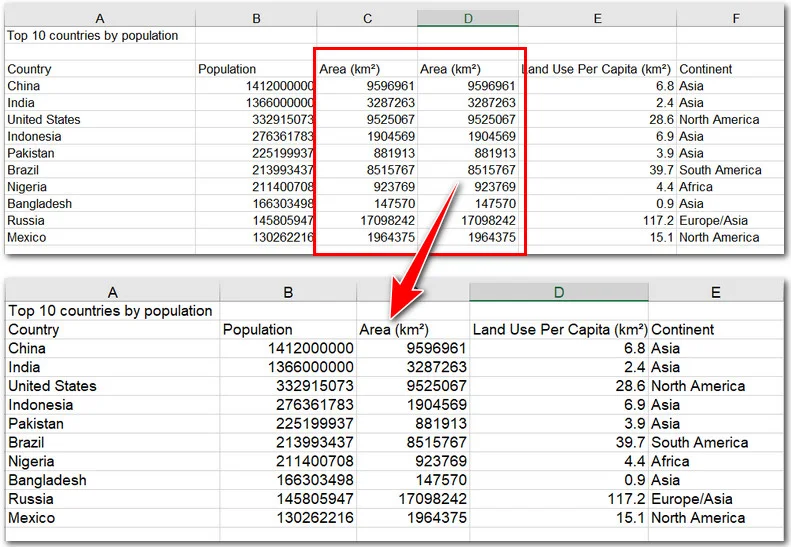
Résumé : Quelle méthode choisir ?
Le choix de la méthode de suppression des colonnes en double dans Excel dépend de la taille de votre jeu de données et de votre version. Pour conclure, nous avons comparé les quatre méthodes selon trois dimensions clés — meilleur cas d'utilisation, action principale et niveau de difficulté — pour vous aider à identifier rapidement la solution la plus adaptée à votre projet.
Pour conclure, nous avons comparé les quatre méthodes ci-dessus selon trois dimensions clés — Meilleur cas d'utilisation, Action principale et Niveau de difficulté — pour vous aider à identifier rapidement la solution la plus adaptée à votre projet.
| Fonctionnalité | Méthode de transposition | Ligne d'aide | Fonction UNIQUE | Script Python |
|---|---|---|---|---|
| Idéal pour | Utilisateurs généraux | Examen manuel | Utilisateurs d'Excel 365/2021 | Automatisation/Big Data |
| Action | Suppression physique | Surlignage visuel | Liste dynamique | Suppression programmatique |
| Difficulté | Débutant | Débutant | Intermédiaire | Avancé |
Conclusion
Que vous utilisiez la solution de contournement astucieuse de la « Transposition » ou un script Python professionnel, la maîtrise de ces techniques garantit que vos données restent professionnelles et sans erreur. Savoir comment supprimer les colonnes en double dans Excel est une compétence essentielle pour tout nettoyeur de données sérieux. N'oubliez jamais de sauvegarder une copie de votre fichier avant d'effectuer des suppressions en masse. Prêt à rationaliser vos feuilles de calcul ? Essayez l'une de ces méthodes dès aujourd'hui !