I codici QR sono ovunque in questi giorni: dalle confezioni dei prodotti ai biglietti per eventi, rendono la condivisione delle informazioni più rapida e intelligente. Convertire un testo in un codice QR è un modo rapido per condividere link a siti web, dettagli di contatto o promozioni speciali senza il fastidio di digitare o copiare.
In questa guida, ti mostreremo 3 modi gratuiti e semplici per convertire un testo in un codice QR, che vanno dal software locale e dagli strumenti online agli script automatizzati per la generazione in batch. Alla fine, sarai in grado di trasformare qualsiasi testo in un codice QR pronto per essere scansionato, condiviso e utilizzato.
Panoramica dei contenuti
- Codici QR statici e dinamici: quali sono le differenze
- È possibile convertire un testo in un codice QR
- Metodo 1: generare un codice QR da un testo in Microsoft Word
- Metodo 2: utilizzare un generatore di codici QR da testo online
- Metodo 3: convertire in batch un testo in un codice QR con l'automazione Python
- Suggerimenti e problemi comuni relativi alla conversione di testo in codice QR
- Perché dovresti convertire un testo in un codice QR
- Conclusione e raccomandazioni
Codici QR statici e dinamici: quali sono le differenze
Prima di convertire un testo in un codice QR, è importante comprendere le differenze tra codici QR statici e dinamici, in modo da poter scegliere il tipo giusto per le tue esigenze.
| Caratteristica | Codice QR statico | Codice QR dinamico |
|---|---|---|
| Modificabilità | Permanente (non può essere modificato) | Modificabile (cambia URL senza ristampare) |
| Tracciamento delle scansioni | Nessuno | Traccia il numero di scansioni, la posizione e l'ora. |
| Costo | Solitamente gratuito | Gratuito o a pagamento |
| Ideale per | Documenti, biglietti da visita, informazioni permanenti | Campagne di marketing, biglietti per eventi |
Raccomandazioni:
- Utilizza codici QR statici per uso personale o interno in cui il contenuto non cambia.
- Utilizza codici QR dinamici per marketing, eventi o scenari in cui desideri aggiornare i contenuti o monitorare le prestazioni.
È possibile convertire un testo in un codice QR?
Sì. Quasi ogni testo (URL, istruzioni, password Wi-Fi o contatti vCard) può essere convertito in un codice QR scansionabile. Hai a disposizione diverse opzioni, come l'APP nativa di Microsoft Word, i generatori di codici QR da testo online e gli script automatizzati come Python.
Quando scegli un metodo, considera:
- Hai bisogno di un codice QR statico o dinamico?
- Quanti codici QR genererai?
- Le tue competenze tecniche e gli strumenti disponibili.
Ecco una rapida panoramica dei 3 metodi di conversione da testo a QR che tratteremo:
| Metodo | Ideale per | Limitazioni |
|---|---|---|
| Microsoft Word | Alcuni codici QR statici in report o volantini. | Richiede Office; personalizzazione limitata; nessun supporto batch. |
| Generatori di codici QR da testo online | Generazione rapida di codici QR statici o dinamici senza installazione di software. | Richiede Internet; problemi di privacy; le funzionalità avanzate potrebbero richiedere un abbonamento. |
| Automazione Python | Creazione di codici QR in blocco o flussi di lavoro automatizzati. | Richiede competenze di programmazione e configurazione. |
Ora, esaminiamo i passaggi dettagliati di ciascun metodo.
Metodo 1: generare un codice QR da un testo utilizzando Microsoft Word
Se stai già lavorando in Word, la conversione di un testo in un codice QR direttamente all'interno dell'applicazione è la soluzione più semplice. Ti consente di incorporare il codice senza uscire dal documento. Hai 2 opzioni per raggiungere questo obiettivo.
Opzione A: utilizzo di un codice di campo integrato
Questa funzione è disponibile in Word 2013 e versioni successive. Utilizza una semplice riga di codice di campo DISPLAYBARCODE per generare un codice QR da un testo o un URL.
Istruzioni passo passo:
-
Posiziona il cursore: fai clic nel punto in cui desideri che appaia il codice QR nel tuo documento.
-
Inserisci campo: premi Ctrl + F9 (Windows) o Cmd + F9 (Mac) per inserire una coppia di parentesi graffe grigie { }.
-
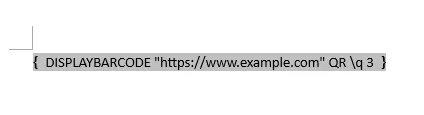
Inserisci comando: all'interno delle parentesi, digita il seguente codice:
DISPLAYBARCODE "Il tuo testo qui" QR \q 3- Sostituisci "Il tuo testo qui" con il tuo testo o URL.
- "\q 3" imposta il livello di correzione degli errori su "Alto" (Quartile), garantendo la scansione del codice anche se leggermente danneggiato.
-
Genera codice QR: fai clic con il pulsante destro del mouse sul codice e seleziona Attiva/Disattiva codici di campo. Il codice apparirà immediatamente.
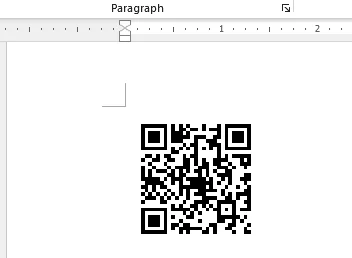
Suggerimento professionale: per modificare il testo in un secondo momento, fai di nuovo clic con il pulsante destro del mouse sul codice e seleziona Attiva/Disattiva codici di campo per tornare alla visualizzazione del codice di campo. Ricorda, i codici QR generati in questo modo sono statici e non possono essere stilizzati (sono sempre in bianco e nero).
Opzione B: utilizzo di un componente aggiuntivo di Office
Per gli utenti che preferiscono un'interfaccia visiva con opzioni di personalizzazione (come la modifica dei colori), l'utilizzo di un componente aggiuntivo gratuito di Office dedicato come QR4Office è un'alternativa più intuitiva.
Passaggi:
-
Apri lo Store dei componenti aggiuntivi: vai alla scheda Inserisci e fai clic su Store nel gruppo Componenti aggiuntivi.

Nota: in alcune versioni, come Word per Office 365, l'opzione Componenti aggiuntivi potrebbe trovarsi nella scheda Home.
-
Cerca e installa: digita QR4Office nella barra di ricerca. Fai clic sul pulsante Aggiungi per installarlo.

-
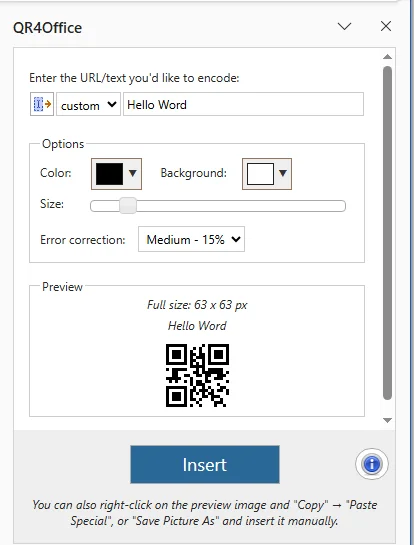
Genera codice QR: una volta installato, il pannello QR4Office apparirà sul lato destro del documento.
- Inserisci contenuto: inserisci il tuo testo o URL nella casella di input del pannello.
- Personalizza: utilizza i cursori e i selettori di colore per regolare l'aspetto, se lo desideri.
- Inserisci: fai clic sul pulsante Inserisci per aggiungere il codice QR stilizzato al documento.
Potrebbe piacerti anche: Come inserire una casella di controllo in Word (4 semplici metodi)
Metodo 2: utilizzare un generatore di codici QR da testo online
Se non hai Word o preferisci un'opzione basata sul Web, l'utilizzo di un generatore di codici QR da testo online è l'approccio più flessibile. Questi strumenti sono ideali per gli utenti che necessitano di generare istantaneamente codici QR di alta qualità su qualsiasi dispositivo.
Perché utilizzare un generatore di QR online?
- Nessuna configurazione: perfetto per i principianti che necessitano di una soluzione gratuita per convertire testo in codice QR senza installare app.
- Multipiattaforma: funziona perfettamente su dispositivi Windows, Mac, iOS e Android.
- Elevata personalizzazione: la maggior parte degli strumenti consente di aggiungere loghi, cambiare colori, scegliere più formati di output come SVG o PNG e persino codici QR dinamici che possono essere aggiornati in seguito.
Strumento online gratuito consigliato per la conversione di testo in codice QR
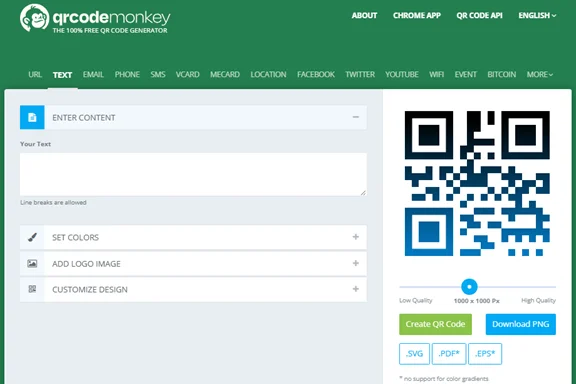
- QRCode Monkey: uno strumento versatile per la creazione di codici QR statici ad alta risoluzione per testo, URL e informazioni di contatto.
- ME-QR: supporta più tipi di codici QR con un'interfaccia semplice e intuitiva.
- QRCodeKIT: offre codici QR dinamici con un piano gratuito che consente 2 codici che non scadono mai.
Passaggi per convertire un testo in un codice QR online:
-
Apri il tuo sito Web generatore di codici QR da testo online preferito (ad es. QRCode Monkey).
-
Vai alla scheda TESTO, incolla o digita il tuo testo nella casella di input.
-
Personalizza l'aspetto del codice QR (ad es. colore, logo e stile).
-
Fai clic su Crea codice QR per generare il codice QR dal testo.
-
Visualizza l'anteprima del codice QR e regola le impostazioni se necessario.
-
Scarica il codice QR nel formato desiderato: PNG, SVG, EPS o PDF.
Suggerimenti e note sulla sicurezza:
- Privacy e sicurezza: evita di inserire dati personali o finanziari sensibili in generatori online pubblici. Per informazioni riservate, utilizza una soluzione offline o self-hosted.
- Utilizza formati vettoriali per la stampa: SVG o EPS rimangono nitidi a qualsiasi dimensione e non si sgranano.
- Controlla i limiti: controlla sempre le restrizioni del piano gratuito per i codici dinamici (come i limiti di scansione o i codici totali consentiti) prima di finalizzare il tuo progetto.
Metodo 3: convertire in batch un testo in un codice QR con l'automazione Python
Per i team e le aziende che gestiscono grandi volumi di testo, la creazione manuale di codici QR può essere lenta e soggetta a errori. Utilizzando Python e librerie come Free Spire.Barcode for Python, è possibile automatizzare la generazione di codici QR, personalizzare il design e generare rapidamente più codici. Questo approccio è prezioso per etichette di prodotti, campagne di marketing o qualsiasi scenario ad alto volume.
Informazioni su Free Spire.Barcode for Python
Free Spire.Barcode for Python è una libreria gratuita e popolare per la creazione e la scansione di vari codici a barre, inclusi i codici QR. Supporta la personalizzazione delle dimensioni, del colore, del logo, del livello di correzione degli errori del codice QR e altro ancora.
Guida passo passo:
-
Installa la libreria: innanzitutto, assicurati di aver installato la libreria tramite pip:
pip install spire.barcode.free -
Scrivi uno script Python: ecco un esempio di come generare in batch più codici QR da un elenco di dati:
from spire.barcode import *

# Elenco di stringhe che si desidera convertire in codici QR
data_list = ["https://google.com", "User_ID_12345", "Internal_Document_Ref"]

# Helper per scrivere byte su file
def write_bytes(filename, data):
    with open(filename, "wb") as f:
        f.write(data)

def generate_qr_codes(data_items):
    # Inizializza l'oggetto delle impostazioni
    settings = BarcodeSettings()
    # Imposta il tipo di simbologia su Codice QR
    settings.Type = BarCodeType.QRCode
    # Opzionale: imposta il livello di correzione degli errori (L, M, Q o H)
    settings.QRCodeECL = QRCodeECL.M
    # Opzionale: imposta la larghezza/dimensione del modulo
    settings.X = 2.0
    settings.ShowText = False

    for index, item in enumerate(data_items):
        # Assegna il testo per il codice QR corrente
        settings.Data2D = item
        settings.Data = item

        # Inizializza il generatore con le impostazioni
        generator = BarCodeGenerator(settings)
        # Crea l'immagine
        image_bytes = generator.GenerateImage()

        # Salva l'immagine con un nome file univoco
        filename = f"qrcode_{index}.png"
        write_bytes(filename, image_bytes)
        print(f"Generated: {filename} for data: {item}")

if __name__ == "__main__":
    generate_qr_codes(data_list)
Personalizzazione avanzata del codice QR:
Per codici QR più raffinati o brandizzati, è possibile applicare queste impostazioni opzionali:
-
Rimuovi bordi: crea un aspetto pulito senza margini impostando
settings.HasBorder = False -
Cambia colori: personalizza i colori del codice QR in modo che corrispondano al tuo marchio o design.
settings.ForeColor = Color.Black # Colore del codice QR settings.BackColor = Color.White # Colore di sfondo -
Aggiungi un logo: incorpora un logo al centro del codice QR per il branding.
settings.SetQRCodeLogoImage("path_to_logo.png")
Suggerimenti e problemi comuni relativi alla conversione di testo in codice QR
La creazione di codici QR di testo affidabili non riguarda solo la generazione del codice, ma anche la garanzia che venga scansionato correttamente in tutti gli scenari. Segui questi suggerimenti pratici per garantire un processo senza intoppi e consulta le soluzioni per i problemi comuni riscontrati dagli utenti.
Suggerimenti per codici QR di testo di successo
- Scegli la correzione degli errori giusta: utilizza Medio per impostazione predefinita. Se prevedi di aggiungere un logo o stampare il codice QR all'aperto, seleziona Alto (livello H) per renderlo più resistente.
- Mantieni dimensioni e risoluzione adeguate: per la stampa, mantieni il codice QR di almeno 2x2 cm (0,8x0,8 pollici). Per l'uso digitale, esporta a 300 DPI o superiore.
- Garantisci un contrasto elevato: il primo piano scuro su uno sfondo chiaro funziona meglio. Il nero su bianco è universalmente affidabile.
- Mantieni una zona tranquilla: lascia un margine vuoto di almeno 4 moduli attorno al codice QR in modo che gli scanner possano leggerlo accuratamente.
- Testa prima di stampare: testa sempre il codice QR con più scanner prima di stamparlo o condividerlo per assicurarti che funzioni.
Problemi e soluzioni comuni dei codici QR di testo
| Problema | Causa probabile | Soluzione |
|---|---|---|
| Codici QR sfocati | Formato immagine a bassa risoluzione | Rigenera come PNG o SVG. Evita i JPG a causa degli artefatti di compressione. |
| Il codice QR non funziona dopo aver aggiunto un logo | Logo troppo grande o che blocca i motivi | Mantieni il logo al di sotto del 30% dell'area del codice QR. Imposta la correzione degli errori su Alta (H). |
| Il codice QR non funziona o non è leggibile su alcuni dispositivi | Differenze di compatibilità tra app scanner o fotocamere | Testa con più dispositivi e utilizza la codifica standard con testo semplice. |
| Il testo del codice QR non viene visualizzato correttamente | Problemi di codifica o caratteri non supportati | Evita i simboli speciali e assicurati che il testo sia codificato in formato UTF-8. |
| Il codice QR non viene scansionato dopo la stampa | Distorsione di stampa o problemi di qualità che influiscono sul motivo | Utilizza impostazioni di stampa di alta qualità e testa la versione stampata in condizioni reali. |
Perché dovresti convertire un testo in un codice QR
Trasformare il testo in un codice QR offre vantaggi significativi in termini di efficienza e connettività:
- Condivisione istantanea: condividi informazioni complesse immediatamente con una singola scansione.
- Accesso semplificato: semplifica il modo in cui gli utenti accedono a URL, contatti digitali (vCard) o credenziali Wi-Fi.
- Dati senza errori: elimina gli errori di digitazione manuale associati a stringhe di testo lunghe o complicate.
- Stampa interattiva: colma il divario tra offline e online rendendo i materiali stampati scansionabili e interattivi.
- Coinvolgimento accelerato: accelera lo scambio di informazioni durante eventi di marketing o sulle confezioni dei prodotti.
Conclusione e raccomandazioni
Questo è tutto ciò che devi sapere sulla conversione di un testo in un codice QR. Il passo successivo è scegliere il metodo che meglio si adatta alle tue esigenze:
- Per codici QR occasionali basati su documenti: utilizza Microsoft Word.
- Per la generazione rapida o codici dinamici: utilizza generatori di codici QR online gratuiti.
- Per la creazione di codici QR in blocco o attività automatizzate: utilizza l'automazione Python.
Scegli il metodo che si adatta al tuo flusso di lavoro e inizia a generare istantaneamente codici QR scansionabili dal testo!
Domande frequenti
D1: Qualsiasi testo può essere convertito in un codice QR?
R1: Sì. URL, istruzioni, informazioni di contatto, password Wi-Fi o anche testo semplice possono essere codificati in un codice QR.
D2: Qual è la differenza tra codici QR statici e dinamici?
R2: I codici QR statici non possono essere modificati una volta creati, mentre i codici QR dinamici consentono aggiornamenti dei contenuti e tracciamento delle scansioni.
D3: I codici QR sono sicuri da usare online?
R3: Generalmente sì, ma evita di condividere informazioni sensibili su generatori online pubblici. Per i dati privati, utilizza software offline o sicuro.
D4: Posso personalizzare il colore o il design del mio codice QR?
R4: Sì. I generatori online e le librerie come Spire.Barcode for Python consentono la personalizzazione di colori, dimensioni, loghi e livelli di correzione degli errori.
D5: Che dimensione dovrei usare per stampare un codice QR?
R5: Per la stampa, utilizzare almeno 2 x 2 cm (0,8 x 0,8 pollici) per i codici piccoli e una risoluzione più alta o formati vettoriali per le stampe di grandi dimensioni per garantire la scansionabilità.