Trasformare un'immagine PNG in un documento Word modificabile sembra semplice, ma molte persone scoprono rapidamente che non è così immediato come si aspettano. Che si tratti di contratti scansionati, screenshot di report o fatture basate su immagini, copiare direttamente il contenuto da un file PNG raramente funziona.
Questo articolo confronta cinque popolari convertitori da PNG a Word e spiega come utilizzarli. Vedrai come funziona ognuno di essi in scenari reali, quali sono i loro limiti e quale opzione è la migliore per le diverse esigenze.
- Perché convertire da PNG a Word è difficile
- Utilizzo di convertitori online da PNG a Word
- Utilizzo dell'OCR integrato di Microsoft Word
- Automatizzare la conversione con Spire.OCR e Spire.Doc
Perché convertire da PNG a Word non è così semplice
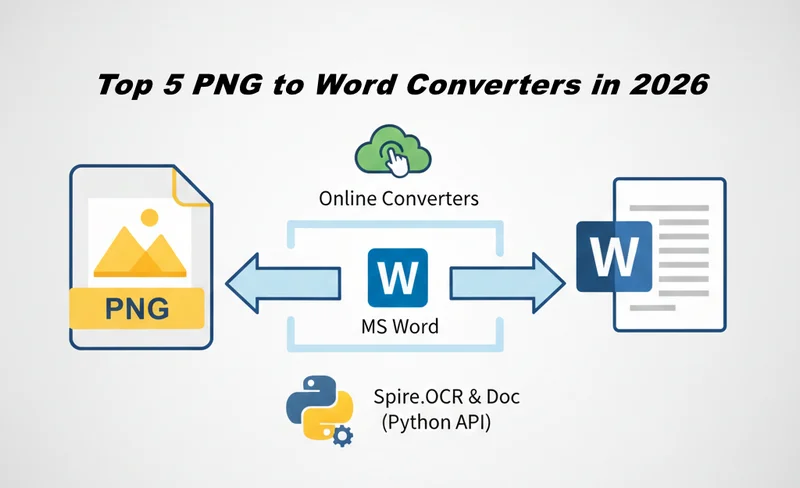
Un file PNG memorizza le informazioni come pixel anziché come testo strutturato. Ciò significa che Word non può interpretarne direttamente il contenuto a meno che l'immagine non venga prima elaborata utilizzando la tecnologia OCR (Riconoscimento Ottico dei Caratteri). L'OCR analizza i modelli visivi, identifica i caratteri e li converte in testo leggibile dalla macchina.
La vera sfida nella conversione da PNG a Word è quanto sia accurato e utilizzabile il file Word risultante. La complessità del layout, le tabelle, i caratteri misti, le interruzioni di riga e il testo multilingue possono tutti influenzare il risultato finale. Strumenti diversi gestiscono questi elementi in modo molto diverso, motivo per cui la qualità dell'output varia in modo significativo anche quando tutti supportano tecnicamente la conversione da PNG a Word.
Metodo 1: Utilizzo di convertitori online da PNG a Word
Gli strumenti di conversione online da PNG a Word sono solitamente il modo più veloce per ottenere contenuti modificabili dalle immagini. Funzionano interamente nel browser e si basano su motori OCR basati su cloud per riconoscere il testo ed esportare file Word. Tuttavia, i diversi strumenti variano in modo significativo in termini di precisione, flusso di lavoro e gestione dei dati.
Di seguito sono riportati tre strumenti online di uso comune, ciascuno adatto a scenari leggermente diversi.
1. OnlineOCR.net — Un semplice convertitore gratuito da PNG a Word
OnlineOCR.net è un'opzione classica di convertitore gratuito da PNG a Word che si concentra sulla semplicità. Ha un'interfaccia minimale e supporta l'OCR di base per più lingue, rendendolo adatto per l'estrazione rapida di testo da immagini chiare.
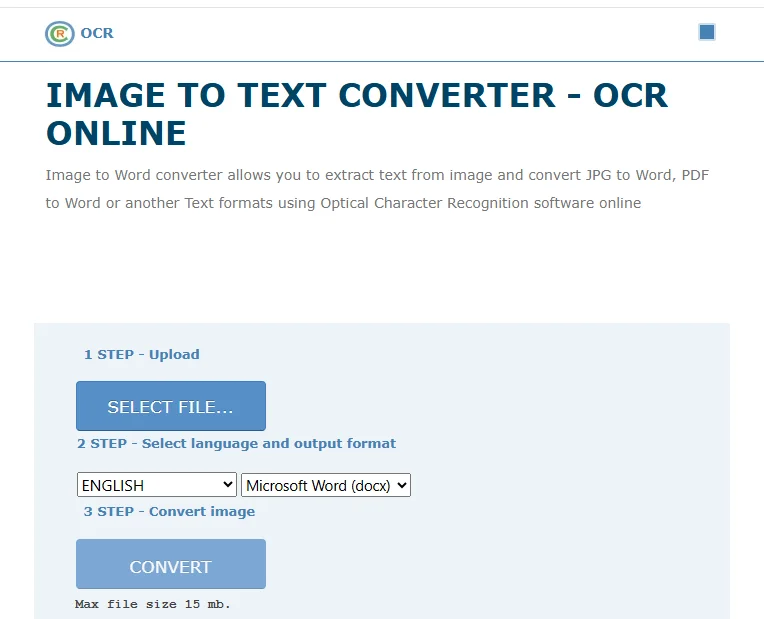
Come convertire gratuitamente da PNG a Word con OnlineOCR.net
- Apri il sito web di OnlineOCR.net.
- Carica il tuo file PNG dal tuo dispositivo locale.
- Seleziona la lingua del contenuto del PNG e scegli Microsoft Word (DOCX) come formato di output.
- Fai clic su CONVERTI e scarica il file Word.
Pro
- Gratuito per file di piccole dimensioni
- Nessun account richiesto
- Flusso di lavoro semplice
Contro
- Limiti di dimensione del file e di pagine
- Solo formattazione di base
- Non adatto per l'elaborazione in batch
Ideale per:
Conversioni rapide e occasionali da PNG a Word in cui la precisione della formattazione non è fondamentale.
2. Smallpdf — Un modo moderno per convertire da PNG a Word
Smallpdf offre un'esperienza utente più raffinata e integra piattaforme di archiviazione cloud come Google Drive e Dropbox. A differenza degli strumenti più semplici, utilizza un flusso di lavoro in più passaggi: da immagine a PDF, quindi esportazione basata su OCR in Word.
Come convertire da PNG a Word con Smallpdf
- Apri lo strumento Da JPG a PDF su Smallpdf.
- Trascina e rilascia il tuo file PNG nell'area di caricamento. Puoi anche caricare da Google Drive, Dropbox o OneDrive.
- Fai clic su Converti per trasformare il PNG in un PDF.
- Una volta terminata l'elaborazione, fai clic su Esporta come e scegli Word.
- Abilita l'OCR quando richiesto per estrarre il testo modificabile.
- Scarica il file DOCX generato o salvalo su un servizio cloud.
Pro
- Interfaccia pulita e adatta ai principianti
- Integrazione con l'archiviazione cloud
- Precisione OCR migliore rispetto agli strumenti di base
Contro
- L'OCR è limitato per gli utenti gratuiti
- Richiede il caricamento su Internet
- Nessuna automazione o API batch
- Richiede più passaggi
Ideale per:
Utenti che danno la priorità a un'esperienza online raffinata e non si preoccupano di un flusso di lavoro in più passaggi quando convertono occasionalmente da PNG a Word, specialmente quando è necessaria l'integrazione con l'archiviazione cloud.
3. Adobe Acrobat Online — Un marchio affidabile per la conversione da immagine a Word
Adobe Acrobat Online sfrutta la tecnologia OCR di Adobe ed è spesso percepito come più affidabile per i documenti strutturati. È comunemente usato quando gli utenti hanno già utilizzato Adobe per i flussi di lavoro PDF.

Come convertire un file PNG in Word con Adobe Acrobat Online
- Apri Adobe Acrobat Online e scegli Da PNG a PDF.
- Carica la tua immagine PNG e convertila in un file PDF.
- Scarica il PDF generato sul tuo dispositivo.
- Torna alla sezione Converti e seleziona Da PDF a Word.
- Carica il file PDF che hai appena creato.
- Converti il file e scarica il documento Word risultante.
Pro
- Potente motore OCR
- Buono per documenti in stile aziendale
Contro
- Richiede l'accesso per scaricare il file Word
- Utilizzo gratuito limitato
- I file vengono elaborati nel cloud
Ideale per:
Utenti professionali che gestiscono documenti standard e che apprezzano l'affidabilità del marchio.
Metodo 2: Utilizzo dell'OCR integrato di Microsoft Word
Molti utenti non si rendono conto che Microsoft Word include un motore OCR di base. Sebbene Word non apra direttamente i file PNG come documenti modificabili, esiste un modo che consente di convertire da PNG a Word senza strumenti aggiuntivi.
Passo dopo passo: convertire da PNG a Word utilizzando MS Word
- Converti la tua immagine PNG in PDF (utilizzando Stampa in PDF o qualsiasi strumento da immagine a PDF).
- Apri Microsoft Word.
- Usa File → Apri e seleziona il PDF.
- Word esegue automaticamente l'OCR e converte il contenuto in un documento modificabile.
- Salva il file come documento .docx.
Ideale per
- Utenti con Microsoft 365
- Conversioni desktop occasionali
- Soluzioni gratuite
Limitazioni
- Manuale e dispendioso in termini di tempo
- Layout incoerente per tabelle e formattazione complessa
- Non adatto per l'automazione o grandi volumi
Metodo 3: Automazione professionale con Spire.OCR e Spire.Doc
Se è necessario elaborare un gran numero di immagini in modo affidabile e ripetuto, una soluzione professionale diventa essenziale. È qui che Spire.OCR e Spire.Doc si differenziano dagli altri strumenti.
Spire.OCR è un'API OCR per convertire il testo da immagini PNG, e Spire.Doc è un'API per documenti Word per generare e formattare file DOCX a livello di codice. Utilizzati insieme, consentono un flusso di lavoro da PNG a Word completamente automatizzato che si adatta bene all'elaborazione in batch e all'integrazione di sistema.

Come funziona il flusso di lavoro di conversione
- Usa Spire.OCR per estrarre il testo dalle immagini PNG.
- Genera un documento Word utilizzando Spire.Doc basato sul testo estratto.
- Salva il risultato come file Word.
Esempio di codice Python: convertire da PNG a Word
import os
from spire.ocr import *

# Create an instance of the OCR scanner
scanner = OcrScanner()
configureOptions = ConfigureOptions()

# Set the path to the OCR runtime models
configureOptions.ModelPath = r'E:\DownloadsNew\win-x64'
# Set the target recognition language
configureOptions.Language = 'English'
scanner.ConfigureDependencies(configureOptions)

# Specify the path of the source image
image_path = r'E:/DownloadsNew/pic.png'
# Perform the OCR scan on the image file
scanner.Scan(image_path)
# Get the recognized text content
extracted_text = scanner.Text.ToString()

print("OCR Step Completed. Text Length:", len(extracted_text))

# Import and Use Spire.Doc
if extracted_text.strip():
    from spire.doc import Document, FileFormat

    # Create a new Word Document instance
    doc = Document()
    # Add a section to the document
    section = doc.AddSection()
    # Add a paragraph and append the extracted text
    para = section.AddParagraph()
    para.AppendText(extracted_text)

    # Define the output path for the Word file
    output_file = r'E:/DownloadsNew/Output.docx'
    # Save the document as a standard .docx file
    doc.SaveToFile(output_file, FileFormat.Docx2013)
    # Close the document to release resources
    doc.Close()
Pro
- Conversione batch completamente automatizzata per grandi volumi di file PNG
- L'elaborazione locale garantisce la privacy e la sicurezza dei dati
- Si integra facilmente nei sistemi backend o nei flussi di lavoro aziendali
Contro
- Richiede conoscenze di programmazione per l'uso (basato su SDK/API)
- La configurazione iniziale potrebbe richiedere più tempo rispetto agli strumenti manuali
- Le funzionalità avanzate richiedono una licenza a pagamento per la piena funzionalità
Ideale per:
Sviluppatori e aziende che necessitano di una conversione automatizzata e batch da PNG a Word come parte di sistemi o flussi di lavoro di elaborazione dei documenti.
Conclusione
I convertitori online da PNG a Word sono ideali per attività rapide in cui velocità e praticità sono più importanti, mentre Microsoft Word funziona bene per gli utenti che preferiscono un ambiente desktop familiare e conversioni manuali occasionali. Per sviluppatori e aziende che gestiscono immagini di grandi dimensioni, Spire.OCR e Spire.Doc offrono un approccio automatizzato per l'elaborazione in batch e l'integrazione di sistema. Ogni metodo ha i suoi punti di forza e i suoi limiti e la scelta migliore dipende in ultima analisi dal flusso di lavoro, dalla scala e dalle esigenze a lungo termine.