Markdown è diventato una scelta popolare per creare documentazione online, post di blog e file README grazie alla sua semplicità e leggibilità. Tuttavia, quando si tratta di visualizzare contenuti su siti web o all'interno di applicazioni basate su HTML, la conversione di Markdown in HTML è essenziale.
In questa guida, ti mostreremo tre metodi semplici ed efficaci per convertire Markdown in HTML: utilizzando applicazioni desktop, sfruttando strumenti online gratuiti e automatizzando il processo con Python per conversioni in batch. Iniziamo!
Cosa Imparerai
- Cos'è Markdown
- Perché Convertire Markdown in HTML
- Come Convertire Markdown in HTML
- Migliori Pratiche e Risoluzione dei Problemi per la Conversione di Markdown in HTML
Cos'è Markdown?
Markdown è un linguaggio di markup leggero che ti permette di scrivere testo strutturato usando una sintassi semplice. È facile da leggere e scrivere e non richiede complicati tag HTML. I documenti Markdown sono spesso usati in piattaforme come GitHub, Stack Overflow e blog. Sebbene sia perfetto per creare contenuti, il web non può interpretare direttamente Markdown.
Usi comuni di Markdown:
- Post di blog
- Documentazione
- File Readme per repository GitHub
- Libri ed eBook
Perché Convertire Markdown in HTML?
Trasformare Markdown in HTML è essenziale per la compatibilità web e la gestione dei contenuti. Ecco perché:
- Compatibilità Web: L'HTML è universalmente supportato da tutti i browser web, garantendo che i tuoi contenuti siano accessibili, mentre Markdown non è reso nativamente dai browser.
- Migliore Formattazione e Stile: L'HTML offre opzioni robuste per lo stile e il layout, rendendolo ideale per creare contenuti ricchi e visivamente accattivanti.
- Supporto Cross-Device: L'HTML si adatta senza problemi su diverse piattaforme — desktop, tablet e dispositivi mobili — garantendo che i tuoi contenuti appaiano fantastici ovunque.
- Integrazione con Strumenti Web: La maggior parte dei sistemi di gestione dei contenuti (CMS), blog e applicazioni web richiedono l'HTML per la formattazione dei contenuti, poiché si integra meglio di Markdown in questi ambienti.
- Ottimizzazione SEO: Con l'HTML, puoi usare elementi SEO chiave come intestazioni, meta tag e link, che migliorano la scopribilità dei contenuti e le classifiche dei motori di ricerca.
Come Convertire Markdown in HTML?
Ci sono diversi modi per convertire Markdown in HTML. I metodi più comuni includono l'uso di app desktop, strumenti online o l'automazione del processo con Python. Esploriamo queste opzioni in dettaglio.
Convertire Markdown in HTML Usando App Desktop
Le applicazioni desktop offrono interfacce user-friendly per convertire Markdown in HTML. Questi strumenti forniscono tipicamente funzionalità di anteprima dal vivo, così puoi vedere come appariranno i tuoi contenuti una volta convertiti. Di seguito sono riportate due app popolari per questo compito.
A. Typora
Typora è un potente editor Markdown che rende facile esportare file Markdown in HTML con pochi clic.
Passaggi per Convertire Markdown in HTML Usando Typora:
-
Scarica e Installa Typora
-
Visita il sito web di Typora per scaricare l'App. È disponibile per Windows, macOS e Linux.
-
Una volta scaricato, segui le istruzioni di installazione per configurare Typora sul tuo computer.
-
-
Apri il Tuo File Markdown in Typora
-
Avvia Typora e clicca su File > Apri per sfogliare e selezionare il file Markdown che vuoi convertire.
-
In alternativa, puoi trascinare e rilasciare il file Markdown direttamente nell'interfaccia di Typora.
-
-
Esporta il File in HTML
-
Una volta aperto il tuo file Markdown, clicca su File nel menu in alto e seleziona Esporta.
-
Dal menu a discesa, scegli HTML. Questa opzione convertirà il tuo contenuto Markdown in formato HTML.
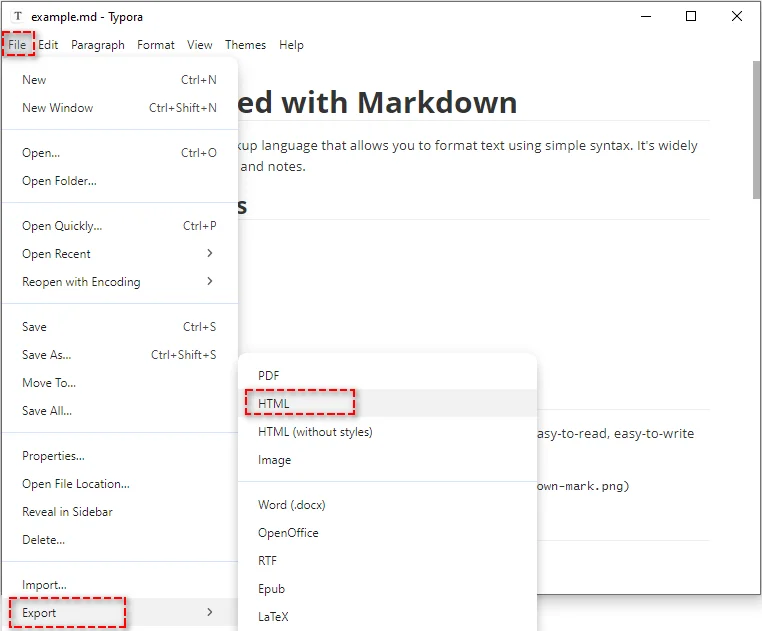
Suggerimento: Prima di esportare, puoi usare la funzione di anteprima dal vivo di Typora per controllare come apparirà il tuo Markdown una volta convertito in HTML. Scorri semplicemente il documento per assicurarti che appaia come previsto.
-
-
Scegli la Tua Cartella di Destinazione e Salva il File
-
Dopo aver selezionato l'esportazione in HTML, apparirà una finestra di dialogo. Dai un nome al tuo file (es. esempio.html) e scegli la cartella in cui vuoi salvarlo.
-
Clicca su Salva, e il tuo file Markdown sarà convertito in HTML e salvato nella posizione selezionata.
-
Pro:
- Interfaccia di scrittura pulita e senza distrazioni.
- Anteprima dal vivo di Markdown e HTML.
- Supporta vari formati di esportazione oltre a Markdown in HTML.
- Multipiattaforma (Windows, macOS e Linux).
Contro:
- Richiede l'installazione sul tuo sistema.
- Ideale per conversioni di singoli file, non per elaborazioni in batch.
- Non completamente gratuito (sebbene ci sia un periodo di prova).
B. Visual Studio Code
Visual Studio Code (VSCode) è un editor di codice potente e versatile che supporta la modifica di Markdown con funzionalità di anteprima dal vivo integrate. Installando un'estensione dedicata dal marketplace, puoi facilmente convertire file Markdown in HTML direttamente all'interno di VSCode.
Passaggi per Convertire Markdown in HTML Usando VSCode:
-
Installa Visual Studio Code (VSCode)
-
Visita la pagina di download di Visual Studio Code.
-
Scarica e installa la versione adatta al tuo sistema operativo (Windows, macOS o Linux).
-
-
Installa l'Estensione Markdown All in One
-
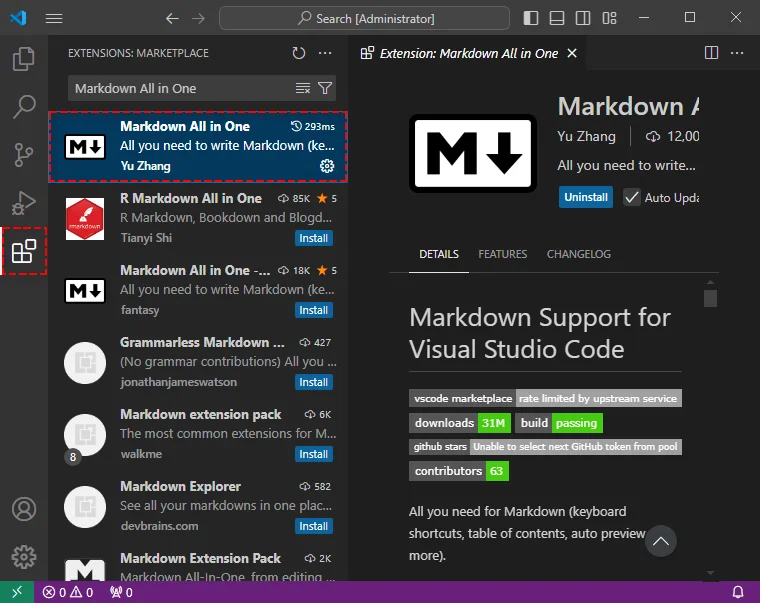
Avvia Visual Studio Code e apri il Marketplace delle Estensioni cliccando sull'icona Estensioni nella barra laterale della finestra (o premi Ctrl + Shift + X su Windows/Linux, Cmd + Shift + X su macOS).
-
Nella barra di ricerca, digita Markdown All in One e premi Invio.
-
Trova l'estensione nell'elenco e clicca su Installa per aggiungerla al tuo editor.
-
Questa estensione aggiunge diverse funzionalità utili per la modifica di Markdown, tra cui anteprima dal vivo, generazione automatica dell'indice e evidenziazione della sintassi migliorata.
-
-
Apri il Tuo File Markdown e Usa la Funzione di Anteprima dal Vivo
-
Apri il file Markdown che desideri convertire cliccando su File > Apri File… e selezionando il tuo file .md.
-
Una volta aperto il file, puoi visualizzare l'anteprima dal vivo del tuo contenuto Markdown premendo Ctrl + Shift + V (Windows/Linux) o Cmd + Shift + V (macOS).
-
Questo visualizzerà la versione renderizzata del tuo Markdown, mostrandoti come apparirà il contenuto una volta convertito in HTML.
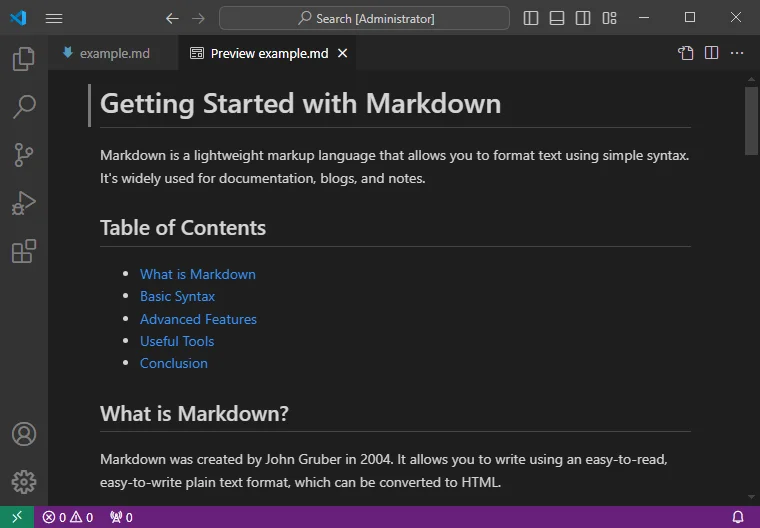
Suggerimento: L'anteprima dal vivo si aggiorna in tempo reale mentre modifichi il file Markdown, rendendo più facile vedere come le modifiche influenzano l'output finale.
-
-
Esporta il File in HTML
-
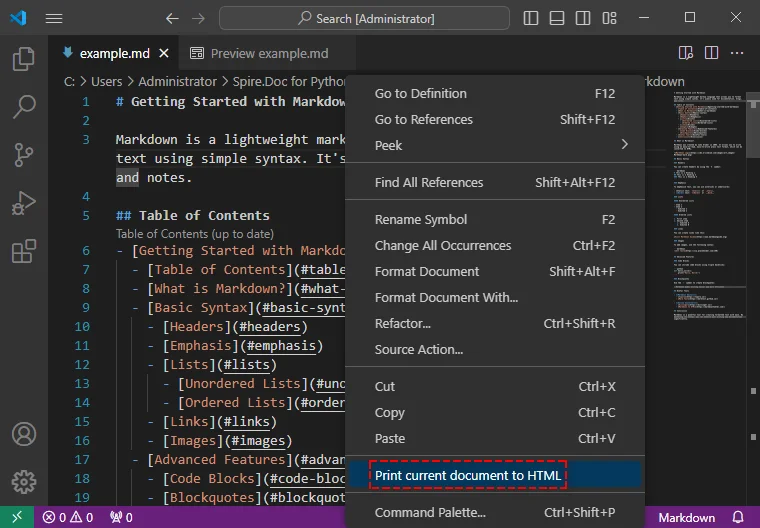
Fai clic con il pulsante destro del mouse all'interno della finestra dell'editor (non nel riquadro di anteprima) e seleziona Stampa documento corrente in HTML dal menu contestuale. Il file Markdown verrà esportato come file HTML con lo stesso nome e salvato nella stessa directory del file .md originale.
-
Pro:
- Completamente personalizzabile con estensioni.
- Gratuito e open-source.
- Supporta anche altri linguaggi di programmazione.
Contro:
- L'interfaccia può essere opprimente per i principianti assoluti.
- Richiede estensioni per la piena funzionalità di Markdown.
2. Convertire Markdown in HTML Usando Strumenti Online Gratuiti
Se non vuoi installare alcun software, siti web come Dillinger.io e markdowntohtml.com forniscono strumenti online gratuiti e facili da usare per convertire rapidamente i tuoi file Markdown in HTML.
Passaggi per Convertire Markdown in HTML Online (Usa Dillinger come Esempio):
-
Visita Dillinger.io
Vai su Dillinger.io nel tuo browser web.
-
Incolla il Tuo Contenuto Markdown
Copia il tuo contenuto Markdown e incollalo nell'editor sul lato sinistro dello schermo.
-
Visualizza l'Anteprima HTML
Nel pannello di destra, visualizza in anteprima la versione HTML convertita del tuo contenuto Markdown.
-
Scarica il File HTML
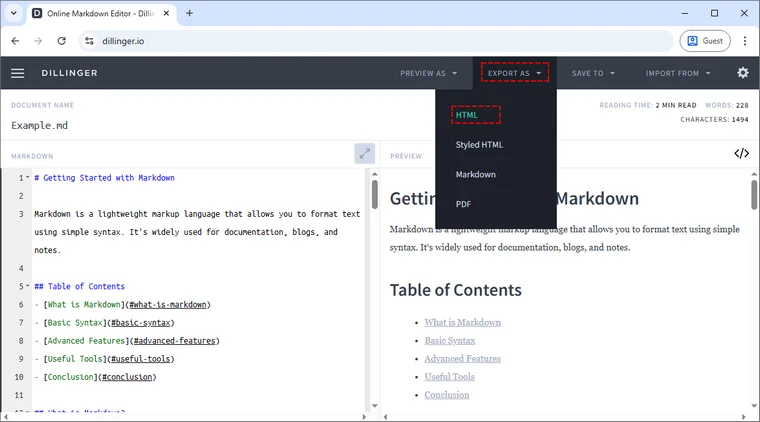
Clicca su Esporta Come nel menu in alto, quindi seleziona HTML per scaricare il file HTML.
Pro:
- Nessuna installazione richiesta (funziona direttamente nel tuo browser).
- Offre integrazioni con servizi di archiviazione cloud (Dropbox, Google Drive).
- Interfaccia semplice e intuitiva.
Contro:
- Richiede una connessione a Internet.
- Più adatto per un uso occasionale o una tantum (non ideale per conversioni frequenti).
- Rischi per la privacy (contenuto caricato sul sito).
3. Convertire in Batch Markdown in HTML Usando l'Automazione Python
Se hai un gran numero di file Markdown che devono essere convertiti in HTML, automatizzare il processo con Python può farti risparmiare tempo e fatica preziosi. Sfruttando librerie come Spire.Doc for Python, puoi facilmente salvare più file Markdown come HTML senza perdere la formattazione. Oltre a Markdown in HTML, Spire.Doc supporta anche la conversione di Markdown in PDF e Markdown in Word.
Passaggi per Convertire in Batch File Markdown in HTML Usando Python:
-
Installa la Libreria Spire.Doc for Python
Apri il tuo terminale ed esegui il seguente comando per installare Spire.Doc da PyPI:
pip install spire-doc -
Scrivi uno Script Python per convertire in batch i File Markdown in HTML
Una volta installata la libreria, puoi usare Python per automatizzare il processo di conversione. Di seguito è riportato un esempio di script Python che ti aiuterà a convertire in batch i tuoi file MD in HTML:
from spire.doc import *
import os

# Specifica la directory di input contenente i file Markdown e la directory di output per salvare i file HTML convertiti
input_directory = "percorso_dei_tuoi_file_markdown"  # Sostituisci con la cartella dei tuoi file Markdown
output_directory = "percorso_dei_file_html_di_output"  # Sostituisci con dove vuoi che i file HTML vengano salvati

# Assicurati che la directory di output esista
if not os.path.exists(output_directory):
    os.makedirs(output_directory)

# Itera su tutti i file nella directory di input
for filename in os.listdir(input_directory):
    if filename.endswith(".md"):  # Controlla se è un file Markdown
        md_file_path = os.path.join(input_directory, filename)

        # Inizializza l'oggetto Document
        doc = Document()

        # Carica il contenuto Markdown
        doc.LoadFromFile(md_file_path, FileFormat.Markdown)

        # Salva come HTML nella directory di output
        output_file_path = os.path.join(output_directory, filename.replace(".md", ".html"))
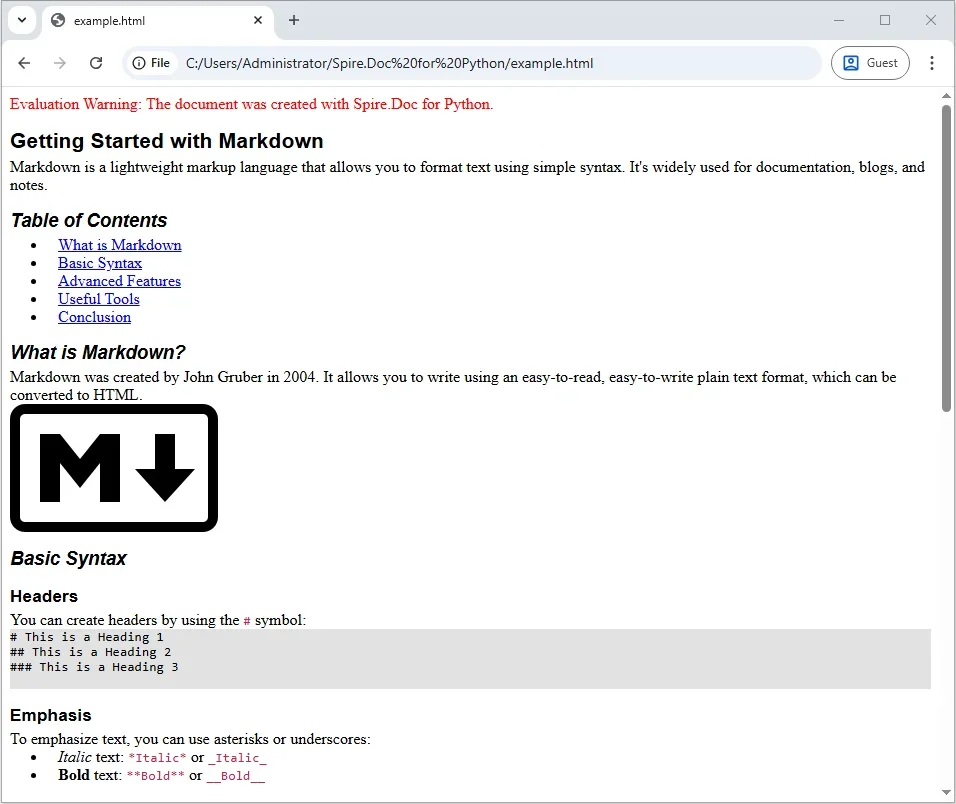
        doc.SaveToFile(output_file_path, FileFormat.Html)

        # Chiudi il documento dopo il salvataggio
        doc.Close()
Pro:
- Può convertire in batch molti file Markdown contemporaneamente.
- Completamente personalizzabile per soddisfare le tue esigenze.
- Ottimo per sviluppatori o utenti avanzati che preferiscono l'automazione.
Contro:
- Richiede conoscenze di programmazione Python.
- È necessario installare la libreria richiesta.
- Manca un'interfaccia grafica user-friendly.
Migliori Pratiche e Risoluzione dei Problemi per la Conversione di Markdown in HTML
Quando si converte Markdown in HTML, seguire le migliori pratiche e affrontare i problemi comuni è essenziale per un processo fluido ed efficiente. Di seguito, evidenziamo le pratiche chiave e le soluzioni alle sfide comuni durante la conversione.
Migliori Pratiche
- Usa uno Strumento Affidabile Scegli un convertitore o un editor affidabile che gestisca correttamente la sintassi di Markdown e generi un HTML pulito e valido.
- Visualizza l'Output in Anteprima Visualizza sempre l'HTML in anteprima prima di finalizzare la conversione. Ciò ti consente di identificare eventuali discrepanze di formattazione tra il Markdown originale e l'HTML convertito.
- Verifica la Compatibilità Cross-Browser Dopo la conversione, testa l'HTML in più browser (es. Chrome, Firefox, Safari) per assicurarti che venga visualizzato correttamente su diverse piattaforme.
- Pulisci il Codice HTML Rivedi l'HTML di output per codice non necessario o ridondante. Un file HTML pulito e ben strutturato migliora le prestazioni, la facilità di manutenzione e la SEO.
-
Usa HTML Semantico Assicurati che l'output HTML includa tag semantici appropriati (es.
<header>,<section>,<article>) per migliorare l'accessibilità e la SEO.
Risoluzione dei Problemi Comuni
- Immagini che non si Convertono Correttamente Assicurati che i percorsi delle immagini siano relativi e ospitati online. I percorsi delle immagini locali potrebbero non essere resi correttamente quando condivisi o caricati. Usa link di immagini online o percorsi relativi per risolvere questo problema.
- Blocchi di Codice che Perdono la Formattazione Per mantenere la formattazione dei blocchi di codice e l'evidenziazione della sintassi, usa i tripli backtick insieme alla specifica del linguaggio appropriata. Ciò garantisce che il codice appaia correttamente nell'HTML convertito.
- Tabelle che non Vengono Rese Correttamente Controlla due volte la sintassi della tabella Markdown per assicurarti che sia strutturata correttamente. Assicurati che righe e colonne siano allineate usando pipe (|) e trattini (-). Una sintassi errata può causare il rendering errato delle tabelle nell'output HTML.
Conclusione
La conversione di Markdown in HTML è un processo semplice che può essere eseguito con vari metodi, a seconda delle tue esigenze. Per la maggior parte degli utenti occasionali che necessitano di conversioni una tantum, le app desktop come Typora e VSCode, o i convertitori online da Markdown a HTML come Dillinger, sono ideali. Tuttavia, se hai bisogno di elaborare in batch un gran numero di file Markdown, l'automazione con Python può farti risparmiare tempo e fatica considerevoli.
Seleziona il metodo che meglio si adatta al tuo flusso di lavoro e inizia a convertire i tuoi file Markdown in documenti HTML pronti per la pubblicazione sul web.
FAQ: Conversione da Markdown a HTML
D1: Cos'è Markdown?
R1: Markdown è un linguaggio di markup leggero utilizzato per scrivere testo strutturato utilizzando una sintassi semplice. È comunemente usato per documentazione, post di blog e file readme e può essere facilmente convertito in HTML per la visualizzazione sul web.
D2: Esistono strumenti gratuiti per convertire Markdown in HTML?
R2: Sì, strumenti online come Dillinger.io e Markdown to HTML ti consentono di convertire rapidamente Markdown in HTML senza dover installare alcun software.
D3: Posso convertire più file Markdown in HTML contemporaneamente usando Python?
R3: Sì, puoi convertire in batch più file Markdown in HTML usando Python. Utilizzando librerie come Spire.Doc for Python, puoi automatizzare il processo di conversione, risparmiando tempo quando si gestisce un gran numero di file.
D4: Posso modificare l'HTML dopo averlo convertito da Markdown?
R4: Sì, una volta convertito, puoi modificare il file HTML utilizzando qualsiasi editor di testo o IDE, come Visual Studio Code, per personalizzare ulteriormente il contenuto o lo stile.