La conversione da RTF a Word è essenziale per migliorare la compatibilità con i moderni elaboratori di testi e sbloccare le opzioni di formattazione avanzate di Word. Mentre i file RTF sono comunemente usati per la formattazione di base del testo, i documenti di Word offrono funzionalità aggiuntive come modelli, strumenti di formattazione migliori e progettazione di documenti professionali. In questa guida, ti mostreremo tre semplici metodi per convertire RTF in Word: utilizzando Microsoft Word, strumenti online gratuiti e l'automazione Python, adatti sia ai principianti che agli utenti avanzati.
Cosa imparerai
- Perché convertire RTF in Word?
- Come convertire RTF in Word?
- Migliori pratiche e suggerimenti per evitare problemi di formattazione durante la conversione di RTF in Word
Perché convertire RTF in Word?
La conversione da RTF a Word può migliorare il tuo flusso di lavoro rendendo il documento più facile da gestire e modificare. Di seguito sono riportati alcuni motivi principali per cui potresti voler convertire un file RTF in un documento di Word:
- Formattazione e stile migliorati: Word offre strumenti di formattazione più sofisticati, inclusi stili di testo avanzati, intestazioni, piè di pagina, numeri di pagina e sommari, che non sono completamente supportati in RTF.
- Collaborazione: I documenti di Word sono più comunemente usati in ambienti collaborativi in cui più persone modificano il documento contemporaneamente.
- Sicurezza e compatibilità: I file di Word sono compatibili con una varietà di applicazioni e piattaforme e offrono opzioni più robuste per la protezione e la crittografia dei documenti.
- Funzionalità avanzate: I file di Word ti consentono di aggiungere funzionalità come commenti, tenere traccia delle modifiche e altro, il che semplifica la gestione dei documenti.
Come convertire RTF in Word?
Ora che conosciamo i motivi per convertire RTF in Word, vediamo come farlo. Esploreremo tre metodi: utilizzando Microsoft Word, strumenti online gratuiti e l'automazione Python.
Converti RTF in Word usando Microsoft Word
Microsoft Word è uno degli strumenti più utilizzati per lavorare con i documenti di Word. Fornisce inoltre un modo semplice e affidabile per aprire e salvare file RTF come documenti di Word.
Passaggi per convertire RTF in Word utilizzando Microsoft Word:
-
Apri Microsoft Word: Avvia Microsoft Word sul tuo computer.
-
Apri il file RTF: Vai su File > Apri, quindi seleziona il file RTF che desideri convertire. Word aprirà automaticamente il file RTF.
-
Salva come documento Word: Una volta aperto il file RTF, vai su File > Salva con nome. Dal menu a discesa Salva come, seleziona Documento di Word (*.docx) o Documento di Word 97-2003 (*.doc).

-
Scegli una posizione di salvataggio: Seleziona la posizione in cui desideri salvare il documento di Word e fai clic su Salva. Il tuo file RTF è ora convertito in un documento di Word.
Vantaggi:
- Veloce e semplice: Il processo è veloce e facile.
- Pieno controllo sulla formattazione: Puoi regolare manualmente l'aspetto del documento secondo necessità.
- Nessuno strumento di terze parti necessario: Utilizza Microsoft Word, che è uno strumento ampiamente utilizzato.
Svantaggi:
- Non ideale per conversioni batch: La conversione manuale non è efficiente per più file.
- Richiede Microsoft Word: Devi avere Microsoft Word installato sul tuo sistema.
Converti RTF in Word usando strumenti online gratuiti
Se non hai Microsoft Word o preferisci una soluzione rapida e senza software, strumenti online come Zamzar e convertio sono un'ottima scelta. Carica semplicemente il tuo file RTF, seleziona il formato Word e scarica il tuo documento convertito. Questo approccio è veloce, gratuito e accessibile da qualsiasi dispositivo con una connessione Internet.
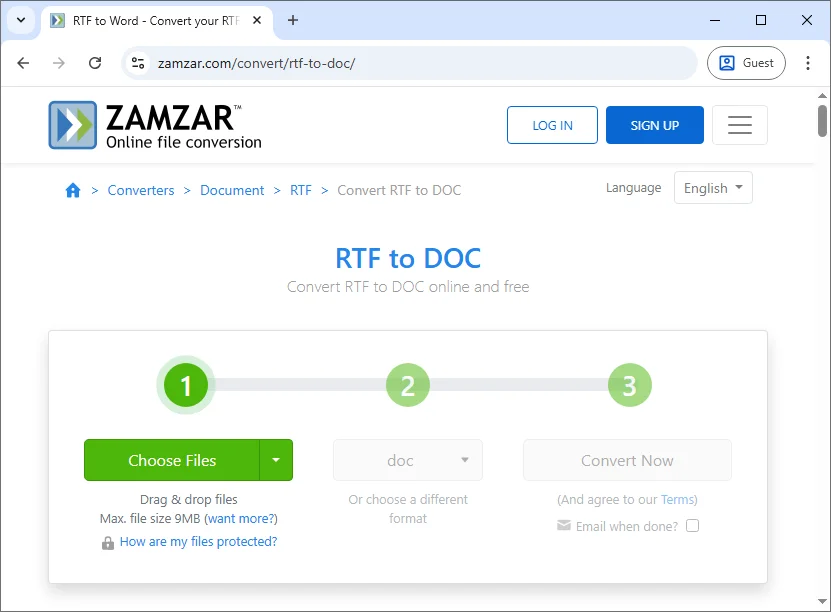
Passaggi per convertire RTF in Word online gratuitamente (usando Zamzar come esempio):
- Vai su Zamzar: Visita il convertitore online gratuito da RTF a Word di Zamzar.
- Carica il tuo file RTF: Fai clic sul pulsante Scegli file per caricare il tuo file RTF dal tuo computer o trascina e rilascia il file nell'area designata.
- Seleziona formato di output: Scegli doc o docx come formato di output.
- Converti il file: Fai clic sul pulsante Converti ora. Lo strumento elaborerà il file e genererà il documento Word convertito.
- Scarica il file Word: Una volta completata la conversione, scarica il documento Word convertito.
Vantaggi:
- Nessuna installazione richiesta: Accessibile da qualsiasi dispositivo con accesso a Internet.
- Gratuito e facile da usare: Ideale per conversioni rapide e una tantum.
- Supporta più formati: Molti strumenti online supportano vari tipi di file oltre a RTF in Word.
Svantaggi:
- Preoccupazioni sulla privacy: Il caricamento di file su siti Web di terze parti potrebbe esporre dati sensibili.
- Limitazioni delle dimensioni dei file: Alcuni strumenti impongono limiti alle dimensioni dei file per le conversioni gratuite.
- Dipendente dalla connessione Internet: Richiede una connessione Internet stabile per accedere e utilizzare lo strumento.
Converti in batch RTF in Word usando l'automazione Python
Per gli utenti che necessitano di convertire in batch RTF in Word frequentemente o preferiscono l'automazione for più file, Python fornisce una soluzione efficiente e scalabile. Utilizzando librerie come Spire.Doc for Python, puoi convertire facilmente file RTF in documenti Word senza la necessità di installare Microsoft Word.
Caratteristiche principali
- Crea e modifica documenti: Crea, modifica e gestisci documenti Word senza sforzo direttamente da Python.
- Converti tra formati: Converti senza problemi tra vari formati di documenti, inclusi RTF in DOCX, DOC in PDF e altro ancora.
- Conserva la struttura del documento: Mantieni l'integrità della formattazione del documento, inclusi stili di testo, tabelle, paragrafi e intestazioni.
- Opzioni di formattazione avanzate: Applica la formattazione personalizzata a testo, tabelle e paragrafi, come la regolazione di margini, stili di carattere e allineamento.
- Conversione batch: Automatizza la conversione di più file RTF in Word in un'unica operazione per un'elaborazione di massa efficiente.
Utilizzando Spire.Doc for Python, puoi automatizzare le conversioni da RTF a Word, garantendo risultati coerenti su grandi set di file eliminando l'intervento manuale.

Passaggi per convertire RTF in Word usando Python:
-
Installa la libreria Python richiesta:
Installa la libreria Spire.Doc da PyPI usando pip:
pip install spire-doc -
Aggiungi lo script Python per convertire RTF in Word:
Una volta installata la libreria, aggiungi il seguente codice per convertire un file RTF in un documento Word in Python:
from spire.doc import * # Create a Document object document = Document() # Load the RTF file document.LoadFromFile("Test.rtf") # Option 1: Save as .docx (Word 2016 format) document.SaveToFile("Test_output.docx", FileFormat.Docx2016) # Option 2: Save as .doc (Word 97-2003 format) # document.SaveToFile("Test_output.doc", FileFormat.Doc) # Close the document document.Close() -
Esegui lo script:
Lo script caricherà il file RTF in un oggetto Documento Spire.Doc e lo salverà in un documento Word DOCX o DOC.
Se desideri convertire in batch più file RTF in una cartella in documenti di Word, puoi modificare il codice come segue:
from spire.doc import *
import os

# Path to the folder containing the RTF files
input_folder = "path_to_rtf_folder"
output_folder = "path_to_output_folder"

# Loop through all files in the folder
for filename in os.listdir(input_folder):
    if filename.endswith(".rtf"):
        # Create a Document object
        document = Document()

        # Load the RTF file
        rtf_path = os.path.join(input_folder, filename)
        document.LoadFromFile(rtf_path)

        # Define the output file path (same name, but with .docx extension)
        output_path = os.path.join(output_folder, f"{os.path.splitext(filename)[0]}.docx")

        # Save as .docx (Word 2016 format)
        document.SaveToFile(output_path, FileFormat.Docx2016)

        # Optionally, save as .doc (Word 97-2003 format)
        # document.SaveToFile(output_path.replace(".docx", ".doc"), FileFormat.Doc)

        # Close the document
        document.Close()

print("Conversione completata per tutti i file RTF.")
Vantaggi:
- Ideale per l'elaborazione batch: Converti facilmente più file RTF contemporaneamente.
- Non è necessario Microsoft Word: La conversione è gestita interamente da Python, senza richiedere Microsoft Word.
- Personalizzabile: Aggiungi funzionalità come la gestione degli errori, la registrazione o la manipolazione dei documenti prima di salvare.
Svantaggi:
- Richiede conoscenza di Python: Non adatto a utenti senza esperienza di programmazione.
- Configurazione richiesta: È necessario installare Python, la libreria necessaria e gestire l'ambiente.
Per maggiori dettagli, consulta la guida completa ufficiale: Python: Converti Word in RTF e viceversa.
Migliori pratiche e suggerimenti per evitare problemi di formattazione durante la conversione di RTF in Word
Durante la conversione di file RTF in Word, seguire alcune best practice può aiutarti a garantire la qualità e l'accuratezza della conversione:
- Controlla la formattazione: Rivedi sempre il documento Word convertito per errori di formattazione. I file RTF a volte perdono la formattazione originale durante la conversione.
- Conversione batch: Se devi convertire molti file RTF, considera l'utilizzo dell'automazione Python o di strumenti di elaborazione batch per risparmiare tempo.
- Salva backup: Conserva i backup dei tuoi file RTF originali, soprattutto se stai utilizzando uno strumento online o uno script automatizzato, per prevenire la perdita di dati.
- Convalida compatibilità: Assicurati che il file Word convertito sia compatibile con la versione di Microsoft Word che stai utilizzando.
Suggerimenti per prevenire problemi di formattazione
-
Controlla immagini e tabelle: Questi elementi sono soggetti a rotture durante la conversione.
-
Usa caratteri comuni: Attieniti a caratteri web-safe come Arial o Times New Roman.
-
Usa Microsoft Word per file complessi: Il convertitore nativo di Word gestisce la formattazione complessa meglio degli strumenti online.
Conclusione
La conversione da RTF a Word è un passaggio semplice ma essenziale per migliorare la formattazione e la compatibilità dei documenti. Che tu preferisca l'affidabilità di Microsoft Word, la comodità degli strumenti online per conversioni rapide o l'efficienza dell'automazione Python per attività di massa, c'è una soluzione per ogni esigenza.
Seleziona il metodo che meglio si adatta alle tue esigenze e inizia a trasformare i tuoi file RTF in documenti Word professionali oggi stesso!
Domande frequenti: conversione da RTF a Word
D1: Posso convertire RTF in Word senza Microsoft Word?
R1: Sì, gli strumenti online e le librerie Python ti consentono di convertire RTF in Word senza che sia installato Microsoft Word.
D2: La conversione da RTF a Word influisce sulla formattazione del documento?
R2: A volte, la conversione da RTF a Word può causare problemi di formattazione minori. Controlla sempre il documento convertito e regola la formattazione secondo necessità.
D3: Posso automatizzare la conversione da RTF a Word per più file?
R3: Sì, Python e la libreria Spire.Doc for Python ti consentono di automatizzare il processo e convertire molti file RTF in Word contemporaneamente, rendendolo efficiente per le attività di conversione di massa.