Convertire Word DOC in TXT (testo semplice) è un'attività comune per professionisti, studenti e sviluppatori. I file TXT sono leggeri, universalmente compatibili e privi di formattazione, il che li rende ideali per l'estrazione di dati, la condivisione multipiattaforma e l'integrazione con applicazioni software.
Che tu abbia bisogno di rimuovere la formattazione da un documento Word, estrarre testo per analisi o garantire la compatibilità con sistemi obsoleti, questa guida completa ti illustrerà i metodi migliori per convertire file Word in TXT, inclusi strumenti gratuiti, convertitori online, scorciatoie di copia-incolla e persino soluzioni di codifica.
Panoramica dei Contenuti:
- Word vs. TXT: Differenze Chiave
- Metodo 1: Utilizzo del Metodo "Salva con Nome" di Microsoft Word
- Metodo 2: Utilizzo del Metodo Copia-Incolla di Blocco Note
- Metodo 3: Convertitori Online Gratuiti da Word a TXT
- Metodo 4: Utilizzo di Windows PowerShell per la Conversione in Blocco
- Metodo 5: Utilizzo di Python con Free Spire.Doc
- Problemi Comuni Durante la Conversione in TXT
- Domande Frequenti (FAQ)
Word vs. TXT: Differenze Chiave
Per padroneggiare il processo di conversione da Doc a TXT o da Docx a TXT, è necessario prima comprendere le differenze fondamentali tra i formati di origine e di destinazione. Ecco una rapida sintesi:
| Documento Word (.doc / .docx) | File di Testo Semplice (.txt) |
|---|---|
| Supporta caratteri, colori, grassetto/corsivo, spaziatura | Nessuna formattazione di alcun tipo, solo testo grezzo |
| Include immagini, tabelle, grafici, macro | Nessun elemento multimediale o interattivo |
| Dimensioni del file maggiori (a causa dei dati incorporati) | Dimensioni del file ultra-leggere |
| Formato proprietario (Microsoft) | Formato universale e aperto (leggibile da qualsiasi dispositivo/software) |
| Rischio di problemi di compatibilità con sistemi obsoleti | Compatibile con quasi tutti i sistemi operativi/software (Windows, Mac, Linux, mobile) |
Perché Convertire? Convertire Word in TXT rimuove il "sovraccarico di formattazione" dei file Word, lasciando solo dati puri che possono essere elaborati da qualsiasi sistema informatico.
Metodo 1: Utilizzo del Metodo "Salva con Nome" di Microsoft Word
La funzione integrata “Salva con nome” di Microsoft Word è il modo più semplice per convertire un singolo documento Word in TXT. Questo metodo funziona sia per i file DOC che DOCX ed è ideale per gli utenti che hanno già Word installato.
- Apri il tuo documento Word in Microsoft Word.
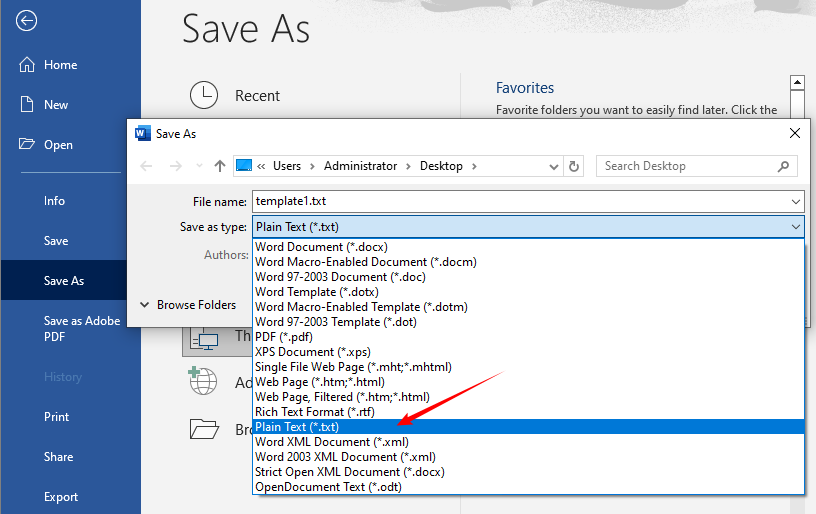
- Fai clic sulla scheda File (in alto a sinistra) → seleziona Salva con nome.
- Scegli una posizione di salvataggio per il tuo file TXT (ad es. Desktop).
- Nel menu a discesa Salva come, seleziona Testo normale (*.txt).
- Fai clic su Salva—apparirà una finestra di dialogo Conversione file.
- Opzionale: seleziona la codifica UTF-8 qui per supportare caratteri non inglesi, emoji e simboli speciali. Lascia le altre impostazioni predefinite.
- Vai alla posizione di salvataggio e apri il file TXT con un editor di testo (Blocco note, VS Code) per verificare.
Se hai bisogno di preservare la struttura di base, converti Word in RTF (rich text) invece del formato TXT.
Metodo 2: Utilizzo del Metodo Copia-Incolla di Blocco Note
Se non vuoi salvare un file completamente nuovo, o hai solo bisogno di lavorare con una parte del documento, il semplice metodo copia-incolla funziona perfettamente. Questo metodo non richiede strumenti aggiuntivi oltre al software di elaborazione testi standard.
- Apri il tuo documento Word e seleziona il testo di cui hai bisogno (Ctrl + A per l'intero documento).
- Copia il testo: Ctrl + C.
- Apri Blocco note (cercalo nel menu Start di Windows).
- Incolla il testo: Ctrl + V.
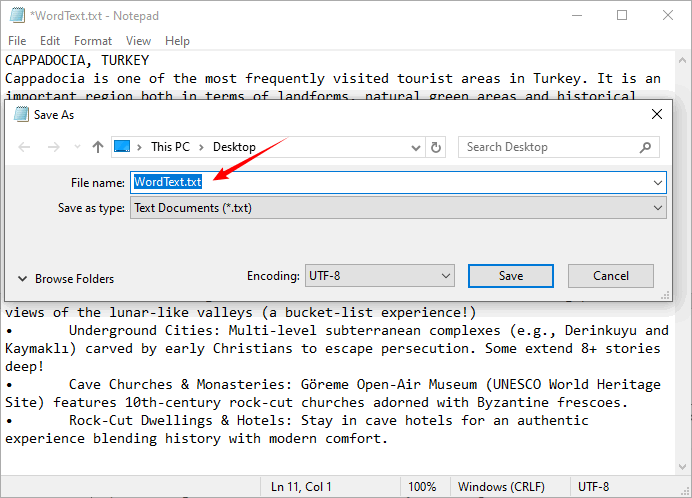
- Vai su File → Salva → dai un nome al file e assicurati che l'estensione sia .txt → fai clic su Salva.
Consiglio Pro: Questo metodo è ottimo per l'estrazione rapida di testo, ma evitalo per documenti di grandi dimensioni (potrebbe causare lievi problemi di interruzione di riga).
Metodo 3: Convertitori Online Gratuiti da Word a TXT
Gli strumenti online sono un modo rapido per convertire DOC in TXT online senza installare alcun software. Sono veloci, gratuiti e funzionano su qualsiasi dispositivo con una connessione Internet. Per sicurezza, affidati a siti affidabili come CLOUDXDOCS e Zamzar.
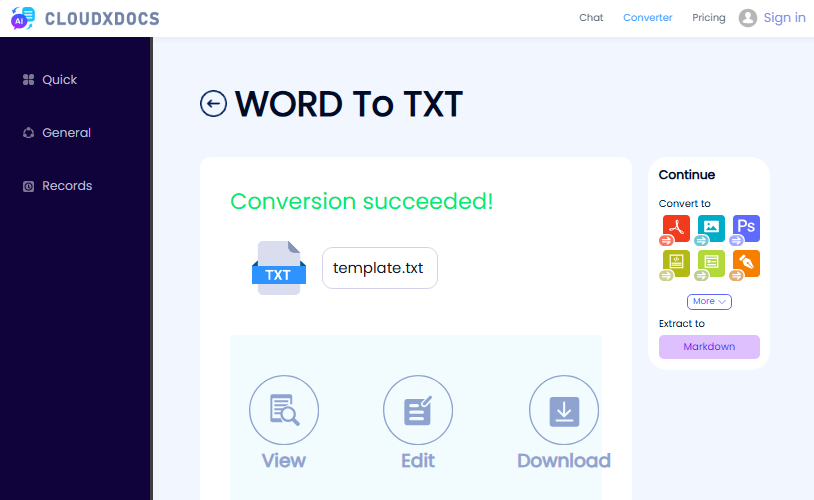
- Vai alla pagina del convertitore da Doc a TXT (ad es. Convertitore da Word a TXT di CLOUDXDOCS).
- Carica il tuo documento Word (supporta DOC, DOCX, DOT, DOCM).
- Attendi il completamento della conversione.
- Fai clic su Scarica per salvare il file TXT sul tuo dispositivo.
Avviso di Sicurezza: Evita di caricare documenti personali, finanziari o legali riservati su strumenti online gratuiti. Per tali file, attieniti ai metodi desktop.
Mentre la conversione da Word a TXT rimuove la formattazione per compatibilità ed estrazione dati, potresti alla fine aver bisogno di riportare quel testo semplice in un documento formattato—ecco come convertire TXT in Word quando sei pronto a ricostruire la struttura.
Metodo 4: Utilizzo di Windows PowerShell per la Conversione in Blocco
Se hai decine o centinaia di file Word da convertire, la conversione manuale è noiosa. Windows PowerShell è uno strumento integrato gratuito che ti consente di convertire in blocco Word in TXT in pochi secondi—senza bisogno di esperienza di programmazione. Questo metodo utilizza l'automazione integrata di Word per elaborare tutti i file in una cartella.
- Crea una nuova cartella sul tuo Desktop e chiamala WordToTXT—sposta tutti i tuoi file Word DOC/DOCX in questa cartella.
- Cerca Windows PowerShell nel menu Start → aprilo come Amministratore.
- Incolla il seguente comando e premi Invio (sostituisci TuoNomeUtente con il tuo nome utente effettivo di Windows):
cd "C:\Users\TuoNomeUtente\Desktop\WordToTXT"
- Incolla il seguente script e premi Invio per avviare la conversione in blocco:
$word = New-Object -ComObject Word.Application
$word.Visible = $false
$files = Get-ChildItem -Filter *.doc*
foreach ($file in $files) {
    $doc = $word.Documents.Open($file.FullName)
    $txtPath = [System.IO.Path]::ChangeExtension($file.FullName, '.txt')
    $doc.SaveAs($txtPath, 7) # 7 = wdFormatUnicodeText
    $doc.Close()
}
$word.Quit()
[System.Runtime.Interopservices.Marshal]::ReleaseComObject($word) | Out-Null
- Una volta terminato lo script, controlla la tua cartella WordToTXT—tutti i tuoi file Word avranno ora un file TXT corrispondente.
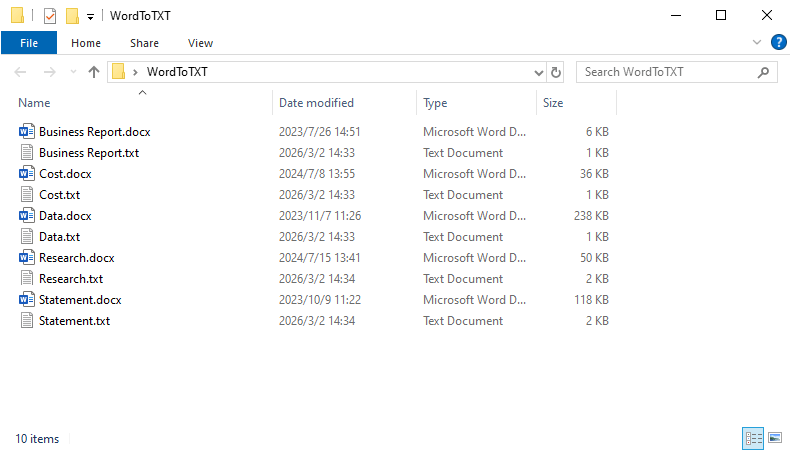
Nota: Assicurati che Microsoft Word sia installato sul tuo sistema; altrimenti, lo script non verrà eseguito. Inoltre, ricorda di chiudere tutte le finestre di Word prima di eseguire lo script per evitare errori. Lo script chiuderà automaticamente l'oggetto COM di Word per liberare risorse.
Metodo 5: Utilizzo di Python con Free Spire.Doc
Se sei uno sviluppatore o hai bisogno di automatizzare le conversioni da Word a TXT, Python con la libreria Free Spire.Doc è una soluzione potente e facile da usare. Questa libreria supporta sia i formati DOC che DOCX e semplifica il processo di conversione con un codice minimo.
Perché Usare Python per la Conversione?
- Automazione: Pianifica conversioni per report giornalieri.
- Elaborazione in Blocco: Converti migliaia di file in pochi minuti.
- Integrazione: Inserisci il testo estratto direttamente in un indice di un motore di ricerca o in un modello di machine learning.
Codice Python per la Conversione da Word a TXT
Usa il seguente codice Python per convertire file Doc o Docx in TXT:
from spire.doc import *
from spire.doc.common import *

# Create a Document object to load the Word file
document = Document()

# Load a Word file (DOC or DOCX) from your local disk
document.LoadFromFile("Input.docx")

# Save the Word file as a TXT file
document.SaveToFile("result.txt", FileFormat.Txt)

# Close the document to release resources
document.Close()
Il risultato della conversione:
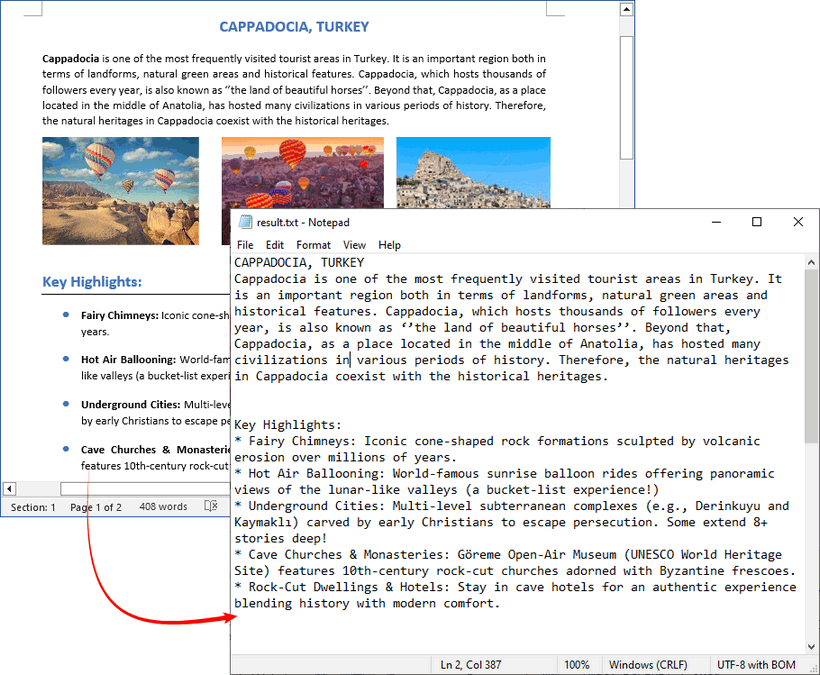
I file TXT non possono memorizzare immagini, quindi estrai le immagini dal tuo documento Word prima della conversione se hai bisogno di conservarle.
Problemi Comuni Durante la Conversione in TXT
Anche una semplice conversione da DOC a TXT può incontrare ostacoli. Ecco come risolverli.
-
Perdita di Formattazione: I file TXT non supportano alcuna formattazione. I punti elenco possono trasformarsi in asterischi/trattini, le tabelle appariranno come righe di testo confuse e il grassetto/corsivo scomparirà.
- Soluzione: Nessuna soluzione necessaria. È una caratteristica del formato TXT, non un bug.
-
Problemi di Codifica dei Caratteri: A volte, i caratteri speciali (come virgolette curve, trattini lunghi o simboli) possono trasformarsi in testo incomprensibile (ad es. —). Questo è un problema di codifica.
- Soluzione: Durante il salvataggio in Word (Metodo 1), la finestra di dialogo "Conversione file" consente di scegliere una codifica. Prova "UTF-8", poiché supporta la più ampia gamma di caratteri.
-
Interruzioni di Riga: I paragrafi lunghi in Word potrebbero non andare a capo correttamente in Blocco note—questo è un problema di visualizzazione dell'editor di testo, non un errore di conversione.
- Soluzione: Abilita il ritorno a capo automatico nel tuo editor di testo (Blocco note: Formato → A capo automatico).
Domande Frequenti (FAQ)
D1: Posso convertire un documento Word protetto da password in TXT?
R: La maggior parte degli strumenti (incluse le librerie di Word e Python) richiede di sbloccare prima il documento. È necessario rimuovere la protezione con password in Microsoft Word prima di tentare la conversione.
D2: La conversione in TXT riduce le dimensioni del file?
R: Notevolmente. Un documento Word da 10 MB con immagini potrebbe diventare un file di testo da 50 KB, poiché tutti i dati binari (immagini) vengono scartati.
D3: Qual è la differenza tra salvare come TXT e salvare come RTF?
R: RTF (Rich Text Format) preserva la formattazione di base come grassetto e corsivo, mentre TXT no. Se hai bisogno della formattazione, salva come RTF. Se hai bisogno di dati puri, salva come TXT.
D4: Come gestisce la conversione i collegamenti ipertestuali?
R: Nella maggior parte dei casi, il testo visibile del collegamento ipertestuale viene preservato, ma l'URL sottostante viene perso. Se hai bisogno di preservare gli URL effettivi, devi utilizzare uno strumento specializzato o uno script Python che specificamente estrae gli indirizzi dei collegamenti ipertestuali.
Conclusione
Convertire Word DOC in TXT è un processo semplice che migliora notevolmente la compatibilità e la semplicità. Per gli utenti di tutti i giorni che gestiscono file individuali, la funzione "Salva con nome" di Word o i convertitori online sono opzioni affidabili, mentre il copia-incolla funziona bene per estrarre rapidamente piccole porzioni di testo. Per le conversioni in blocco, Windows PowerShell offre una soluzione efficiente e gli sviluppatori possono integrare senza problemi la conversione da Word a TXT nei loro flussi di lavoro utilizzando Python e Free Spire.Doc.
Scegli il metodo che meglio si adatta al tuo livello di comfort tecnico, alla scala e ai requisiti di sicurezza (mantieni i file sensibili offline). Con queste opzioni, i formati proprietari di Word non bloccano più i tuoi dati, garantendo che il tuo testo rimanga universalmente accessibile e compatibile con qualsiasi dispositivo o sistema, ora e in futuro.
Vedi Anche
- Come Unire Documenti Word: Mantenere o Unificare la Formattazione
- Convertire Testo in PDF Facilmente: 4 Metodi Rapidi e Professionali
- Convertire Word in PNG: 3 Modi Pratici che Puoi Davvero Usare
- C#/VB.NET: Convertire Testo in Word o Word in Testo
- Come Convertire TXT in Word o Word in TXT con Codice Java