I file TXT sono ampiamente utilizzati per la loro semplicità e compatibilità su tutti i dispositivi, ma mancano di opzioni di formattazione come caratteri, tabelle o immagini che rendono i documenti professionali. Che tu debba preparare un rapporto, redigere un saggio o creare un documento aziendale, convertire TXT in Word è un'attività comune che può farti risparmiare tempo e migliorare la qualità del tuo lavoro.
In questo articolo, condivideremo i metodi di conversione da TXT a Word più efficaci e facili da usare, inclusi strumenti offline, convertitori online e flussi di lavoro di programmazione automatizzati. Alla fine, sarai in grado di scegliere l'approccio migliore per le tue esigenze e completare la conversione in pochi minuti.
- Metodo 1: Utilizzo di Microsoft Word (Offline)
- Metodo 2: Utilizzo di un convertitore online da TXT a Word
- Metodo 3: Utilizzo di Google Docs (Gratuito e basato su cloud)
- Metodo 4: Programmazione C# (Conversione batch/automatizzata)
- Suggerimenti per una conversione da TXT a Word di successo
- Risoluzione dei problemi comuni
- Domande frequenti
Metodo 1: Utilizzo di Microsoft Word (Offline)
Microsoft Word è l'elaboratore di testi più popolare e dispone di una funzione integrata per aprire e convertire direttamente i file TXT. Questo metodo è ideale se hai già Word installato sul tuo computer, poiché garantisce una precisione di formattazione del 100% (per il testo semplice) e non richiede strumenti di terze parti.
Guida passo passo per convertire un file di testo in Word:
- Apri Microsoft Word, quindi fai clic su “File” > “Apri”.
- Nella finestra di esplorazione file, vai alla cartella in cui è archiviato il tuo file TXT.
- Nel menu a discesa “Tipo file”, seleziona “Testo normale (*.txt)” per filtrare i file TXT.
- Seleziona il tuo file TXT e fai clic su “Apri”, quindi scegli la codifica appropriata.
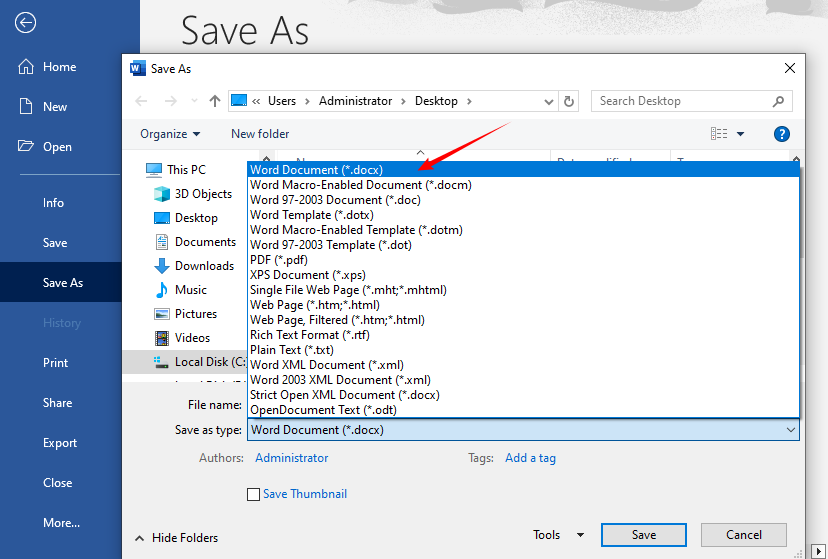
- Una volta visualizzato il contenuto del TXT in Word, fai di nuovo clic su “File” e seleziona “Salva con nome”.
- Scegli una posizione di salvataggio, seleziona “Documento di Word (*.docx)” o “Documento di Word 97-2003 (*.doc)” come formato file e fai clic su “Salva”.
Suggerimento: se il tuo file TXT contiene caratteri speciali (ad es. accenti, simboli), assicurati che l'opzione “Codifica” nella procedura guidata di importazione del testo sia impostata su “UTF-8” per preservarli durante la conversione.
Metodo 2: Utilizzo di un convertitore online da TXT a Word
Se non hai installato Microsoft Word, i convertitori online sono un'ottima alternativa. Funzionano su qualsiasi dispositivo con una connessione Internet (Windows, Mac, telefono, tablet) e non richiedono download.
Convertitori consigliati:
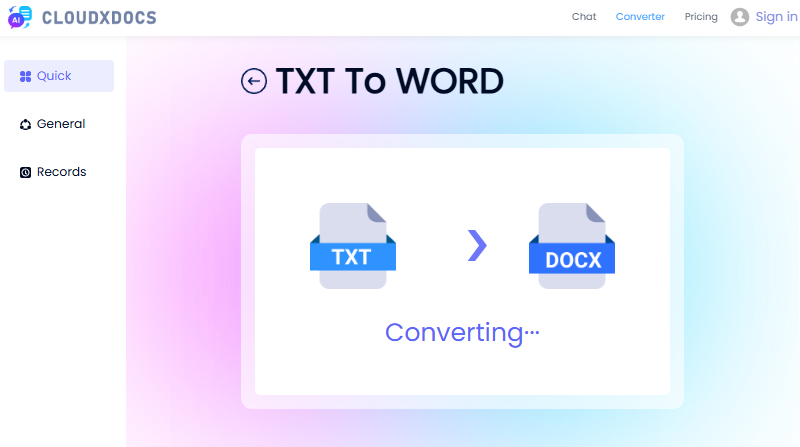
- CLOUDXDOCS: Converti file TXT in Word senza pubblicità o filigrane
- FreeConvert: Convertitore online intuitivo con un'interfaccia pulita
- Convertio: Supporta la conversione batch e converte TXT in doc/docx
Passaggi per convertire TXT in Word online:
- Visita il sito web del convertitore scelto
- Carica il tuo file TXT (trascina e rilascia o sfoglia)
- Seleziona "DOC" o "DOCX" come formato di output
- Fai clic sul pulsante "Converti" o "Avvia"
- Scarica il documento Word convertito
Esempio di utilizzo di CLOUDXDOCS:
Nota sulla sicurezza: per i documenti sensibili, considera i metodi offline poiché gli strumenti online archiviano temporaneamente i file sui loro server.
Potrebbe piacerti anche: Convertire testo in PDF facilmente: 4 metodi rapidi e professionali
Metodo 3: Utilizzo di Google Docs (Gratuito e basato su cloud)
Google Docs è un elaboratore di testi gratuito basato su cloud che ti consente di aprire, modificare e convertire file di testo in file di Word senza installare software. È perfetto per gli utenti che preferiscono l'archiviazione su cloud e la collaborazione.
Guida passo passo per convertire gratuitamente TXT in Word:
- Apri il browser e vai su Google Docs. Fai clic sul documento “Vuoto” per creare un nuovo file.
- Fai clic su “File” > “Apri” dal menu in alto. Nella finestra “Apri un file”, fai clic sulla scheda “Carica”.
- Trascina e rilascia il tuo file TXT nell'area di caricamento o fai clic su “Sfoglia” per sceglierlo manualmente.
- Una volta caricato il file TXT, si aprirà in Google Docs.
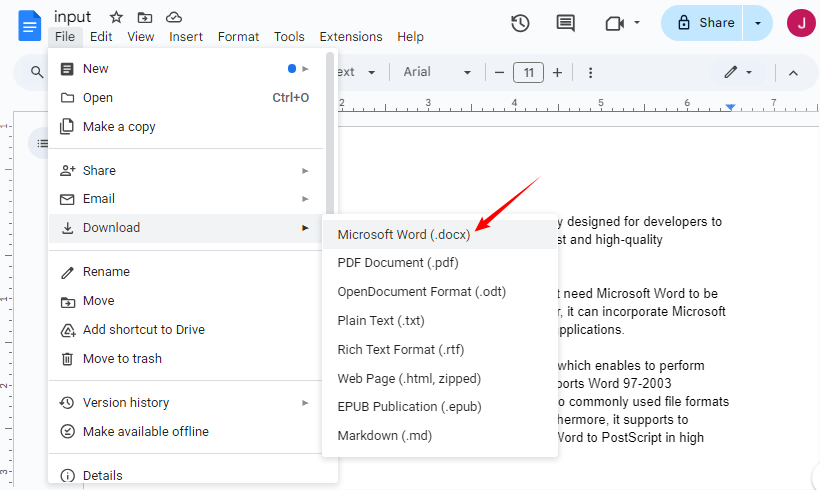
- Fai clic su “File” > “Scarica” > “Microsoft Word (.docx)” dal menu a discesa.
- Il file Word convertito verrà scaricato automaticamente sul tuo dispositivo.
✔ Ideale per: Modifica collaborativa o utenti che lavorano su più dispositivi.
Metodo 4: Programmazione C# (Conversione batch/automatizzata)
Per sviluppatori o team che necessitano di convertire centinaia di file TXT (o integrare la conversione in un'app .NET), l'approccio C# con Free Spire.Doc for .NET è efficiente e scalabile.
Cos'è Free Spire.Doc for .NET?
Free Spire.Doc è una libreria .NET gratuita che ti consente di creare, modificare e convertire documenti Word (DOC/DOCX) in C#/VB.NET senza installare Microsoft Office. Supporta lo sviluppo multipiattaforma ed è ideale per flussi di lavoro automatizzati (ad es. conversione di file TXT caricati dall'utente in un'app web).
Passaggi per convertire TXT in Word in C#
- Installa tramite NuGet:
Install-Package FreeSpire.Doc
- Codice C# completo:
using Spire.Doc;

namespace ConvertTextToWord
{
    internal class Program
    {
        static void Main(string[] args)
        {
            // Create a Document object
            Document doc = new Document();
            // Load a text file
            doc.LoadText("Sample.txt");

            // Save the text file in Word format
            doc.SaveToFile("TextToWord.docx", FileFormat.Docx2016);
            doc.Close();
        }
    }
}
Questo codice carica un file TXT e lo salva in formato DOCX tramite il metodo SaveToFile(). Inoltre, Free Spire.Doc supporta anche la conversione di file Word in file TXT tramite C#.
Suggerimenti per una conversione da TXT a Word di successo
Per evitare problemi comuni (ad es. testo mancante, errori di formattazione), segui questi suggerimenti:
- Esegui il backup del file TXT originale prima della conversione: in caso di errori, puoi tornare alla versione originale.
- Controlla le interruzioni di riga: i file TXT hanno spesso interruzioni di riga manuali. Dopo la conversione, utilizza la funzione “Sostituisci” di Word (Ctrl+H) per rimuovere le interruzioni di riga extra se necessario.
- Evita file TXT di grandi dimensioni con i convertitori online: la maggior parte degli strumenti online gratuiti ha limiti di dimensione dei file (50 MB-100 MB). Per file di grandi dimensioni, utilizza Microsoft Word o Google Docs.
- Verifica i caratteri speciali: se il tuo file TXT contiene caratteri o simboli non inglesi, controlla il file Word convertito per assicurarti che vengano preservati.
Risoluzione dei problemi comuni
| Problema | Soluzione |
|---|---|
| Formattazione persa | I file TXT non contengono formattazione; riapplica gli stili in Word dopo la conversione. |
| I caratteri speciali vengono visualizzati in modo errato | Assicurati che la codifica UTF-8 sia selezionata durante l'importazione. |
| Il file non si converte | Verifica che il file non sia danneggiato o protetto da password. |
| Il file convertito è troppo grande | Salva come DOCX, elimina le righe vuote non utilizzate o comprimi le immagini (se aggiunte dopo la conversione). |
Conclusione
Convertire il formato da TXT a Word è semplice con l'approccio giusto. Per la maggior parte degli utenti, l'apertura diretta del file TXT in Microsoft Word fornisce i risultati migliori. Per coloro che non hanno accesso a Word, gli strumenti online gratuiti o Google Docs offrono alternative affidabili. Se sei uno sviluppatore che necessita di scalabilità, il metodo C# con Free Spire.Doc ti consente di automatizzare le conversioni batch e personalizzare la formattazione
Che tu stia perfezionando un singolo documento o creando un flusso di lavoro automatizzato, questi metodi coprono ogni caso d'uso per la conversione da TXT a Word. Ricorda che, sebbene la conversione sia semplice, la formattazione dovrà essere applicata in seguito poiché i file di testo semplice contengono solo contenuto grezzo.
Domande frequenti
D: La conversione da TXT a Word è gratuita?
R: Sì, esistono diversi metodi gratuiti, inclusi strumenti online, Google Docs e l'utilizzo della libreria .NET gratuita.
D: La conversione da TXT a Word preserva la formattazione?
R: I file TXT non contengono dati di formattazione, quindi dovrai applicare la formattazione in Word dopo la conversione.
D: Come posso convertire più file TXT in Word contemporaneamente?
R: Puoi:
- Utilizzare un convertitore batch online come Convertio.
- Scrivere uno script C# utilizzando Free Spire.Doc per scorrere tutti i file TXT in una cartella con
Directory.GetFiles( @"C:\Documents\", "*.txt")e ripetere la logica di conversione per ogni file.
D: Qual è la differenza tra i formati DOC e DOCX?
R: DOC è il vecchio formato binario utilizzato in Word 97–2003. DOCX è il formato più recente, basato su XML (utilizzato da Word 2007) con una migliore compressione dei file, sicurezza e funzionalità di ripristino. Si consiglia DOCX a meno che non sia necessaria la compatibilità con software molto vecchio.