L'estrazione di immagini da Word DOC/DOCX è una delle attività quotidiane più comuni per studenti, operatori di marketing, designer e impiegati. Che tu voglia riutilizzare le immagini in una presentazione, modificarle in Photoshop, condividere elementi visivi sui social media o organizzare una libreria multimediale, sapere come estrarre immagini da un documento Word in modo efficiente ti fa risparmiare ore di lavoro ripetitivo.
In questa guida passo-passo, ti mostreremo 5 modi affidabili, gratuiti e facili per estrarre immagini da Word. Tratteremo l'estrazione di singole immagini, l'elaborazione in batch, gli strumenti online e il software professionale.
- Perché estrarre immagini da Word?
- Metodo 1: Salva immagine con nome tramite clic destro
- Metodo 2: Salva come pagina Web
- Metodo 3: Il trucco del file ZIP
- Metodo 4: Estrattori di immagini da Word online gratuiti
- Metodo 5: Soluzioni di programmazione gratuite
- Confronto rapido di tutti i metodi
- Domande frequenti sull'estrazione di immagini da Word
Perché estrarre immagini da Word?
Comprendere i casi d'uso ti aiuta a scegliere il metodo di estrazione giusto:
- Riutilizzo dei contenuti: Trasforma gli elementi visivi dei documenti interni in grafica per blog, post sui social media o diapositive di presentazioni
- Backup: Conserva la qualità dell'immagine originale separatamente dalle versioni in evoluzione del documento
- Modifica: Modifica le foto in software specializzati senza gli artefatti di compressione derivanti da salvataggi ripetuti in Word
- Riduzione delle dimensioni del file: Riduci le dimensioni del documento rimuovendo le grafiche incorporate di grandi dimensioni per l'invio tramite e-mail o l'archiviazione nel cloud
Metodo 1: Salva immagine con nome tramite clic destro
Ideale per: Utenti che si trovano già in Microsoft Word e che devono estrarre rapidamente 1–3 immagini.
"Salva come immagine" è il metodo più intuitivo per estrarre immagini da Word quando hai bisogno solo di una o due immagini. Non richiede conoscenze tecniche e funziona in pochi secondi.
Istruzioni passo-passo:
- Apri il tuo documento Word in Microsoft Word.
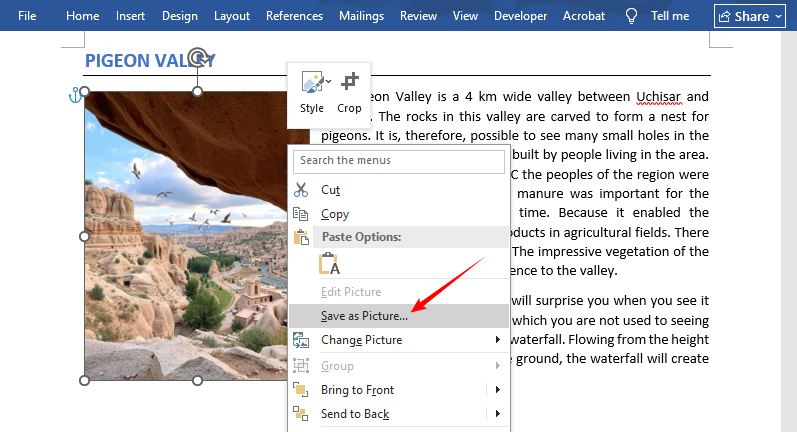
- Fai clic con il pulsante destro del mouse sull'immagine che desideri salvare.
- Dal menu contestuale, seleziona Salva come immagine.
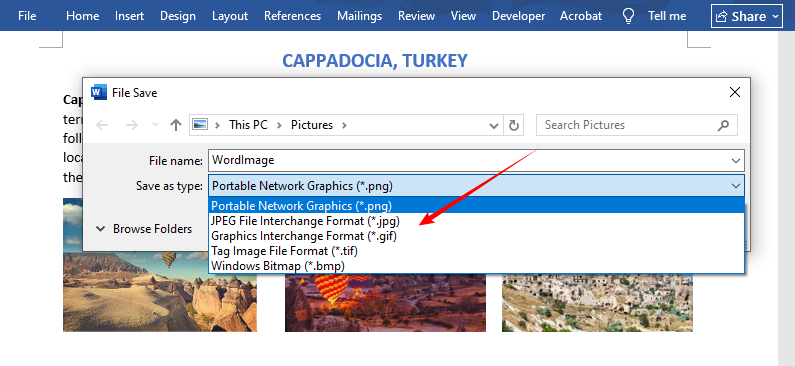
- Nella finestra di dialogo:
- Scegli una cartella di destinazione
- Rinomina il file (facoltativo ma consigliato)
- Seleziona il tuo formato preferito (PNG per la trasparenza, JPG for le foto, GIF per la grafica semplice)
- Fai clic su Salva.
✔ Pro: Gratuito, integrato, operazione con 1 clic, funzionalità nativa di Microsoft Word
✘ Contro: Estremamente lento per l'estrazione in batch (solo un'immagine alla volta)
Sebbene i documenti Word siano comuni, potresti anche dover estrarre immagini da PDF. Consulta la nostra guida completa per estrarre immagini da PDF – che include strumenti gratuiti e metodi avanzati.
Metodo 2: Salva come pagina Web
Ideale per: Utenti che preferiscono le funzionalità native di Word per il salvataggio di immagini in batch.
Microsoft Word include una potente funzionalità nascosta: il salvataggio come pagina Web esporta automaticamente ogni immagine incorporata in una cartella dedicata. Questo è uno dei metodi più antichi e affidabili per estrarre immagini da file Word doc o docx.
Procedura completa:
- Apri il documento Word.
- Fai clic su File → Salva con nome e scegli una posizione di salvataggio sul tuo dispositivo.
- Nel menu a discesa "Salva come", seleziona *Pagina Web (.htm; *.html)**.
- Nota: NON selezionare "Pagina Web, file unico" – questo impacchetta tutto in un unico file
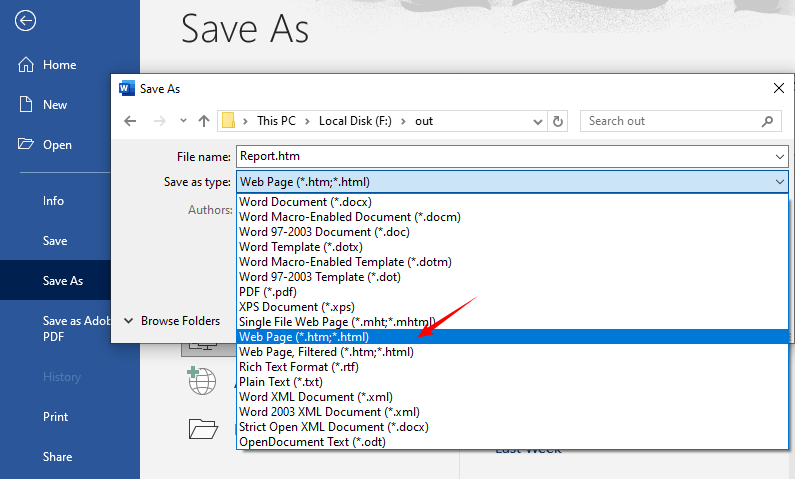
- Fai clic su Salva—Word genererà due elementi nella cartella scelta:
- Il file della pagina Web HTML.
- Una cartella denominata [NomeDocumento]_files (ad es. Report_files).
- Apri quella cartella per accedere a tutte le immagini estratte (nei loro formati originali come PNG/JPG).
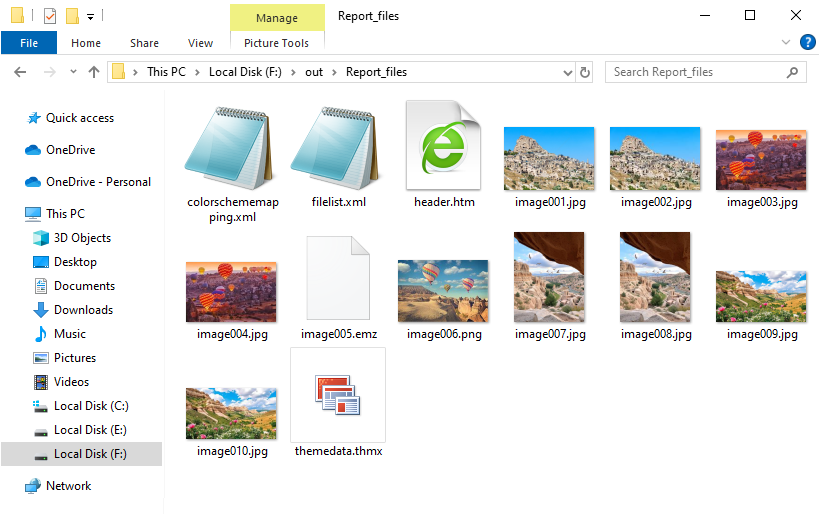
✔ Pro: Strumento nativo di Word, estrae istantaneamente tutte le immagini in batch, mantiene una buona qualità
✘ Contro: Crea file HTML aggiuntivi, genera immagini duplicate se gli elementi visivi vengono riutilizzati nel documento
Metodo 3: Il trucco del file ZIP
Ideale per: Utenti che necessitano di estrarre in blocco tutte le immagini ad alta risoluzione da file DOCX, senza bisogno di software.
Ecco un fatto poco noto: i moderni documenti di Word (.docx) sono in realtà archivi ZIP compressi. Ciò significa che puoi estrarre immagini da file docx senza mai aprire Microsoft Word.
Perché funziona:
Da Microsoft Office 2007, Word utilizza il formato Open XML. Un file .docx è essenzialmente un contenitore con file XML e una cartella dedicata /word/media/ che contiene tutte le immagini incorporate.
Passaggi dettagliati:
- Individua il tuo file DOCX e creane una copia (per proteggere l'originale).
- Fai clic con il pulsante destro del mouse sul file e seleziona Rinomina.
- Modifica l'estensione del file da .docx a .zip (ad es. report.docx → report.zip).
- Premi Invio per confermare la modifica dell'estensione.
- Fai clic su Sì se viene visualizzato un avviso.
- Fai doppio clic per aprirlo come una qualsiasi cartella (Esplora file di Windows o Finder di Mac).
- Vai al percorso della cartella: word → media.
- Copia tutte le immagini nella cartella desiderata.
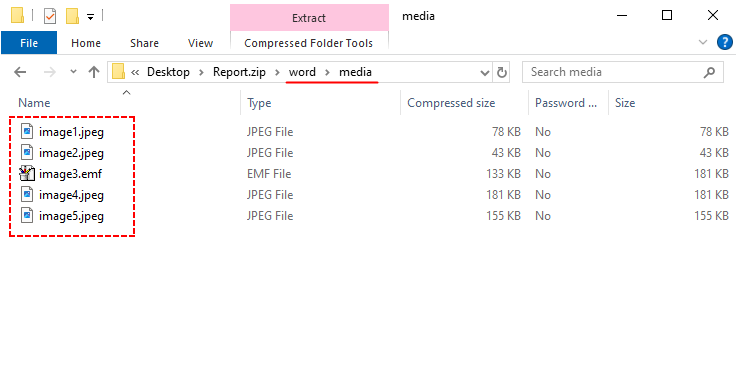
✔ Pro: 100% gratuito, estrazione in batch, conserva l'alta risoluzione originale
✘ Contro: Funziona solo per i file DOCX.
Suggerimento rapido: per l'estrazione in blocco di immagini da file .doc legacy, utilizzare il Metodo 2 (Salva come pagina Web) o convertire prima DOC in DOCX prima di applicare questo metodo.
Metodo 4: Estrattori di immagini da Word online gratuiti
Ideale per: Utenti che non desiderano installare software o che necessitano di una soluzione multipiattaforma rapida (funziona su Windows, Mac, dispositivi mobili).
Strumenti online dedicati come ExtractAssets o Groupdocs gestiscono sia i file DOC che DOCX, estraendo tutte le immagini e fornendole come file ZIP scaricabile, senza richiedere passaggi tecnici.
Passaggi per estrarre immagini da Word online:
- Vai al sito web dello strumento (ad es. Estrattore di immagini da Word di ExtractAssets)
- Carica il tuo documento Word.
- Fai clic su Estrai immagini.
- Scarica le immagini come file ZIP.
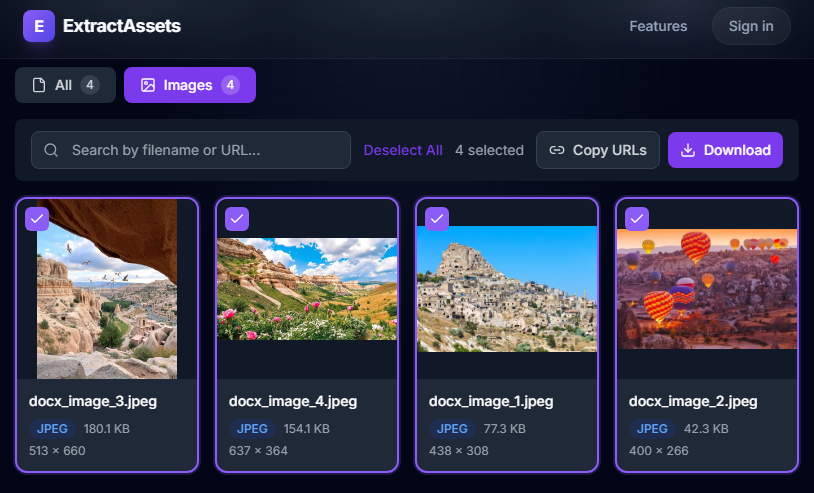
✔ Pro: Nessuna installazione, multipiattaforma, funziona per file DOC e DOCX
✘ Contro: Necessita di Internet; limiti di dimensione dei file per gli utenti gratuiti
Attenzione: prestare attenzione quando si caricano documenti sensibili o riservati su strumenti online. Per i file privati, attenersi ai metodi offline.
Metodo 5: Soluzioni di programmazione gratuite
Ideale per: Utenti frequenti che necessitano di estrarre immagini in batch o di integrarle in flussi di lavoro automatizzati.
Per aziende e sviluppatori, Free Spire.Doc for .NET è una potente libreria che consente di estrarre programmaticamente immagini da Word in C# con il pieno controllo sul formato di output.
Codice C# per estrarre immagini da Word:
using Spire.Doc;
using Spire.Doc.Documents;
using Spire.Doc.Fields;

namespace ExtractImage
{
    class Program
    {
        static void Main(string[] args)
        {
            // Load a Word document
            Document document = new Document("input.docx");
            int index = 0;

            // Traverses each section in the document
            foreach (Section section in document.Sections)
            {
                // Traverses each paragraph in the current section
                foreach (Paragraph paragraph in section.Paragraphs)
                {
                    // Traverses each document object in the current paragraph
                    foreach (DocumentObject docObject in paragraph.ChildObjects)
                    {
                        // Checks if the current document object is an image
                        if (docObject.DocumentObjectType == DocumentObjectType.Picture)
                        {
                            DocPicture picture = docObject as DocPicture;
                            // Saves the extracted image as a PNG file
                            picture.Image.Save(string.Format("image_{0}.png", index), System.Drawing.Imaging.ImageFormat.Png);
                            index++;
                        }
                    }
                }
            }
        }
    }
}
Il codice carica un documento Word e lo attraversa in modo gerarchico: Documento → Sezione → Paragrafo → OggettoDocumento, filtrando solo gli oggetti di tipo immagine e salvandoli poi come file PNG separati.
Capacità tecniche principali:
- Supporto formati: DOC, DOCX, DOT, DOTX, DOCM, RTF e altri
- Formati di output: Salva le immagini estratte come PNG, JPG, BMP, EMF, GIF, TIFF
- Elaborazione in batch: Elabora migliaia di documenti con un unico script
- Estrazione selettiva: Estrai immagini da sezioni o paragrafi specifici
✔ Pro: Automazione completa in batch, ampio supporto di formati di file, affidabilità di livello aziendale
✘ Contro: Richiede conoscenze di base di programmazione; la versione gratuita ha alcune limitazioni
Le immagini non sono l'unico contenuto di valore nei tuoi documenti Word. Scopri come estrarre testo, tabelle e formattazione per riutilizzarli in altri progetti
Confronto rapido di tutti i metodi
Usa questa tabella per scegliere immediatamente il metodo giusto per il tuo caso d'uso:
| Metodo | Scenario | Estrazione in batch | Software necessario | Funziona per DOCX/DOC |
|---|---|---|---|---|
| Salva con clic destro | Immagini singole | ✘ | Solo Microsoft Word | Entrambi |
| Salva come pagina Web | Estrazione batch integrata in Word | ✔ | Solo Microsoft Word | Entrambi |
| Trucco ZIP | DOCX in blocco, qualità originale | ✔ | Nessuno (solo SO) | Solo DOCX |
| Strumenti online | Uso multipiattaforma senza installazione | ✔ | Solo browser web | Entrambi |
| Free Spire.Doc | Automazione batch per sviluppatori | ✔ | Ambiente .NET + libreria Free Spire.Doc | Entrambi |
Domande frequenti sull'estrazione di immagini da Word
D1: Posso estrarre immagini da un documento Word protetto da password?
R: Devi prima sbloccare il documento, quindi utilizzare uno dei metodi sopra indicati.
D2: Come posso ottenere immagini ad alta risoluzione da Word?
R: Usa il trucco ZIP per i file .docx. Per i file .doc, il metodo Salva come pagina Web di solito conserva una qualità migliore rispetto al salvataggio con il clic destro.
D3: Quali formati di immagine posso estrarre da Word?
R: Word supporta immagini incorporate in vari formati, tra cui:
- JPEG/JPG (foto)
- PNG (grafica con trasparenza)
- GIF (animazioni, grafica semplice)
- BMP (immagini bitmap)
- TIFF (immagini ad alta risoluzione)
- EMF/WMF (grafica vettoriale)
- SVG (grafica vettoriale scalabile – versioni più recenti di Word)
D4: Posso estrarre immagini da più documenti Word contemporaneamente?
R: Sì, utilizza strumenti professionali come Spire.Doc per elaborare intere cartelle con uno script. Alcuni strumenti online offrono anche l'elaborazione in batch di più documenti Word.
Considerazioni finali
Ora hai 5 modi gratuiti ed efficaci per estrarre immagini da un documento Word, ognuno adatto a esigenze e livelli di competenza tecnica diversi. Per immagini singole veloci, usa il salvataggio con il clic destro. Per l'estrazione in batch, il trucco ZIP è la scelta gratuita migliore. Gli strumenti online funzionano ovunque, mentre software professionali come Spire.Doc offrono risultati automatizzati di alta qualità per un uso intensivo.
Niente più perdite di tempo a fare screenshot o a ricreare immagini. Usa invece questi metodi per ottenere immagini pulite e di alta qualità da Word in pochi secondi.