
Quando si condividono documenti tra piattaforme diverse, i file di Word possono presentare problemi di compatibilità, specialmente tra sistemi operativi o applicazioni per ufficio differenti. La conversione di documenti Word in RTF (Rich Text Format) preserva la formattazione essenziale del testo garantendo al contempo un ampio supporto multipiattaforma, rendendolo ideale per una condivisione senza interruzioni. Questa guida fornisce una panoramica completa su come convertire Word in RTF, spiegando cos'è l'RTF, perché è importante e quattro metodi pratici per eseguire la conversione in modo efficiente.
- Cos'è RTF
- Perché Convertire Word in RTF
- Come Convertire Word in RTF
- Come Evitare Problemi di Formattazione Durante la Conversione da Word a RTF
Suggerimento: se hai bisogno di invertire il processo, il nostro tutorial su come convertire RTF in Word mostra modi semplici per riconvertire.
Cos'è RTF?
RTF (Rich Text Format) è un formato di documento sviluppato da Microsoft negli anni '80 per consentire lo scambio di testo formattato tra diverse piattaforme e applicazioni.
A differenza del testo semplice, l'RTF supporta la formattazione di base come caratteri, dimensioni dei caratteri, stili grassetto e corsivo, colori del testo e allineamento dei paragrafi. Allo stesso tempo, evita molte delle funzionalità avanzate e complesse presenti nei formati Word moderni, rendendolo più stabile e ampiamente compatibile tra i vari ambienti.
Perché Convertire Word in RTF?
Rispetto ai formati DOC o DOCX, l'RTF offre diversi vantaggi pratici:
-
Migliore compatibilità
I file RTF possono essere aperti da quasi tutte le applicazioni di elaborazione testi, inclusi editor più vecchi o leggeri.
-
Dimensioni del file più piccole
Senza elementi complessi, i file RTF sono spesso più compatti dei documenti DOCX.
-
Struttura più semplice
Ideale per sistemi che richiedono una formattazione di base ma non supportano le funzionalità avanzate di Word.
-
Formato adatto alle email
Molti sistemi di posta elettronica e piattaforme documentali gestiscono i file RTF in modo più affidabile rispetto ai DOCX.
Come Convertire Word in RTF?
Esistono diversi modi per convertire documenti Word in RTF, che vanno dagli strumenti desktop manuali ai servizi online e all'elaborazione batch automatizzata. Di seguito sono riportati quattro metodi di uso comune, ciascuno adatto a scenari diversi.
Convertire Word in RTF Usando Microsoft Word
Usare Microsoft Word stesso è il modo più diretto e affidabile per convertire documenti Word in RTF. Quasi tutte le versioni di Word, incluse 2010, 2013, 2016, 2019, 2021 e Microsoft 365, supportano l'esportazione di documenti in formato RTF.
Passaggi:
-
Apri il file DOC o DOCX in Microsoft Word.
-
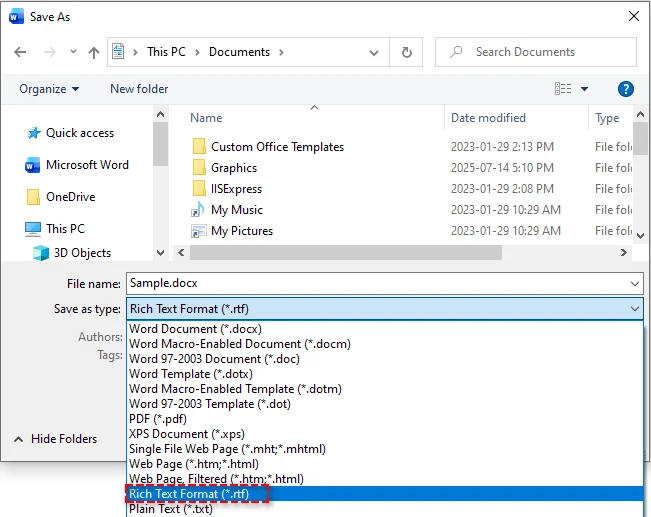
Fai clic su File > Salva con nome.
-
Scegli una cartella di destinazione.
-
Nel menu a discesa Salva come, seleziona Formato RTF (*.rtf).
-
Fai clic su Salva.
Vantaggi:
- Elevata precisione di formattazione
- Nessun software aggiuntivo richiesto
- Semplice e affidabile
Svantaggi:
- Non adatto per l'elaborazione in blocco
Ideale per:
- Conversioni una tantum
- Documenti che richiedono un'elevata fedeltà di formattazione
Convertire Word in RTF Usando LibreOffice
LibreOffice è una suite per ufficio gratuita e open-source che supporta il salvataggio di documenti Word come RTF su Windows, macOS e Linux. È un'ottima alternativa quando Microsoft Word non è disponibile.
Passaggi:
-
Scarica e installa LibreOffice dal sito ufficiale.
-
Apri il file Word in LibreOffice Writer.
-
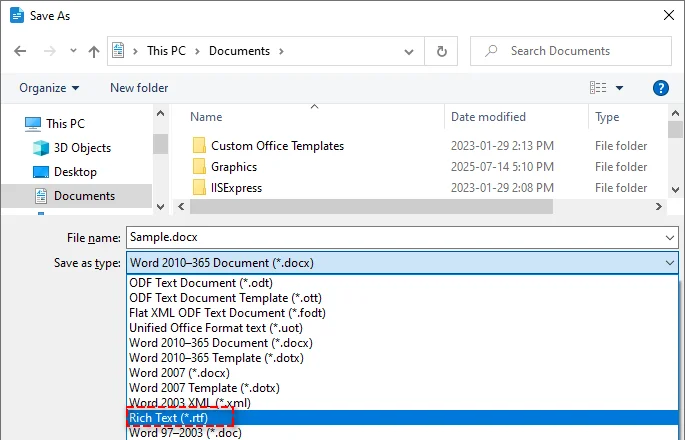
Vai su File > Salva con nome.
-
Seleziona Testo RTF (*.rtf) come formato di output.
-
Fai clic su Salva.
Vantaggi:
- Gratuito e open-source
- Supporto multipiattaforma
- Nessuna dipendenza da Microsoft Word
Svantaggi:
- Potrebbero apparire piccole differenze nei layout complessi
- L'interfaccia potrebbe risultare poco familiare agli utenti di Word
Ideale per:
- Utenti senza Microsoft Word
- Ambienti open-source o basati su Linux
Convertire Word in RTF Usando Strumenti Online Gratuiti
Se preferisci non installare software desktop o hai bisogno di convertire documenti Word in RTF su servizi mobili, gli strumenti online sono una soluzione comoda.
I convertitori online più popolari includono:
- Convertio - Supporta la conversione in blocco e l'importazione da archivi cloud (Google Drive o Dropbox)
- CloudConvert - Offre più formati e accesso API
- Zamzar - Consente di ricevere i file convertiti via email
Passaggi (Usando Convertio come Esempio):
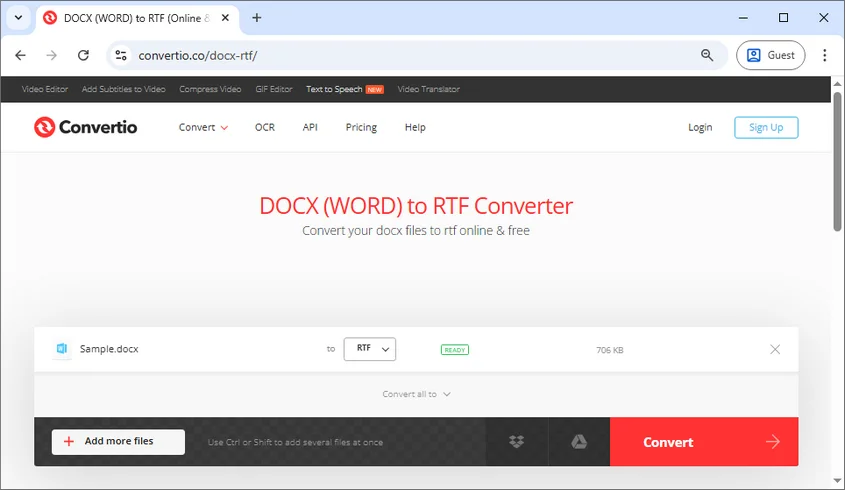
- Apri il convertitore online da Word a RTF di Convertio.
- Fai clic su Scegli file per caricare il tuo file Word, oppure trascinalo nell'area di caricamento.
- Seleziona RTF come formato di destinazione.
- Fai clic su Converti per avviare il processo di conversione.
- Scarica il file RTF convertito.
Vantaggi:
- Nessuna installazione di software richiesta
- Accessibile da qualsiasi dispositivo con un browser
- Facile da usare
Svantaggi:
- Potrebbero essere applicati limiti di dimensione del file o di utilizzo
- Preoccupazioni per la privacy durante il caricamento di documenti sensibili
- Meno controllo sulla formattazione avanzata
Ideale per:
- Conversioni rapide e una tantum
- File di piccole dimensioni senza contenuto sensibile
Convertire in Blocco File Word in RTF Usando C#
Per conversioni di documenti su larga scala o ricorrenti, i metodi manuali diventano inefficienti. Usando C# e la libreria Spire.Doc for .NET, è possibile convertire automaticamente in blocco centinaia di file Word DOC/DOCX in RTF o altri formati di file come PDF e HTML senza sforzo.

Passaggi per Convertire in Blocco Word in RTF:
-
Prepara i File di Word
Metti tutti i file DOC o DOCX che vuoi convertire in un'unica cartella.
-
Crea un Nuovo Progetto C#
Apri Visual Studio e crea un'App Console.
-
Installa Spire.Doc for .NET
Installa la libreria tramite NuGet nel tuo progetto C# usando il seguente comando:
Install-Package Spire.Doc -
Aggiungi il codice per convertire in blocco i file DOC/DOCX in RTF
Il codice seguente dimostra come scorrere ogni documento Word nella cartella e salvarlo in formato RTF:
using Spire.Doc; using System; using System.IO; namespace BatchWordToRtf { class Program { static void Main() { // Percorso della cartella di input: dove sono archiviati i tuoi file Word string inputFolder = @"C:\WordFiles\"; // Percorso della cartella di output: dove verranno salvati i file RTF convertiti string outputFolder = @"C:\RtfFiles\"; // Scorrere tutti i file nella cartella di input foreach (string file in Directory.EnumerateFiles(inputFolder)) { // Ottenere l'estensione del file e convertirla in minuscolo string extension = Path.GetExtension(file).ToLower(); // Elaborare solo i file .doc e .docx if (extension == ".doc" || extension == ".docx") { // Creare un oggetto Document e caricare il file Word Document doc = new Document(); doc.LoadFromFile(file); // Ottenere il nome del file senza estensione string fileName = Path.GetFileNameWithoutExtension(file); // Salvare il file come RTF nella cartella di output doc.SaveToFile(Path.Combine(outputFolder, fileName + ".rtf"), FileFormat.Rtf); } } Console.WriteLine("Conversione in blocco completata!"); } } } -
Esegui il Programma
Esegui il programma per effettuare la conversione in blocco. Dopo l'esecuzione, i file RTF verranno generati automaticamente nella cartella di output specificata nel codice.
Vantaggi:
- Alta efficienza per le conversioni di massa
- Nessuna installazione di Microsoft Word richiesta
- Facilmente integrabile in flussi di lavoro automatizzati o ambienti server
Svantaggi:
- Richiede conoscenze di programmazione
- Dipende da librerie .NET di terze parti
Ideale per:
- Aziende e sviluppatori
- Sistemi di elaborazione automatizzata dei documenti
Articolo Correlato: C#/VB.NET: Convertire RTF in Word Doc/Docx e Viceversa
Come Evitare Problemi di Formattazione Durante la Conversione da Word a RTF
Per ridurre al minimo i problemi di formattazione durante la conversione da Word a RTF, considera le seguenti migliori pratiche:
-
Evita le funzionalità avanzate di Word
Macro, SmartArt, oggetti incorporati e tabelle complesse potrebbero non essere convertiti correttamente. Convertirli in immagini può aiutare a preservarne l'aspetto.
-
Usa caratteri standard
Scegli caratteri ampiamente supportati come Arial, Times New Roman o Calibri per garantire una visualizzazione del testo coerente su piattaforme diverse.
-
Verifica la compatibilità multipiattaforma
Apri il file RTF convertito in editor diversi (ad es. Word e LibreOffice) per verificare la coerenza del layout.
-
Testa prima dell'elaborazione in blocco
Convalida sempre alcuni file di esempio prima di eseguire conversioni su larga scala o automatizzate.
Conclusione
La conversione da Word a RTF è un modo efficace per migliorare la compatibilità, la portabilità e l'affidabilità tra le piattaforme. A seconda delle tue esigenze, puoi scegliere la conversione manuale con Microsoft Word o LibreOffice, la conversione rapida con strumenti online o l'elaborazione batch automatizzata tramite C#.
Cerchi altri tutorial di alta qualità su Word? Dai un'occhiata alle nostre risorse gratuite su Word.
Domande Frequenti: da Word a RTF
D1: Qual è il modo più semplice per convertire Word in RTF?
R1: Usare la funzione "Salva con nome" di Microsoft Word è il metodo più semplice.
D2: La conversione da Word a RTF influirà sulla formattazione?
R2: La formattazione di base viene preservata, ma le funzionalità avanzate come macro o SmartArt potrebbero non essere completamente supportate.
D3: Posso convertire Word in RTF gratuitamente?
R3: Sì. LibreOffice e molti convertitori online offrono opzioni di conversione gratuite.
D4: Come posso convertire in blocco più file Word in RTF?
R4: È possibile utilizzare C# con librerie come Spire.Doc per automatizzare le conversioni in blocco.
D5: L'RTF è compatibile tra piattaforme e applicazioni?
R5: Sì. L'RTF è ampiamente supportato su Windows, macOS, Linux e sulla maggior parte degli elaboratori di testi.
D6: Posso convertire Word in RTF online senza installare software?
R6: Sì. Strumenti online come Convertio consentono la conversione basata su browser, sebbene possano essere applicate limitazioni di dimensione del file e di privacy.