Quando si preparano report, contratti, documenti accademici o documentazione tecnica, potrebbe essere necessario includere un file PDF all'interno di un documento di Microsoft Word. Tuttavia, "inserire" un PDF può significare cose diverse a seconda del tuo obiettivo.
Vuoi:
- Allegare il PDF originale senza modificarlo?
- Mantenere il layout visivo esatto?
- Convertire il PDF in contenuto Word modificabile?
Ogni obiettivo richiede un metodo diverso. Scegliere l'approccio sbagliato può portare a problemi di formattazione, pagine mancanti, distorsione del layout o un aumento non necessario delle dimensioni del file.
Questa guida spiega come inserire un PDF in Word utilizzando tre approcci affidabili: incorporandolo come oggetto, convertendolo in immagini o convertendolo in un file DOCX modificabile. Copre sia i metodi manuali in Microsoft Word che l'automazione programmatica tramite Python.
Navigazione rapida
- Comprendere come Word gestisce i file PDF
- Metodo 1: Inserire un PDF come oggetto (Allega senza modificare)
- Metodo 2: Convertire il PDF in immagini (Mantiene il layout esatto)
- Metodo 3: Convertire il PDF in Word (Rendilo modificabile)
- Errori comuni quando si inseriscono PDF in Word
- Automatizzare il processo programmaticamente (per sviluppatori)
- Scegliere il metodo giusto
- Domande frequenti
Comprendere come Word gestisce i file PDF
I documenti di Microsoft Word (DOCX) sono basati sul flusso e archiviati come pacchetti XML compressi. Al contrario, i file PDF utilizzano un posizionamento fisso per garantire la coerenza del layout su tutti i dispositivi.
A causa di questa differenza strutturale:
- L'incorporamento di un PDF lo allega come oggetto OLE binario.
- La conversione di un PDF ricostruisce il layout in elementi modificabili.
- L'inserimento come immagini preserva l'aspetto ma rimuove la modificabilità.
Word utilizza la tecnologia OLE (Object Linking and Embedding) quando inserisce file esterni come oggetti. Comprendere questo comportamento aiuta a spiegare perché viene visualizzata solo l'anteprima della prima pagina e perché i PDF incorporati aumentano le dimensioni del documento.
Metodo 1: Inserire un PDF come oggetto (Allega senza modificare)
Ideale per: Allegare un file PDF preservandone la struttura originale.
Se devi allegare un PDF a un documento di Word, come un'appendice di un contratto o materiale di supporto, inserirlo come oggetto è la soluzione più appropriata.
Quando inserito in questo modo, il PDF diventa un oggetto OLE incorporato. L'intero file viene archiviato all'interno del documento di Word e può essere aperto separatamente facendo doppio clic su di esso.
Casi d'uso tipici
- Contratti e accordi
- Documentazione tecnica
- Appendici accademiche
- Materiali di riferimento di supporto
Passaggi: Inserire un PDF come oggetto
- Apri il tuo documento Word.
- Posiziona il cursore dove dovrebbe apparire il PDF.
- Vai alla scheda Inserisci.
- Fai clic su Oggetto (nel gruppo Testo).
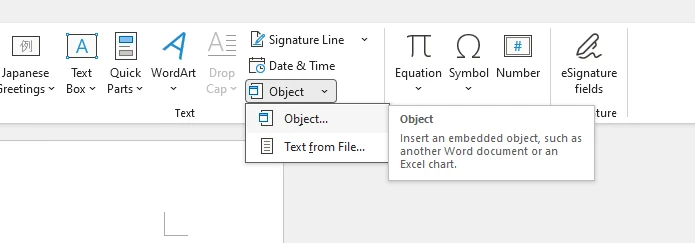
- Seleziona Crea da file.
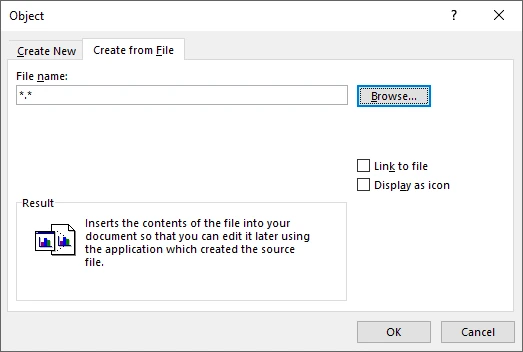
- Fai clic su Sfoglia e scegli il file PDF.
- Seleziona una delle seguenti opzioni:
- Visualizza come icona – mostra un'icona PDF cliccabile.
- Collega a file – collega esternamente invece di incorporare.
- Lascia entrambi deselezionati – incorpora il file e visualizza un'anteprima (in genere la prima pagina).
- Fai clic su OK.
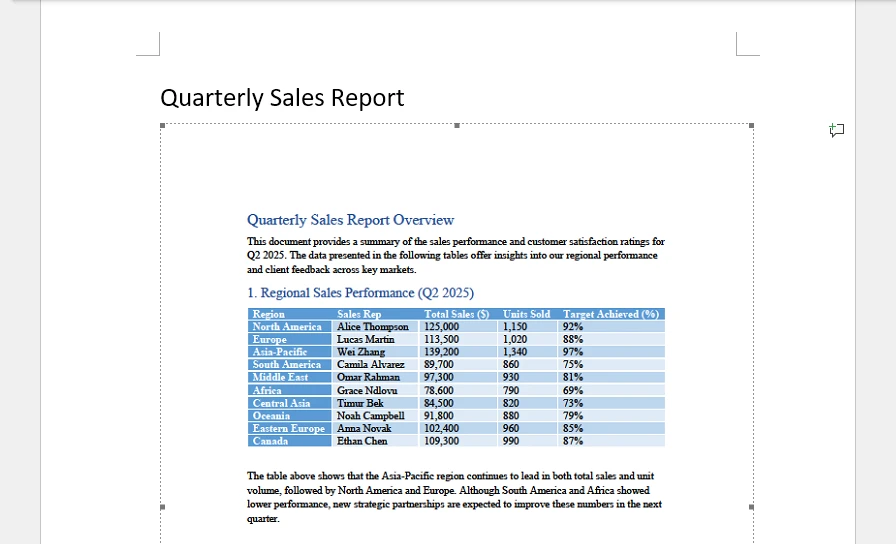
Il PDF è ora incorporato nel documento di Word. Di seguito è riportato un esempio dell'oggetto PDF inserito:
Note tecniche importanti
- Word incorpora l'intero PDF come un singolo oggetto OLE.
- Viene visualizzata solo la prima pagina come anteprima.
- Il contenuto non può essere modificato direttamente in Word.
- Il file incorporato aumenta la dimensione complessiva del DOCX.
- Il rendering dell'anteprima può dipendere dall'installazione di un gestore di PDF (come Adobe Acrobat).
Perché viene visualizzata solo la prima pagina?
Word tratta il PDF come un unico oggetto incorporato anziché come pagine separate. L'anteprima è solo una rappresentazione visiva della prima pagina, mentre il PDF completo rimane allegato internamente.
Se desideri inserire altri tipi di file (come fogli di calcolo Excel o presentazioni PowerPoint) come oggetti OLE in Word, consulta la nostra guida dettagliata sull'inserimento di allegati nei documenti di Word.
Metodo 2: Convertire il PDF in immagini (Mantiene il layout esatto)
Ideale per: Mantenere una fedeltà visiva precisa.
Se la precisione del layout è fondamentale, ad esempio in brochure di marketing, certificati, file scansionati o documenti sensibili al design, convertire ogni pagina PDF in un'immagine prima di inserirla in Word è spesso l'approccio più sicuro.
Poiché le immagini sono statiche, Word non tenta di ricostruire testo, spaziatura o posizionamento. Ciò evita problemi di ridisposizione del layout che possono verificarsi durante la conversione da PDF a Word.
Come funziona questo metodo
- Converti ogni pagina PDF in un file immagine (PNG o JPEG).
- Inserisci le immagini in Word in sequenza.
- Aggiungi interruzioni di pagina tra le immagini se necessario.
Poiché Word tratta il contenuto come immagini anziché come testo modificabile, il risultato visivo rimane identico al PDF di origine.
Gli strumenti comuni di conversione da PDF a immagine includono:
- Adobe Acrobat
- Microsoft Word
- Convertitori online
Se preferisci una soluzione online, puoi utilizzare un convertitore da PDF a immagine online per generare immagini di pagina ad alta risoluzione prima di inserirle in Word.
Impostazioni immagine consigliate
Per mantenere la chiarezza e la qualità di stampa:
- Utilizza 200–300 DPI per i documenti di stampa.
- Preferisci PNG per le pagine con molto testo.
- Utilizza JPEG solo quando la riduzione delle dimensioni del file è una priorità.
Vantaggi
- Esatta coerenza visiva
- Nessuna sostituzione di caratteri
- Nessuna distorsione del layout
- Rendering coerente tra le versioni di Word
Limitazioni
- Il contenuto non è modificabile
- Le dimensioni del documento possono aumentare in modo significativo
- Immagini di grandi dimensioni o ad alta risoluzione possono influire sulle prestazioni
Questo metodo è consigliato quando la fedeltà visiva è più importante della modificabilità.
Metodo 3: Convertire il PDF in Word (Rendilo modificabile)
Ideale per: Modificare o riutilizzare il contenuto di un PDF.
Se il tuo obiettivo è modificare il contenuto anziché allegarlo, è necessario convertire il PDF in un documento Word modificabile.
Molti utenti cercano come importare un PDF in Word, ma tecnicamente Word esegue un processo di conversione anziché un'importazione diretta.
Opzione 1: Apri il PDF direttamente in Word
Le versioni moderne di Word (2013 e successive, incluso Microsoft 365) supportano la conversione PDF integrata.
Passaggi:
- Apri Word.
- Fai clic su File → Apri.
- Seleziona il file PDF.
- Conferma la richiesta di conversione.
Word ricostruisce il layout del PDF in contenuto modificabile.
Cosa succede durante la conversione
Poiché i PDF utilizzano un posizionamento fisso e Word utilizza un layout basato sul flusso, la ricostruzione può comportare:
- Sostituzioni di caratteri
- Differenze di spaziatura
- Ristrutturazione delle tabelle
- Ridisposizione dei paragrafi
- Spostamenti minori di allineamento
Layout complessi potrebbero richiedere una correzione manuale dopo la conversione.
Opzione 2: Utilizza un convertitore da PDF a Word dedicato
Puoi anche utilizzare uno strumento di conversione da PDF a Word online o offline per generare un file DOCX prima di inserirlo nel tuo documento.
Se preferisci una soluzione basata su browser, un convertitore da PDF a Word online può semplificare le attività di conversione occasionali o leggere.
Per una guida passo passo, consulta il nostro tutorial completo sulla conversione da PDF a Word.
Errori comuni quando si inseriscono PDF in Word
Molti problemi di formattazione si verificano a causa di un'errata comprensione di come Word gestisce i PDF:
-
Aspettarsi anteprime di più pagine durante l'incorporamento – Word visualizza solo la prima pagina di un PDF incorporato come anteprima. Se hai bisogno che tutte le pagine siano visibili, converti invece il PDF in immagini o in un documento Word modificabile.
-
Tentare di modificare direttamente i PDF incorporati – I PDF incorporati rimangono oggetti file separati e non possono essere modificati all'interno di Word. Per modificare il contenuto, converti il PDF in formato Word prima di inserirlo.
-
Utilizzare immagini a bassa risoluzione per la stampa – La conversione di pagine a basso DPI può comportare un output sfocato. Utilizza 200–300 DPI per risultati di qualità di stampa.
-
Ignorare l'aumento delle dimensioni del file dopo l'incorporamento di PDF di grandi dimensioni – L'incorporamento archivia l'intero file all'interno del DOCX, il che può aumentare notevolmente le dimensioni del documento. Considera di collegare il PDF se le dimensioni del file sono un problema.
-
Presumere che la conversione PDF preserverà perfettamente il layout – Formattazione complessa, caratteri e grafica potrebbero spostarsi durante la conversione. Utilizza l'inserimento basato su immagini se è richiesta un'esatta fedeltà visiva.
Comprendere le differenze tra incorporamento, imaging e conversione ti aiuta a scegliere il metodo più appropriato ed evitare inutili correzioni di formattazione.
Automatizzare il processo programmaticamente (per sviluppatori)
Nei sistemi di reporting aziendali o nei flussi di lavoro di elaborazione batch, l'inserimento manuale non è pratico.
Utilizzando librerie Python come Spire.Doc per Python e Spire.PDF per Python, puoi automatizzare:
- Incorporamento di PDF come oggetti OLE
- Conversione di pagine PDF in immagini
- Conversione di PDF in file DOCX modificabili
Installazione
Per automatizzare l'inserimento di PDF o la conversione di immagini in Word utilizzando Python, è necessario installare le librerie richieste. In questo esempio, utilizziamo Spire.Doc per l'elaborazione di documenti Word e Spire.PDF per la gestione di file PDF.
Assicurati che Python 3.7 o successivo sia installato nel tuo ambiente. Quindi esegui i seguenti comandi:
pip install Spire.Doc
pip install Spire.PDF
Dopo l'installazione, puoi importare le librerie nel tuo script Python e iniziare ad automatizzare le attività di elaborazione dei documenti.
1. Incorpora un PDF come oggetto OLE
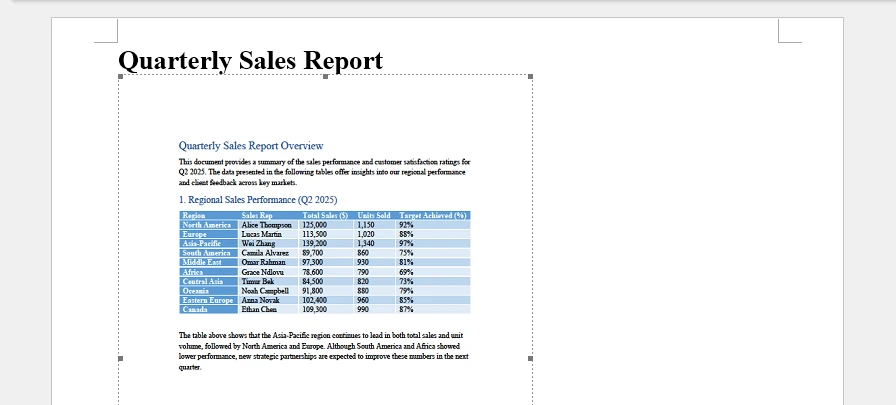
Questo metodo incorpora il file PDF direttamente in un documento di Word come oggetto OLE. L'intero PDF viene archiviato all'interno del file DOCX, mentre un'immagine di anteprima viene visualizzata nell'interfaccia del documento. L'immagine di anteprima viene generata dalla prima pagina del PDF e utilizzata come rappresentazione visiva dell'oggetto incorporato.
from spire.doc import Document, Stream, DocPicture, FileFormat, OleObjectType
from spire.pdf import PdfDocument

document = Document()
section = document.AddSection()

pdf = PdfDocument()
pdf.LoadFromFile("Sample.pdf")

# Convert first page to image for preview
image_stream = pdf.SaveAsImage(0, 300, 300)  # pageIndex, dpiX, dpiY
image_bytes = image_stream.ToArray()

image = DocPicture(document)
image.LoadImage(Stream(image_bytes))

pdf_object = section.AddParagraph().AppendOleObject(
    "Sample.pdf",
    image,
    OleObjectType.AdobeAcrobatDocument
)

pdf_object.Width = 200
pdf_object.Height = 400
pdf_object.DisplayAsIcon = False

document.SaveToFile("Embed_PDF.docx", FileFormat.Docx)
document.Close()
pdf.Close()
Punti tecnici chiave:
- AppendOleObject() incorpora l'intero file PDF nel documento di Word.
- OleObjectType.AdobeAcrobatDocument specifica il tipo di oggetto.
- SaveAsImage(pageIndex, dpiX, dpiY) genera l'immagine di anteprima visualizzata in Word.
Valori DPI più alti producono anteprime più nitide ma aumentano le dimensioni del file.
Di seguito è riportata un'anteprima del documento Word generato:
Per una guida più dettagliata sull'incorporamento di oggetti OLE in Word utilizzando Python, fare riferimento a Incorpora oggetti OLE in Word con Python.
2. Converti pagine PDF in immagini e inserisci
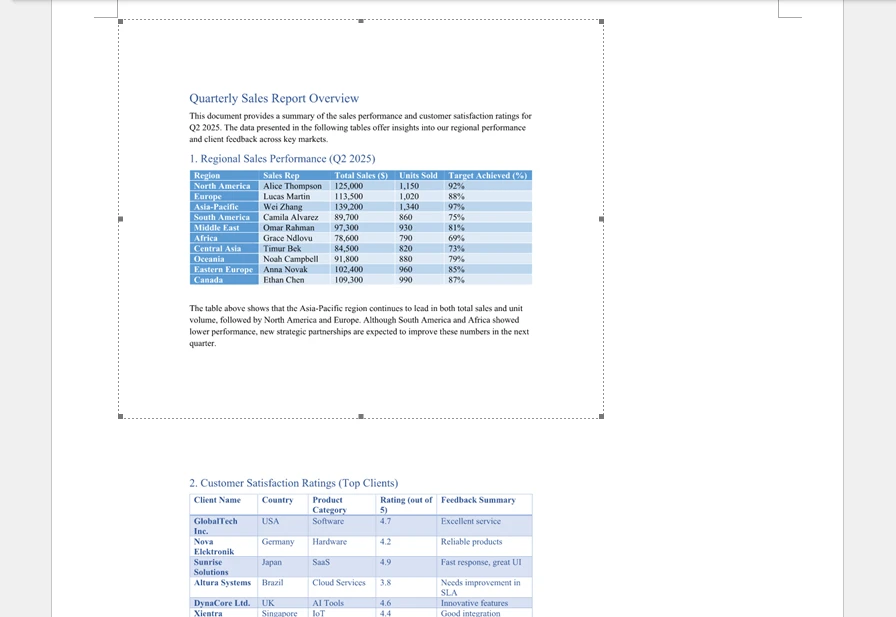
Questo approccio converte ogni pagina PDF in un'immagine e inserisce le immagini nel documento di Word in sequenza. A differenza dell'incorporamento OLE, il file PDF stesso non viene archiviato come allegato, vengono inserite solo immagini statiche.
from spire.pdf import PdfDocument
from spire.doc import Document, Stream, FileFormat

pdf = PdfDocument()
pdf.LoadFromFile("Sample.pdf")

document = Document()
section = document.AddSection()

for i in range(pdf.Pages.Count):
    image_stream = pdf.SaveAsImage(i, 300, 300)
    paragraph = section.AddParagraph()
    paragraph.AppendPicture(Stream(image_stream.ToArray()))

document.SaveToFile("PDF_As_Images.docx", FileFormat.Docx)
document.Close()
pdf.Close()
Note tecniche:
- Ogni pagina viene convertita utilizzando SaveAsImage().
- Le immagini vengono inserite utilizzando AppendPicture().
- Il file Word risultante contiene solo immagini, non il file PDF originale.
- Le impostazioni DPI influiscono direttamente sulla chiarezza e sulle dimensioni del documento.
Di seguito è riportato un esempio del documento Word generato:
3. Converti PDF in Word modificabile
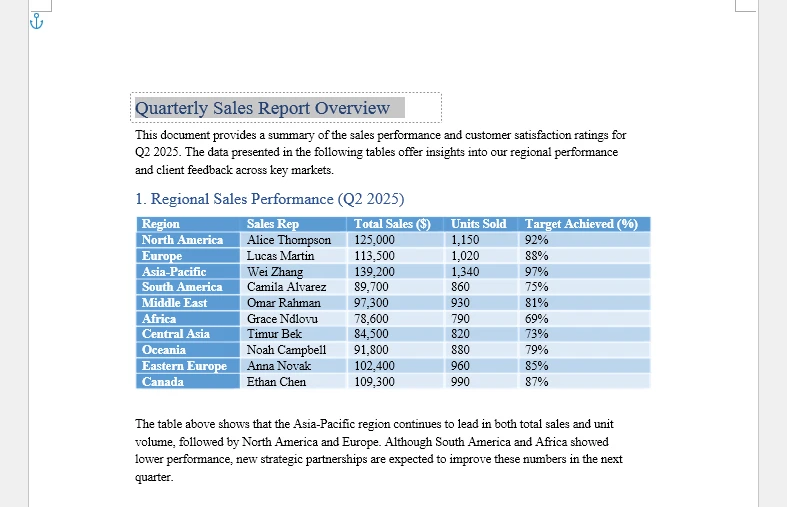
Questo metodo converte il PDF in un formato di documento Word modificabile (DOCX). Invece di incorporare o inserire immagini, il contenuto del PDF viene ricostruito in elementi nativi di Word come paragrafi, tabelle e immagini.
from spire.pdf import *

pdf = PdfDocument()
pdf.LoadFromFile("Sample.pdf")

pdf.ConvertOptions.SetPdfToDocOptions(True, False)

pdf.SaveToFile("Converted.docx", FileFormat.DOCX)
pdf.Close()
Note tecniche:
-
SetPdfToDocOptions(usePsMode, useFlowMode) controlla la ricostruzione del layout:
- usePsMode=True – abilita la modalità PS, che preserva il posizionamento a pagina fissa in modo più accurato.
- useFlowRecognitionMode=False – disabilita la modalità di riconoscimento del flusso, il che significa che Word non tenterà di far scorrere il testo dinamicamente; il layout del contenuto rimane più vicino al PDF originale.
-
Il file di output è un documento DOCX completamente modificabile.
-
Layout complessi, caratteri o grafica potrebbero comunque richiedere piccole regolazioni manuali dopo la conversione.
Di seguito è riportata un'anteprima del risultato della conversione:
Il file DOCX risultante può quindi essere aperto, modificato o unito a un altro documento di Word.
Per maggiori dettagli sulla conversione da PDF a Word utilizzando Python, fare riferimento a Come convertire PDF in Word con Python.
Scegliere il metodo giusto
| Obiettivo | Metodo consigliato | Considerazioni chiave |
|---|---|---|
| Allega senza modificare | Inserisci come oggetto | Incorpora il PDF come oggetto OLE; il contenuto rimane non modificabile; viene visualizzata solo un'anteprima. |
| Mantiene il layout esatto | Converti in immagini | Inserisce immagini statiche di ogni pagina; la fedeltà visiva è preservata; le dimensioni del file possono aumentare. |
| Modifica contenuto | Converti in Word | Converte PDF in DOCX modificabile; consente modifiche; layout complessi possono richiedere aggiustamenti. |
La selezione del metodo corretto in base al tuo obiettivo garantisce una gestione efficiente dei documenti, previene problemi di formattazione e si allinea ai requisiti del tuo flusso di lavoro.
Domande frequenti
Posso inserire un PDF di più pagine in Word?
Sì. Quando si incorpora come oggetto, l'intero file viene allegato come un unico elemento. Quando si converte in immagini o in formato Word, ogni pagina appare separatamente.
Perché la formattazione cambia dopo la conversione di un PDF?
I file PDF memorizzano il contenuto utilizzando coordinate fisse. Durante la conversione, Word ricostruisce il layout in una struttura modificabile basata sul flusso, che può alterare la spaziatura o l'allineamento.
Come posso allegare un PDF a un documento di Word senza modificarlo?
Utilizza Inserisci → Oggetto → Crea da file per incorporare direttamente il file.
Conclusione
Esistono diversi modi per inserire un PDF in Word, e il metodo migliore dipende interamente dal risultato desiderato.
L'incorporamento funziona meglio quando è necessario allegare il file originale. La conversione in immagini garantisce la fedeltà visiva. La conversione in Word consente la modifica e il riutilizzo dei contenuti.
Comprendendo come Word elabora internamente i file PDF e selezionando la tecnica appropriata, è possibile evitare sorprese di formattazione, controllare le dimensioni del documento e creare flussi di lavoro documentali più affidabili.