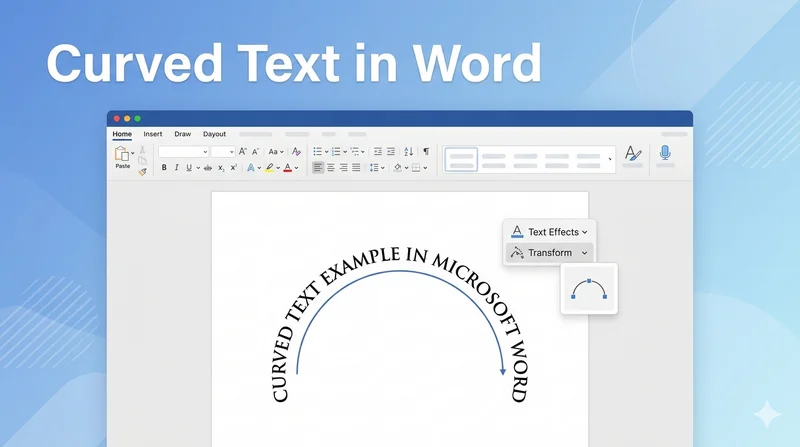
Curvare il testo è un modo potente per migliorare l'aspetto visivo dei tuoi documenti, che tu stia progettando un sigillo aziendale professionale, un logo creativo o un certificato ufficiale. Molti utenti cercano come curvare il testo in Word perché l'opzione non è presentata direttamente nelle impostazioni standard dei caratteri. In questa guida, esploreremo le tecniche manuali per creare testo curvato in Word e forniremo una soluzione programmatica per gli sviluppatori che usano Python.
- Usare WordArt per Curvare il Testo in Word
- Curvare il Testo in Word tramite Casella di Testo
- Affinare il Testo Curvato
- Creare Testo Curvato in Word usando Free Spire.Doc
- Domande Frequenti
Usare WordArt per Curvare il Testo in Word
Il metodo più tradizionale prevede l'uso della galleria WordArt in Microsoft Word. Questo strumento tratta il tuo testo come un oggetto grafico, consentendo distorsioni geometriche complesse che il testo di un paragrafo standard non può supportare. Se stai cercando come curvare le parole nei documenti di Word con effetti stilizzati come ombre o sfumature, questo è il punto di partenza migliore.
Passaggio 1: Vai alla scheda Inserisci, fai clic sul pulsante WordArt e seleziona uno stile che si adatti al tuo design.
Passaggio 2: Digita il contenuto che desideri curvare nella casella segnaposto che appare.
Passaggio 3: Con l'oggetto WordArt selezionato, vai alla scheda Formato forma, fai clic su Effetti testo, passa il mouse su Trasformazione e scegli un'opzione nella sezione Segui percorso.
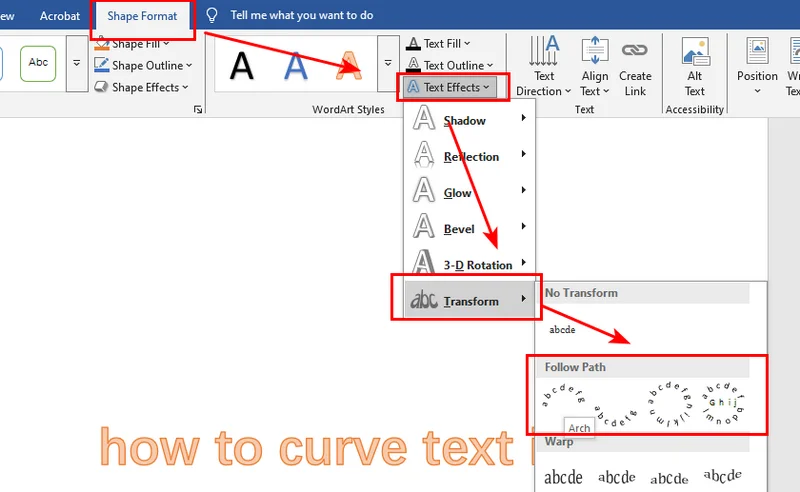
Passaggio 4: Trascina il piccolo cerchio giallo (maniglia di controllo) sul bordo della casella di testo per aumentare o diminuire l'intensità della curva.

Come Curvare il Testo in Word 365
Microsoft Word 365 utilizza lo stesso motore di trasformazione WordArt delle versioni desktop moderne di Word, il che significa che i passaggi per creare testo curvato sono quasi identici.
Passaggio 1: Vai alla scheda Inserisci e seleziona WordArt.
Passaggio 2: Digita il tuo testo all'interno della casella WordArt.
Passaggio 3: Apri la scheda Formato forma (o Formato disegno).
Passaggio 4: Fai clic su Effetti testo → Trasformazione → Segui percorso, quindi scegli uno stile di arco come Arco verso l'alto o Cerchio.
Word 365 offre anche diverse preimpostazioni di trasformazione aggiuntive, che consentono di creare effetti di testo curvato più avanzati rispetto alle versioni precedenti di Microsoft Word.
Come Curvare il Testo in Word Usando una Casella di Testo
Se preferisci un aspetto più pulito e minimalista senza gli stili predefiniti di WordArt, usare una casella di testo standard è un'alternativa intelligente. Questo metodo è ideale quando hai bisogno di curvare le parole nei file di Word mantenendo un'estetica professionale e semplice. Ti permette anche di curvare il testo nei layout di Word senza preoccuparti di riempimenti di testo complessi.
Passaggio 1: Vai alla scheda Inserisci, fai clic su Casella di testo e seleziona Casella di testo semplice per inserirla nel tuo documento.
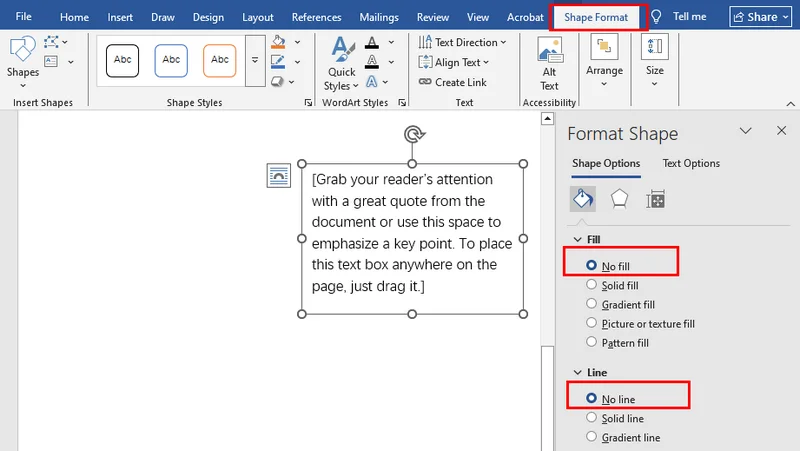
Passaggio 2: Fai clic con il pulsante destro del mouse sul bordo della casella di testo, seleziona Formato forma e imposta sia Riempimento che Linea su "Nessun riempimento" e "Nessuna linea" per rendere il contenitore invisibile.
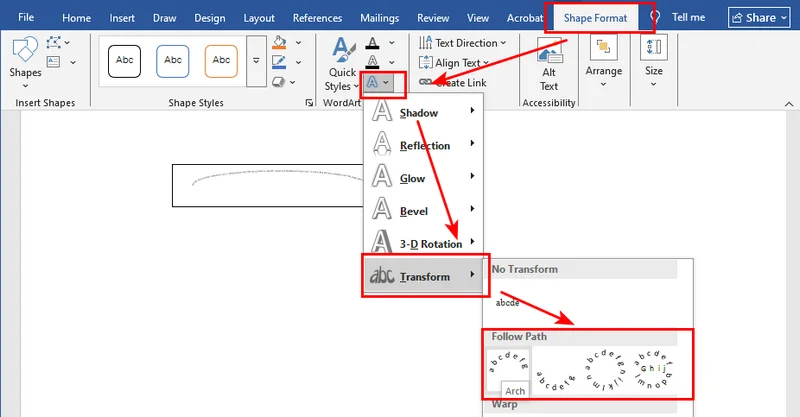
Passaggio 3: Seleziona la casella di testo, vai alla scheda Formato forma, fai clic su Effetti testo e scegli lo stile di arco desiderato in Trasformazione.
Nota: sebbene l'uso delle caselle di testo offra una grande flessibilità per curvare il testo nei documenti di Word, la gestione di più oggetti mobili può talvolta ingombrare il layout. Se in seguito avrai bisogno di ripulire il tuo documento, consulta la nostra guida su come eliminare le caselle di testo in Word manualmente o tramite codice.
Affinare il Testo Curvato in Microsoft Word
Una volta applicata la trasformazione di base, potresti scoprire che l'allineamento non è perfetto. Per affinare l'aspetto del testo curvato in Microsoft Word è necessaria una conoscenza di base di come Word gestisce i riquadri di delimitazione degli oggetti.
Per assicurarti che il tuo testo in Word si curvi esattamente come hai immaginato, presta attenzione al rapporto d'aspetto della casella di testo. Allungando la casella orizzontalmente si appiattirà l'arco, mentre restringendola si accentuerà la curva. Puoi anche usare la maniglia "Ruota" nella parte superiore della casella per posizionare l'arco ad un angolo specifico, il che è particolarmente utile per i timbri circolari in cui il testo deve avvolgere la parte inferiore.
Per migliorare ulteriormente la sicurezza e il branding del tuo documento, potresti anche voler imparare come aggiungere filigrane in Word per proteggere i tuoi design creativi.
Creare Programmaticamente Testo Curvato in Word usando Free Spire.Doc
Per gli sviluppatori che necessitano di automatizzare la generazione di documenti, il clic manuale non è abbastanza efficiente per la generazione di documenti su larga scala. È possibile creare programmaticamente testo curvato nei documenti di Word utilizzando la libreria Free Spire.Doc, che fornisce un controllo approfondito sugli oggetti Shape e sugli attributi di WordArt.
L'uso del codice è altamente efficiente per i flussi di lavoro automatizzati, garantendo che ogni elemento di testo curvato mantenga un allineamento e uno stile perfetti in tutti i file generati.
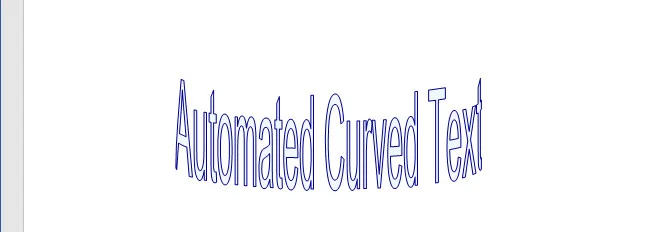
Il seguente frammento di codice dimostra come utilizzare Free Spire.Doc for Python per creare un documento Word e aggiungere programmaticamente una forma di testo con un effetto curvo.
from spire.doc import *
from spire.doc.common import *

# Create a new Word document
doc = Document()

# Add a section
section = doc.AddSection()

# Add a paragraph
para = section.AddParagraph()

# Add a shape and set its size and type to TextCurve
# Parameters: Width, Height, ShapeType
shape = para.AppendShape(200, 100, ShapeType.TextCurve)

# Set the vertical and horizontal position of the shape on the page
shape.VerticalPosition = 50
shape.HorizontalPosition = 50

# Set the content of the WordArt
shape.WordArt.Text = "Automated Curved Text"

# Set the fill color and stroke color
shape.FillColor = Color.get_AliceBlue()
shape.StrokeColor = Color.get_DarkBlue()

# Save the document to the specified path
doc.SaveToFile("/output/CurvedText.docx", FileFormat.Docx2016)
doc.Close()
Ecco l'anteprima del file di output:
Domande Frequenti
D1: Posso curvare direttamente un paragrafo esistente?
No, Microsoft Word richiede che il testo si trovi all'interno di un contenitore Shape o WordArt. Per far curvare il testo in Word, è necessario copiare il testo esistente e incollarlo in un oggetto WordArt o in una casella di testo trasformata.
D2: La curva rimarrà se esporto in PDF?
Sì, a condizione che si utilizzi uno strumento di conversione di alta qualità come Free Spire.Doc, il testo curvato verrà reso come un oggetto vettoriale durante la conversione in PDF, garantendo che rimanga nitido e professionale.
Conclusione
Padroneggiare come curvare il testo in Word ti consente di andare oltre la semplice modifica di documenti per entrare nel regno del design di layout professionale. Sia che tu scelga i metodi intuitivi dell'interfaccia utente o la robusta automazione fornita da Spire.Doc, la creazione di testo dinamico e non lineare è essenziale per la documentazione moderna. Ti incoraggiamo a scaricare la versione di prova di Spire.Doc per sperimentare oggi stesso queste funzionalità di formattazione avanzate nei tuoi progetti.