Quando condividi un documento Word con colleghi, clienti o stampatori, ti aspetti che appaia esattamente allo stesso modo su ogni dispositivo. Tuttavia, se il destinatario non ha installato i font utilizzati nel documento, Word potrebbe sostituirli automaticamente con altri font, causando spostamenti nel layout, problemi di spaziatura e una formattazione incoerente.
L'incorporamento dei font risolve questo problema memorizzando le informazioni del font direttamente all'interno del documento o del file di output. Di conseguenza, il documento può mantenere il suo aspetto originale anche quando viene aperto su un computer che non dispone dei font richiesti.
In questa guida, imparerai tre modi pratici per incorporare i font nei documenti Word, tra cui la funzione di incorporamento integrata di Word, la conversione in PDF e una soluzione di automazione C# per gli sviluppatori.
Navigazione rapida:
- Metodo 1: Incorporare i font utilizzando la funzione integrata di Microsoft Word
- Metodo 2: Convertire documenti Word in PDF con font incorporati
- Metodo 3: Incorporare i font nei documenti Word a livello di programmazione in C#
Prerequisiti e considerazioni importanti
Prima di incorporare i font, è utile comprendere alcune limitazioni e requisiti.
Versioni di Word supportate
L'incorporamento dei font è supportato nella maggior parte delle versioni moderne di Microsoft Word, tra cui Microsoft 365, Word 2021, Word 2019 e Word 2016. Se utilizzi una versione precedente, alcune opzioni potrebbero non essere disponibili o comportarsi in modo diverso.
Tipi di font supportati
Word supporta principalmente l'incorporamento di font TrueType (.ttf) e OpenType (.otf). La maggior parte dei font moderni rientra in una di queste categorie.
Licenze dei font e autorizzazioni di incorporamento
Non tutti i font possono essere incorporati. I creatori di font possono definire autorizzazioni di incorporamento che determinano se un font può essere incluso in un documento. Alcuni font consentono l'incorporamento completo, mentre altri permettono solo l'anteprima e la stampa. I font con restrizioni non possono essere incorporati affatto.
Impatto sulle dimensioni del file
L'incorporamento dei font aumenta le dimensioni di un documento perché i dati del font vengono memorizzati all'interno del file. L'aumento dipende dal fatto che si incorpori l'intero font o solo i caratteri effettivamente utilizzati nel documento.
Metodo 1: Incorporare i font utilizzando la funzione integrata di Microsoft Word
Microsoft Word include un'opzione integrata che consente di incorporare i font direttamente in un documento. Questa è la soluzione più semplice e comunemente utilizzata.
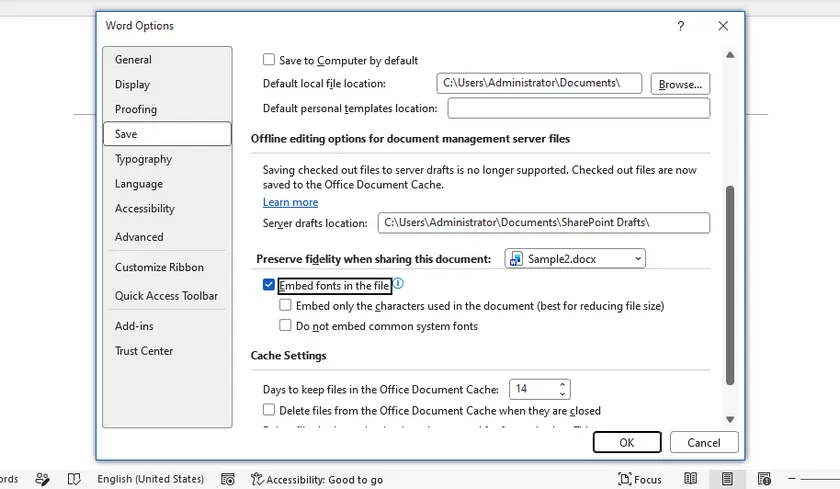
Abilitare l'incorporamento dei font in Word
Per incorporare i font:
- Apri il tuo documento Word.
- Fai clic su File > Opzioni.
- Seleziona Salvataggio.
- Sotto Mantieni fedeltà durante la condivisione del documento, seleziona Incorpora tipi di carattere nel file.
- Salva il documento.
Dopo il salvataggio, Word memorizza le informazioni del font all'interno del documento ogni volta che i font selezionati consentono l'incorporamento.
Opzioni di incorporamento avanzate
Word fornisce due opzioni aggiuntive che aiutano a bilanciare la compatibilità e le dimensioni del file:
- Incorpora solo i caratteri utilizzati nel documento – Incorpora solo i glifi che appaiono nel documento, riducendo le dimensioni del file. Tuttavia, se in seguito qualcuno aggiunge nuovi caratteri non inclusi, potrebbe essere richiesto il font originale.
- Non incorporare tipi di carattere di sistema comuni – Salta i font comunemente installati sulla maggior parte dei computer, riducendo ulteriormente le dimensioni del file e affidandosi al sistema del destinatario per fornire tali font.
Per i documenti destinati alla modifica e alla condivisione a lungo termine, incorporare tutti i dati dei font richiesti è solitamente la scelta più sicura. Se le dimensioni del file sono un problema, considera di incorporare solo i caratteri utilizzati mantenendo incorporati i font personalizzati importanti.
Metodo 2: Convertire documenti Word in PDF con font incorporati
In molte situazioni, l'obiettivo non è modificare il documento, ma semplicemente assicurarsi che venga visualizzato e stampato correttamente. In questi casi, convertire il documento Word in PDF può essere un'alternativa efficace.
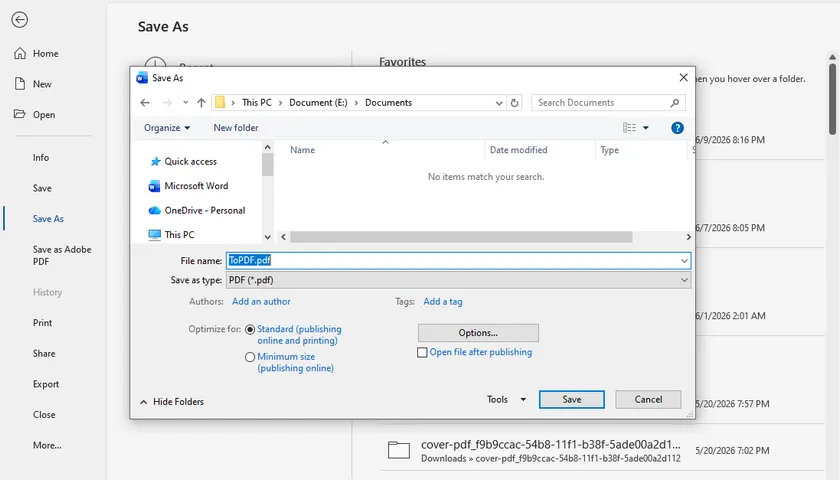
Salvare un documento Word come PDF
Microsoft Word può esportare i documenti direttamente in PDF.
- Apri il documento.
- Fai clic su File > Salva con nome.
- Scegli una cartella di destinazione.
- Seleziona PDF come tipo di file.
- Salva il file.
Durante la creazione del PDF, Word solitamente incorpora i font necessari per visualizzare correttamente il documento.
Verificare che i font siano incorporati
Dopo aver generato il PDF, puoi verificare i font incorporati utilizzando un visualizzatore PDF.
In Adobe Acrobat Reader:
- Apri il PDF.
- Seleziona File > Proprietà.
- Apri la scheda Caratteri.
I font contrassegnati come Incorporato o Sottoinsieme incorporato indicano che le informazioni del font sono incluse nel PDF.
Vantaggi e limitazioni
I file PDF offrono un'eccellente coerenza tra sistemi operativi e dispositivi. Sono ideali per la distribuzione, la pubblicazione e la stampa di documenti.
Tuttavia, i file PDF non sono destinati alla modifica collaborativa. Se i destinatari devono modificare ampiamente il contenuto, incorporare i font direttamente nel documento Word potrebbe essere una scelta migliore.
Metodo 3: Incorporare i font nei documenti Word a livello di programmazione in C#
Se generi documenti Word automaticamente, configurare manualmente le impostazioni dei font in Word potrebbe non essere pratico. In questi casi, l'incorporamento dei font a livello di programmazione offre una soluzione scalabile.
Utilizzando Spire.Doc for .NET, puoi incorporare font personalizzati nei documenti Word specificando i file dei font locali. La libreria supporta sia documenti appena creati che file Word esistenti, rendendola adatta a flussi di lavoro automatizzati.
Perché utilizzare l'incorporamento dei font a livello di programmazione?
L'incorporamento automatico dei font è utile per:
- Sistemi di generazione di documenti
- Applicazioni di reportistica
- Elaborazione batch di documenti
- Flussi di lavoro basati su modelli
- Documenti che si basano su font di branding personalizzati
Invece di richiedere agli utenti di installare manualmente i font, l'applicazione può includere le risorse dei font necessarie direttamente nel documento generato.
Incorporare font in un documento Word usando C#
using Spire.Doc;
using Spire.Doc.Documents;
using Spire.Doc.Fields;

namespace Embed_private_font_into_Word
{
    class Program
    {
        static void Main(string[] args)
        {
            Document document = new Document();
            Section section = document.AddSection();
            Paragraph p = section.AddParagraph();

            TextRange range = p.AppendText("Lascia che la vita sia bella come i fiori estivi\n"
                +"Vita, sottile e leggera, di volta in volta\n"
                + "Frivola e instancabile");
            range.CharacterFormat.FontName = "DeeDeeFlowers";
            range.CharacterFormat.FontSize = 20;

            document.EmbedFontsInFile = true;
            document.PrivateFontList.Add(new PrivateFontPath("DeeDeeFlowers", @"C:\Fonts\DeeDeeFlowers.ttf"));

            document.SaveToFile("result.docx", FileFormat.Docx);
        }
    }
}
In questo esempio, un font personalizzato viene caricato da un file TTF locale, applicato al contenuto del documento e incorporato nel file DOCX generato. Di conseguenza, il documento può essere visualizzato correttamente anche su sistemi in cui il font non è installato.
Vantaggi dell'incorporamento automatico dei font
L'incorporamento automatico dei font è particolarmente prezioso nei flussi di lavoro di generazione ed elaborazione dei documenti. Oltre a incorporare font personalizzati, gli sviluppatori possono modificare programmaticamente il contenuto del documento, cambiare i font, applicare la formattazione e convertire documenti Word in PDF mantenendo un aspetto coerente. Combinare queste operazioni in un unico flusso di lavoro riduce il lavoro manuale e aiuta a garantire risultati affidabili su diversi dispositivi e ambienti.
Come verificare se i font sono incorporati
Dopo aver incorporato i font, è una buona idea verificare il risultato.
Per i documenti Word, riapri il file su un altro computer che non ha installato il font originale. Se il documento viene visualizzato correttamente senza sostituzione del font, l'incorporamento è riuscito.
Per i file PDF, utilizza la sezione Caratteri nelle proprietà del documento per confermare che i font siano elencati come incorporati.
Testare su una macchina separata è spesso il modo più affidabile per convalidare l'output finale.
Risoluzione dei problemi comuni relativi all'incorporamento dei font
Font non incorporati correttamente
Se il documento viene visualizzato correttamente sul tuo computer ma utilizza font diversi su un altro dispositivo, i font potrebbero non essere stati incorporati correttamente. Assicurati che il file sia salvato in formato .docx e che l'opzione Incorpora tipi di carattere nel file sia abilitata prima del salvataggio. Per verificare il risultato, apri il documento su un computer che non ha installato i font originali.
Opzione "Incorpora tipi di carattere" disattivata
Questa opzione potrebbe non essere disponibile quando il documento viene aperto in Modalità compatibilità, impostato come sola lettura o limitato da politiche aziendali. Prova a convertire il file nel formato DOCX più recente e a rimuovere eventuali restrizioni di modifica. Anche l'aggiornamento di Microsoft Word alla versione più recente potrebbe ripristinare la funzione.
Dimensioni del file troppo grandi dopo l'incorporamento
L'incorporamento dei font può aumentare notevolmente le dimensioni del file, specialmente quando vengono utilizzati più font personalizzati. Per ridurre l'impatto, abilita Incorpora solo i caratteri utilizzati nel documento e Non incorporare tipi di carattere di sistema comuni. Limitare il numero di famiglie di font incorporate può anche aiutare a mantenere gestibili le dimensioni del documento.
Font specifici non possono essere incorporati
Alcuni font includono restrizioni di licenza che impediscono l'incorporamento. Se Word visualizza un avviso o salta un font durante il salvataggio, controlla le autorizzazioni di incorporamento del font e valuta l'utilizzo di un'alternativa incorporabile. Se la modifica non è richiesta, la conversione del documento in PDF è spesso la soluzione alternativa più semplice.
Conclusione
L'incorporamento dei font è uno dei modi più efficaci per preservare l'aspetto dei documenti Word su diversi dispositivi e ambienti. Per l'uso quotidiano, la funzione di incorporamento integrata di Word è spesso sufficiente. Per la distribuzione di documenti, la conversione in PDF offre un'eccellente compatibilità. Per flussi di lavoro automatizzati e la generazione di documenti su larga scala, l'incorporamento dei font in C# offre la massima flessibilità e controllo.
Scegliendo il metodo più adatto al tuo scenario, puoi prevenire problemi di sostituzione dei font e assicurarti che i tuoi documenti appaiano sempre esattamente come previsto.
Domande frequenti (FAQ)
Tutti i font possono essere incorporati in Word?
No. L'incorporamento dei font dipende dalle autorizzazioni definite dal fornitore del font.
L'incorporamento dei font aumenta le dimensioni del file?
Sì. Il documento diventa più grande perché i dati del font vengono memorizzati all'interno del file.
Qual è la differenza tra incorporamento completo e incorporamento di sottoinsiemi?
L'incorporamento completo include l'intero font, mentre l'incorporamento di sottoinsiemi include solo i caratteri utilizzati nel documento.
Il PDF è meglio dell'incorporamento dei font in Word?
Il PDF è generalmente migliore per la condivisione e la stampa, mentre i documenti Word incorporati rimangono più facili da modificare.
Posso incorporare i font automaticamente usando C#?
Sì. Librerie come Spire.Doc consentono agli sviluppatori di incorporare i font a livello di programmazione durante la generazione del documento.