
Quando si lavora con documenti Word lunghi, le informazioni importanti possono facilmente perdersi in un testo denso. La scansione manuale delle pagine richiede tempo ed è soggetta a errori e la mancanza di punti chiave può avere un impatto su report, collaborazione o processi decisionali. Evidenziare il testo in Word è un modo semplice ma efficace per enfatizzare i contenuti importanti, migliorare la leggibilità e accelerare la revisione dei documenti.
In questa guida, tratteremo 5 metodi pratici per evidenziare il testo in Word, da semplici strumenti manuali a tecniche automatizzate. Alla fine, saprai come evidenziare in modo efficiente singole parole, frasi o tutte le istanze di una parola chiave nei tuoi documenti.
Panoramica dei metodi
- Metodo 1 — Evidenziare il testo in Word con lo strumento Colore evidenziatore testo
- Metodo 2 — Evidenziare rapidamente tutte le istanze di una parola tramite Trova e sostituisci
- Metodo 3 — Evidenziare temporaneamente le parole chiave utilizzando il riquadro di spostamento
- Metodo 4 — Evidenziare il testo in Word Online
- Metodo 5 — Automatizzare l'evidenziazione del testo in un documento di Word con C#
Comprendere l'evidenziazione del testo in Word
L'evidenziazione del testo in Microsoft Word è una funzione semplice ma potente utilizzata per attirare l'attenzione su parti specifiche del documento. Funziona come un evidenziatore virtuale, consentendoti di contrassegnare parole, frasi o intere sezioni con un colore in modo che si distinguano dal testo circostante.
Perché evidenziare il testo in Word
L'evidenziazione non è solo per la decorazione. Serve a diversi scopi pratici:
- Enfatizzare i contenuti importanti: i punti chiave, le scadenze o le istruzioni sono facili da individuare.
- Migliorare la leggibilità: aiuta i lettori a scansionare rapidamente documenti lunghi.
- Organizzare le informazioni: colori diversi possono classificare argomenti, priorità o fasi di un progetto.
- Facilitare la collaborazione: i revisori o i membri del team possono visualizzare rapidamente le sezioni importanti o modificate.
Applicando l'evidenziazione in modo ponderato, ti assicuri che i lettori possano concentrarsi sulle informazioni più importanti senza sentirsi sopraffatti. Di seguito, esploreremo 5 metodi per questo scopo.
Metodo 1 — Evidenziare il testo in Word con lo strumento Colore evidenziatore testo
Uno dei modi più semplici per evidenziare il testo nei documenti di Word è utilizzare lo strumento integrato Colore evidenziatore testo. Questo metodo funziona come un pennarello digitale ed è ideale per enfatizzare singole o poche parole chiave in documenti brevi.
Istruzioni passo passo:
-
Seleziona il testo o la frase che desideri evidenziare.
-
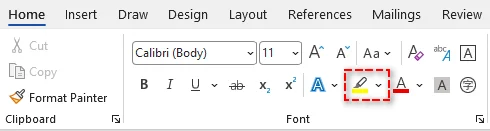
Vai alla scheda Home sulla barra multifunzione.
-
Nel gruppo Carattere, fai clic sulla freccia accanto allo strumento Colore evidenziatore testo (sembra un pennarello).
-
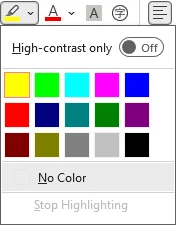
Scegli un colore dalla tavolozza (ad es. Giallo, Verde, Blu) per applicare istantaneamente l'evidenziazione.
Suggerimenti:
- Per evidenziare più aree, seleziona prima un colore di evidenziazione per trasformare il cursore in un pennarello evidenziatore. Quindi fai clic e trascina su più sezioni non contigue senza riselezionare lo strumento.
- Se desideri un flusso di lavoro più rapido, seleziona semplicemente il testo e premi insieme Ctrl + Alt + H. Ciò applica immediatamente l'ultimo colore di evidenziazione utilizzato (o il colore predefinito se non ne hai ancora utilizzato uno).
✅Vantaggi:
- Facile e intuitivo per tutti gli utenti.
- Funziona con quasi tutte le versioni di Word (incluse Word per Microsoft Office 365, Word 2024, 2019, 2016, 2013 e 2010).
⚠️Limitazioni:
- Richiede la selezione manuale per ogni istanza.
- Richiede molto tempo per documenti lunghi con parole chiave ripetute.
Potrebbe piacerti anche: Come trovare e sostituire il testo in Word
Metodo 2 — Evidenziare rapidamente tutte le istanze di una parola tramite Trova e sostituisci
Quando è necessario evidenziare tutte le occorrenze di un testo specifico in un lungo documento di Word, lo strumento Trova e sostituisci è più efficiente. Scansiona automaticamente il documento per tutte le istanze e applica loro l'evidenziazione.
Passaggi:
-
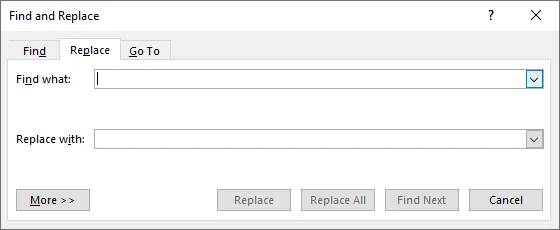
Vai alla scheda Home, quindi fai clic su Sostituisci nel gruppo Modifica per aprire la finestra di dialogo Trova e sostituisci. Puoi anche premere Ctrl + H.
-
Nella finestra di dialogo, digita la parola o la frase che desideri evidenziare (ad es. Budget) nella casella Trova.
-
Fai clic su Altro >> per espandere le opzioni avanzate.
-
Assicurati che il cursore si trovi nella casella Sostituisci con, quindi fai clic su Formato (in basso a sinistra) > Evidenzia.
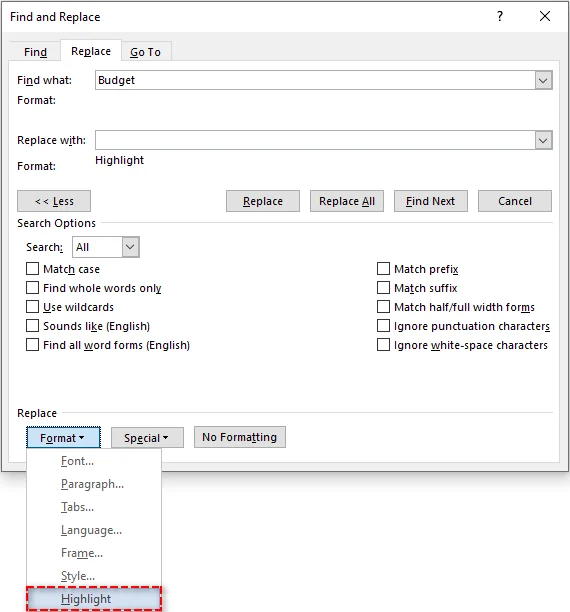
Nota: dovresti vedere la parola "Evidenzia" apparire sotto il campo "Sostituisci con".
-
Fai clic su Sostituisci tutto. Word confermerà il numero di sostituzioni effettuate e ogni istanza della parola verrà ora evidenziata.
Suggerimenti per un'evidenziazione accurata:
- Per evitare corrispondenze parziali (ad esempio, evidenziando "cat" in "categoria"), seleziona l'opzione Trova solo parole intere nel menu "Altro".
- Nel caso in cui desideri distinguere tra lettere maiuscole e minuscole, seleziona Maiuscole/minuscole nel menu "Altro".
✅Vantaggi:
- Modo rapido per evidenziare tutte le istanze di una parola.
- Garantisce una coerenza del 100%, nessuna occorrenza mancata.
⚠️Limitazioni:
- Funziona solo per una parola chiave alla volta.
- Non è possibile selezionare un colore di evidenziazione a meno che non lo si imposti in anticipo con lo strumento Colore evidenziatore testo.
Metodo 3 — Evidenziare temporaneamente le parole chiave utilizzando il riquadro di spostamento
Se il tuo obiettivo è scansionare un documento di Word alla ricerca di parole chiave durante una riunione di revisione senza alterare in modo permanente la formattazione del file, il riquadro di spostamento è l'ideale. Fornisce segnali visivi temporanei che scompaiono quando vengono cancellati.
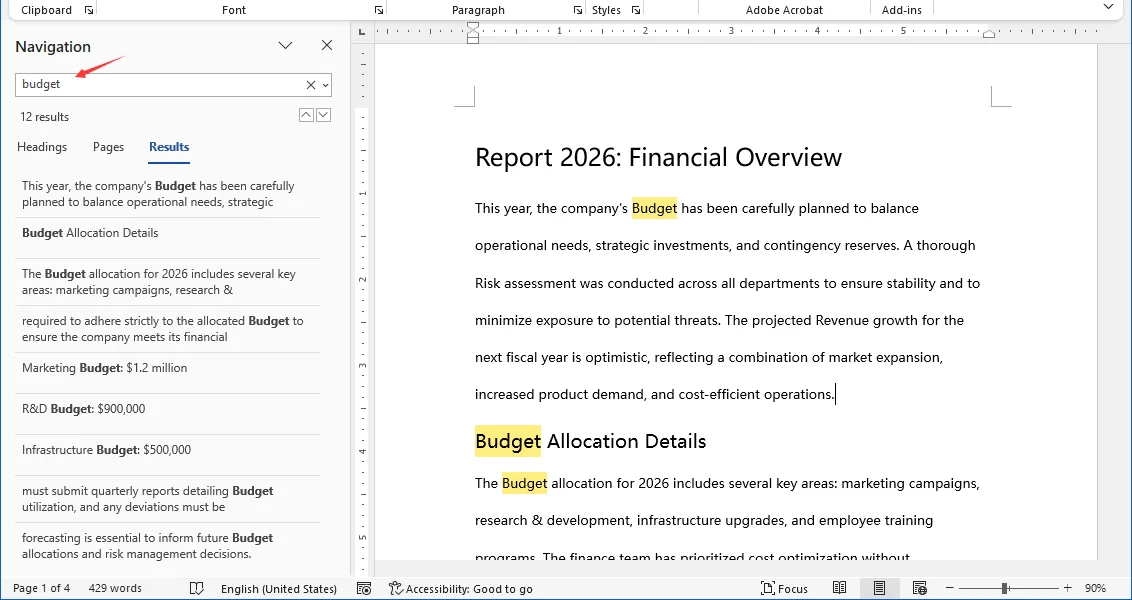
Passaggi:
- Premi Ctrl + F per aprire il Riquadro di spostamento a sinistra.
- Digita il termine di ricerca nella casella di ricerca.
- Word evidenzia temporaneamente in giallo tutte le corrispondenze nel corpo del documento.
- Usa l'elenco nel riquadro per passare da un'occorrenza all'altra.
✅Vantaggi:
- Ottimo per una rapida scansione e navigazione.
- Zero rischi di rovinare il formato finale del documento.
⚠️Limitazioni:
- Queste evidenziazioni non vengono stampate né salvate. Sono solo su schermo.
- Scompare non appena si cancella la casella di ricerca.
Metodo 4 — Evidenziare il testo in Word Online
Quando non hai Microsoft Word installato o hai bisogno di collaborare in tempo reale, Word per il Web (Word 365 Online) è un'opzione ideale. Ti consente di evidenziare rapidamente il testo mantenendo le modifiche sincronizzate con il tuo team.
Come evidenziare il testo in Word Online:
- Apri il tuo documento in Word per il Web (Word 365 Online).
- Seleziona il testo che desideri evidenziare.
- Vai alla scheda Home nel menu in alto.
- Fai clic sull'icona Colore evidenziatore testo.
- Scegli un colore per applicare l'evidenziazione.
Suggerimento:
- Se non vedi l'opzione di evidenziazione, assicurati che il documento non sia in modalità di sola visualizzazione.
✅Vantaggi:
- Le evidenziazioni vengono sincronizzate rapidamente per i collaboratori.
- Funziona su qualsiasi dispositivo (laptop, cellulare e altro).
- Nessuna installazione di software richiesta.
⚠️Limitazioni:
- Trova e sostituisci con regole di formattazione/evidenziazione non è supportato (o potrebbe essere limitato) in Word per il Web.
- A seconda delle autorizzazioni del documento, alcune funzionalità di modifica/evidenziazione potrebbero essere limitate.
Metodo 5 — Automatizzare l'evidenziazione del testo in un documento di Word con C#
Per sviluppatori, analisti di dati e aziende che necessitano di elaborare più parole chiave o centinaia di documenti, l'evidenziazione manuale è inefficiente e insostenibile. Utilizzando C# con la libreria Spire.Doc for .NET, puoi:
- Elaborare in batch centinaia di istanze o documenti in pochi secondi.
- Applicare automaticamente colori diversi a termini specifici.
- Garantire una coerenza del 100% senza perdere una sola corrispondenza.
Informazioni su Spire.Doc for .NET
Spire.Doc è una libreria di manipolazione di Word autonoma che consente agli sviluppatori di creare e aggiornare documenti di Word, inclusa l'applicazione dell'evidenziazione del testo senza fare affidamento su Microsoft Office. Questo la rende la scelta ideale per l'automazione lato server e gli ambienti cloud.
Requisiti di installazione
Prima di procedere, installa la libreria tramite NuGet o scaricala tramite il sito Web ufficiale:
PM> Install-Package Spire.Doc
Esempio di codice C#: evidenziare più parole chiave con colori distinti
L'esempio seguente mostra come caricare un documento di Word, cercare più parole chiave ed evidenziarle in modo efficiente con colori distinti (ad es. "Budget" in giallo, "Rischio" in rosso).
using Spire.Doc;
using Spire.Doc.Documents;
using System;
using System.Collections.Generic;
using System.Drawing;

namespace HighlightMultipleKeywords
{
    internal class Program
    {
        static void Main(string[] args)
        {
            // Carica il documento di Word
            Document doc = new Document();
            doc.LoadFromFile("Report_2026.docx");

            // Definisci parole chiave e diversi colori di evidenziazione
            // Puoi personalizzare questo elenco in base alle tue esigenze specifiche
            Dictionary<string, Color> keywords = new Dictionary<string, Color>()
            {
                { "Budget", Color.Yellow },
                { "Risk", Color.Red },
                { "Revenue", Color.Green }
            };

            // Evidenzia tutte le occorrenze di ciascuna parola chiave
            foreach (var kvp in keywords)
            {
                TextSelection[] selections = doc.FindAllString(kvp.Key, false, true); // Parametri: searchText, matchCase, wholeWord
                foreach (TextSelection selection in selections)
                {
                    selection.GetAsOneRange().CharacterFormat.HighlightColor = kvp.Value;
                }
            }

            // Salva il documento evidenziato
            doc.SaveToFile("Report_2026_Highlighted.docx", FileFormat.Docx);
            doc.Close();
            Console.WriteLine("Evidenziazione delle parole chiave completata!");
        }
    }
}
Suggerimenti per gli sviluppatori:
- È possibile estendere questo flusso di lavoro a file singolo all'elaborazione batch racchiudendo la stessa logica di evidenziazione in un ciclo su tutti i file .docx in una cartella di input (ad esempio, foreach (var file in Directory.GetFiles(...))).
- Se le tue parole chiave seguono schemi (ad esempio, codici parziali o frasi variabili), considera l'utilizzo di espressioni regolari per migliorare la precisione della corrispondenza — vedi Trova e sostituisci testo con espressioni regolari in Word in C# per maggiori dettagli.

✅Vantaggi:
- Evidenzia facilmente termini diversi con colori diversi in un'unica esecuzione senza sforzo manuale.
- Elimina l'errore umano e garantisce una formattazione uniforme.
- Funziona su qualsiasi macchina o server senza Microsoft Word installato.
⚠️Limitazioni:
- Richiede una conoscenza di base della programmazione C#.
- La configurazione del progetto e della libreria può essere difficile per i principianti.
Conclusione e raccomandazioni
Ora hai 5 modi pratici per evidenziare il testo in Word, che vanno da rapidi strumenti manuali a flussi di lavoro automatizzati avanzati. La scelta del metodo giusto dipende dal tuo scenario specifico:
- Per documenti singoli e pochi termini: utilizza lo strumento Colore evidenziatore testo o la funzione Trova e sostituisci.
- Per una revisione temporanea: utilizza il riquadro di spostamento per eseguire la scansione senza alterare la formattazione.
- Per la collaborazione remota: utilizza Word per il Web (Word 365 Online) per la sincronizzazione in tempo reale senza installazione desktop.
- Per l'elaborazione batch e l'automazione: utilizza l'automazione C# (con Spire.Doc) per gestire istantaneamente centinaia di file e più colori.
Pensiero finale:
Inizia con gli strumenti integrati per le attività quotidiane. Ma se ti ritrovi a ripetere gli stessi passaggi di evidenziazione su dozzine di file, è ora di passare all'automazione per risparmiare ore di lavoro manuale.
Risoluzione dei problemi comuni di evidenziazione
Anche con strumenti semplici, gli utenti riscontrano spesso problemi specifici quando tentano di evidenziare il testo in Word. Ecco le soluzioni ai problemi più comuni.
| Problema | Causa probabile | Soluzione |
|---|---|---|
| Le evidenziazioni non vengono stampate | Hai utilizzato il riquadro di spostamento (evidenziazioni temporanee). | Utilizza lo strumento Colore evidenziatore testo o il metodo Trova e sostituisci per applicare evidenziazioni permanenti che vengono stampate. |
| Parole parziali evidenziate | "Trova solo parole intere" non è stato selezionato. | In Trova e sostituisci, fai clic su Altro >> e seleziona Trova solo parole intere per evitare di evidenziare le sottostringhe. |
| Colore di evidenziazione non applicato | La selezione del testo non era corretta o il cursore non era in modalità evidenziatore. | Seleziona correttamente il testo oppure, se stai evidenziando più aree, scegli prima il colore in modo che il cursore diventi un evidenziatore, quindi fai clic e trascina sul testo. |
Domande frequenti: come evidenziare il testo in Word
D1: Qual è la scorciatoia da tastiera per evidenziare il testo in Word?
R1: Dopo aver selezionato il testo, premi Ctrl + Alt + H per applicare istantaneamente l'ultimo colore di evidenziazione utilizzato o il colore predefinito se non ne hai ancora utilizzato uno.
D2: Posso evidenziare il testo in Word Online?
R2: Sì, puoi evidenziare il testo in Word online proprio come nella versione desktop utilizzando lo strumento Colore evidenziatore testo. Tuttavia, le funzionalità avanzate come Trova e sostituisci con formattazione non sono supportate nella versione Web.
D3: Perché non riesco a rimuovere l'evidenziazione da un testo?
R3: Il colore potrebbe essere Ombreggiatura paragrafo, non evidenziazione del testo. Per risolvere il problema: vai a Home > Paragrafo > Ombreggiatura e seleziona Nessun colore.
D4: Come posso evidenziare il testo in un documento di Word protetto/di sola lettura?
R4: Non è possibile modificare o evidenziare direttamente il testo in un file strettamente di sola lettura o protetto. Hai due opzioni:
- Abilita modifica: se vedi una barra gialla in alto con la scritta "Visualizzazione protetta", fai clic su Abilita modifica.
- Salva una copia: se il file è limitato, vai su File > Salva con nome e salva una nuova copia sull'unità locale. Puoi quindi evidenziare il testo in questa nuova versione modificabile.
D5: Posso evidenziare il testo in più documenti di Word contemporaneamente?
R5: Puoi usare C# con librerie come Spire.Doc per evidenziare il testo su più file contemporaneamente.