Gestire documenti Word di grandi dimensioni può essere impegnativo. File con centinaia di pagine spesso rallentano Word, complicano la collaborazione e rendono la condivisione via email macchinosa. Sapere come dividere un documento Word in modo efficiente può far risparmiare tempo, ridurre le dimensioni dei file e migliorare il flusso di lavoro.
In questa guida, ti illustreremo 5 modi pratici per dividere documenti Word, da semplici metodi manuali come Copia e Incolla, a soluzioni automatizzate con Python. Che tu sia un principiante che gestisce un singolo file o un utente esperto che elabora centinaia di documenti, questo articolo ti aiuterà a scegliere il metodo più adatto alle tue esigenze.
Panoramica dei metodi
- Metodo 1 - Dividere un documento Word tramite Copia e Incolla
- Metodo 2 - Dividere un documento Word per intestazioni
- Metodo 3 - Dividere documenti Word tramite conversione PDF
- Metodo 4 - Dividere pagine in Word Online gratuitamente
- Metodo 5 - Automatizzare la divisione di documenti Word con Python
Perché potresti aver bisogno di dividere un documento Word?
Dividere un documento Word non è solo un'attività tecnica, può rendere il tuo lavoro più organizzato e facile da gestire. Ecco alcuni motivi comuni per dividere documenti Word:
- Collaborazione migliorata: Invia facilmente capitoli o sezioni specifiche a diversi editor o stakeholder senza condividere l'intero documento.
- Dimensioni del file ottimizzate: Riduci l'ingombro di documenti massicci e ricchi di immagini per email più veloci e caricamenti cloud più fluidi.
- Migliore organizzazione: Suddividi un rapporto complesso e multi-progetto in file individuali e ricercabili.
- Conversione senza interruzioni: Prepara segmenti specifici per la conversione in PDF, Markdown o HTML.
Metodo 1 - Dividere un documento Word tramite Copia e Incolla
Ideale per: Estrarre sezioni specifiche, modifiche una tantum o principianti.
Il metodo Copia e Incolla è il modo più intuitivo per dividere un documento Word manualmente. Non richiede software aggiuntivi o competenze tecniche e funziona perfettamente su tutte le versioni di Microsoft Word, inclusi Word per Microsoft 365, Word 2024, 2021, 2019 e 2016. Questo approccio è ideale per gli utenti che necessitano di un controllo granulare completo sul contenuto specifico che desiderano isolare.
Istruzioni passo passo:
-
Apri il tuo documento
Avvia Word e apri il file che desideri dividere. -
Seleziona il contenuto desiderato
Evidenzia la sezione o il capitolo da estrarre.- ⚡ Suggerimento: Usa Ctrl + Maiusc + Fine (Windows) o Cmd + Maiusc + Fine (Mac) per selezionare rapidamente tutto dal cursore alla fine del documento.
-
Copia il contenuto
Premi Ctrl + C (Windows) o Cmd + C (Mac) sulla tastiera, oppure fai clic con il pulsante destro del mouse sull'area evidenziata e seleziona Copia.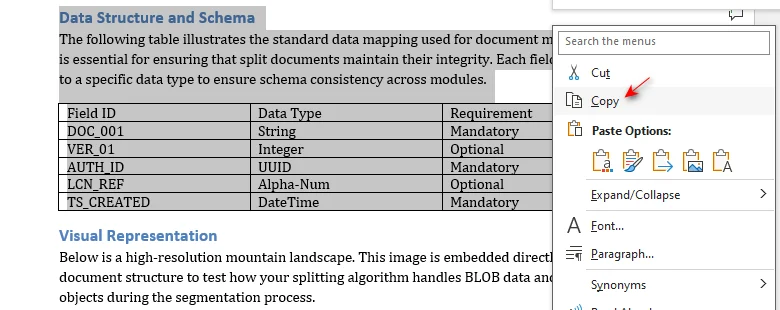
-
Crea un nuovo file
Premi Ctrl + N per aprire istantaneamente un nuovo documento vuoto. -
Incolla il contenuto
Premi Ctrl + V (Windows) o Cmd + V (Mac) per incollare. Per preservare la formattazione di origine, fai clic sull'icona Opzioni incolla alla fine del testo incollato (o premi Ctrl) e seleziona Mantieni formattazione originale (K).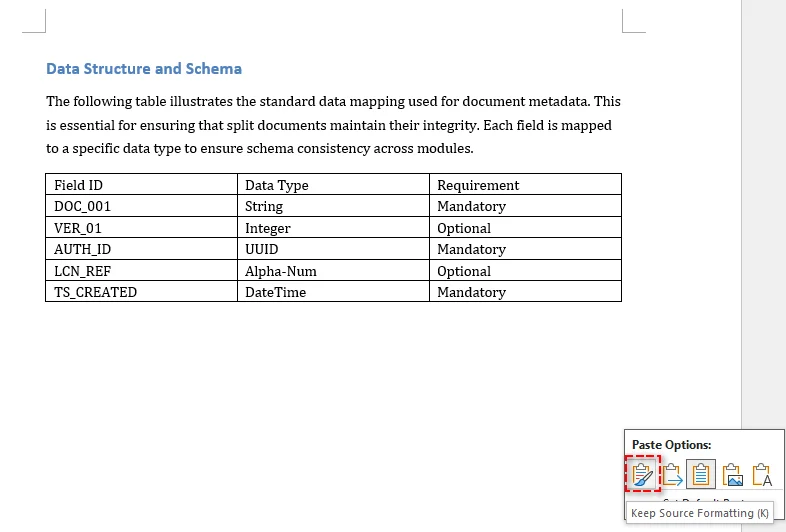
-
Salva il nuovo file
Premi F12 per aprire la finestra di dialogo Salva con nome. Inserisci un nome file descrittivo, scegli la cartella di destinazione e fai clic su Salva.
Punti di forza e limitazioni:
| ✅ Punti di forza | ❌ Limitazioni |
|---|---|
| Nessuna curva di apprendimento | Inefficiente per attività di massa |
| Controllo preciso sulla selezione del contenuto | La formattazione complessa potrebbe richiedere aggiustamenti manuali |
Suggerimenti extra: Evitare spostamenti di formattazione
La copia manuale è veloce ma può rompere layout complessi. Segui questi suggerimenti:
- Pagine orizzontali: Se l'origine contiene pagine in orizzontale, inserisci un Interruzione di sezione (Layout > Interruzioni > Pagina successiva) nel nuovo file *prima* di incollare per garantire che il layout orizzontale venga preservato.
- Intestazioni e piè di pagina: Questi elementi di sfondo (inclusi numeri di pagina e filigrane) non vengono trasferiti. Dovrai riapplicarli manualmente nel nuovo file.
- Coerenza degli stili: Per evitare modifiche a font o spaziature, usa sempre Mantieni formattazione originale quando incolli.
- Collegamenti interrotti: Tieni presente che i collegamenti ipertestuali interni (Indice) spesso si interrompono; premi F9 nel nuovo file per aggiornare tutti i campi.
Hai bisogno di convertire questi file divisi? Dai un'occhiata alla nostra guida su Conversione da Word a Markdown per la documentazione ad alta velocità.
Metodo 2 - Dividere un documento Word per intestazioni
Ideale per: Dividere documenti lunghi e multi-capitolo (ad es. 50+ pagine) che utilizzano già gli Stili Titolo di Word.
Se il tuo documento è ben organizzato con Stili Titolo (Titolo 1, 2, ecc.), la funzionalità integrata Visualizzazione struttura di Microsoft Word è più efficiente. Questo metodo automatizza il processo di segmentazione, garantendo che ogni sezione venga esportata come un file collegato individuale, eliminando gli errori di evidenziazione manuale e la "formattazione interrotta" comune con il copia-incolla.
Istruzioni passo passo:
-
Entra nella Visualizzazione struttura
Vai alla scheda Visualizza e fai clic su Struttura.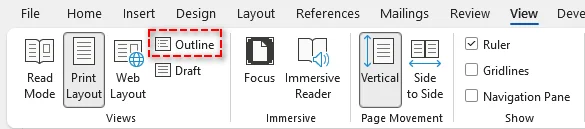
-
Mostra intestazioni
Nella scheda Struttura, imposta Mostra livello al livello di intestazione per cui desideri dividere (ad es. Livello 2). Questo nasconde tutto il testo del corpo, mostrando solo le tue intestazioni principali.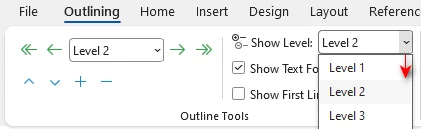
-
Seleziona le intestazioni
Evidenzia tutte le intestazioni che desideri dividere. -
Crea sottodocumenti
Fai clic sul pulsante Mostra documento, quindi fai clic su Crea. Vedrai apparire delle sottili caselle grigie (Sottodocumenti) attorno alle intestazioni selezionate.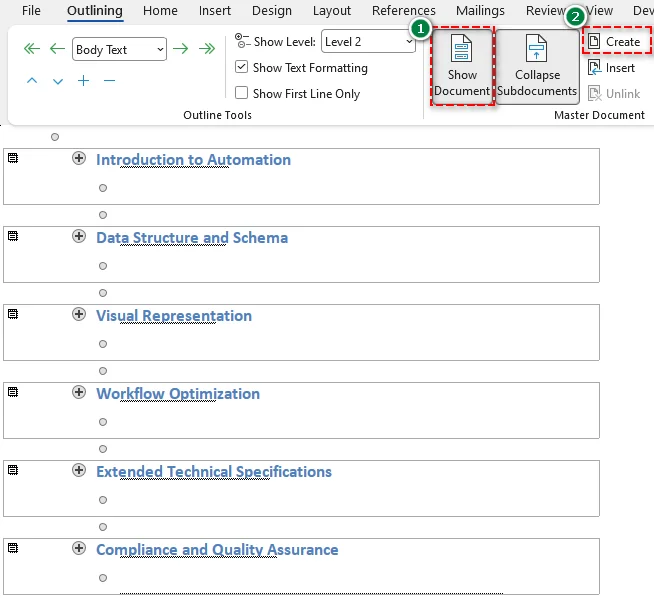
-
Salva i sottodocumenti
Premi F12, scegli una cartella di destinazione e fai clic su Salva per salvare i sottodocumenti.
Risultato: Word genererà istantaneamente file separati per ogni intestazione selezionata all'interno di quella cartella.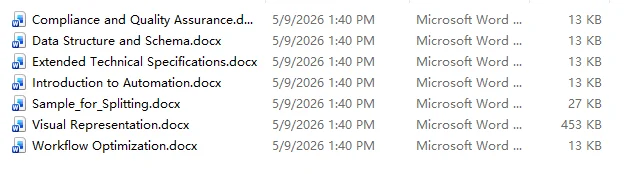
Punti di forza e limitazioni:
| ✅ Punti di forza | ❌ Limitazioni |
|---|---|
| Nessun trascinamento manuale | Funziona solo se il documento utilizza Stili Titolo coerenti |
| I nomi dei file vengono assegnati automaticamente | Crea collegamenti complessi tra sottodocumenti che possono essere fragili se i file vengono spostati singolarmente |
Suggerimenti extra:
- Regola della nuova cartella: Crea sempre una nuova cartella prima di salvare i sottodocumenti. Word utilizzerà il testo delle intestazioni come nomi file; senza una cartella, ingombrerà immediatamente la tua directory.
- Testa prima la navigazione: Prima di dividere, vai al Riquadro di spostamento (Ctrl + C > Intestazioni). Se è vuoto, Word non riconosce la tua struttura. Dovrai applicare gli Stili Titolo ai tuoi titoli per primi.
Metodo 3 - Dividere documenti Word tramite conversione PDF
Ideale per: Condividere capitoli specifici che non richiedono ulteriori modifiche e devono apparire identici su qualsiasi dispositivo.
Se il tuo obiettivo è distribuire una porzione rifinita del tuo lavoro, dividere tramite conversione PDF è il modo più affidabile per garantire la compatibilità multipiattaforma. PDF blocca il tuo layout, i font e le immagini, impedendo alle impostazioni Word del destinatario di rovinare il tuo duro lavoro.
Istruzioni passo passo:
-
Converti in PDF
Apri il tuo file in Word, quindi vai su File > Salva con nome e seleziona PDF (*.pdf). -
Definisci intervallo
Nella finestra di dialogo, fai clic sul pulsante Opzioni.... Nella sezione Intervallo pagine, seleziona Pagina/e, inserisci l'intervallo desiderato (ad es. 5-10) e fai clic su OK.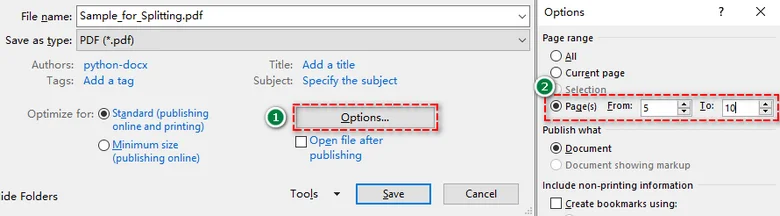
-
Salva il file
Fai clic su Salva e ripeti per altri intervalli di pagine.
Punti di forza e limitazioni:
| ✅ Punti di forza | ❌ Limitazioni |
|---|---|
| Layout e formattazione rimangono statici al 100% | Più difficile da modificare dopo la divisione |
Suggerimento extra:
- Ri-modifica: Devi cambiare qualcosa? Fai clic con il pulsante destro del mouse sul PDF diviso e seleziona Apri con > Word. Word tenterà di ricostruire il testo per te, anche se layout complessi potrebbero spostarsi leggermente.
Metodo 4 - Dividere pagine in Word Online gratuitamente
Ideale per: Utenti senza Microsoft Word desktop installato o chiunque lavori su dispositivi mobili.
Se non hai accesso all'app desktop Microsoft Word, o se hai bisogno di una soluzione "one-click" in movimento, uno splitter di documenti Word online come Zamzar è la scelta più conveniente. Questo strumento basato su cloud gestisce il lavoro pesante sui suoi server, permettendoti di dividere documenti Word ogni X pagine senza alcuna formattazione manuale.
Come dividere pagine in Word Online:
-
Carica il tuo file
Vai al sito web dello splitter di documenti Word di Zamzar e fai clic su Scegli file (o trascina e rilascia il tuo documento).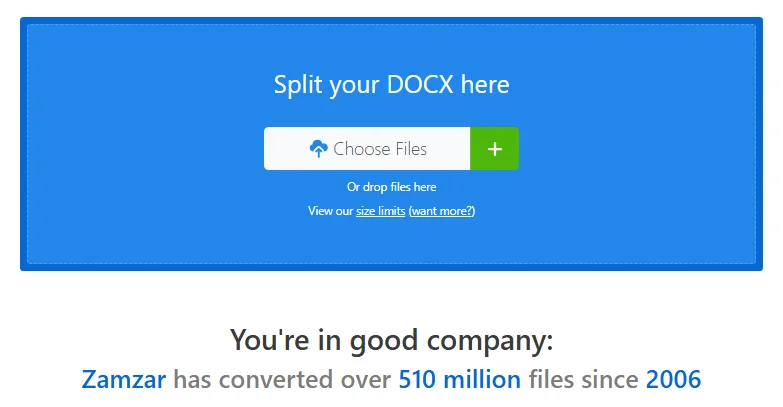
-
Imposta la logica di divisione
Specifica l'intervallo per la divisione (ad es. dividi ogni 1 pagina).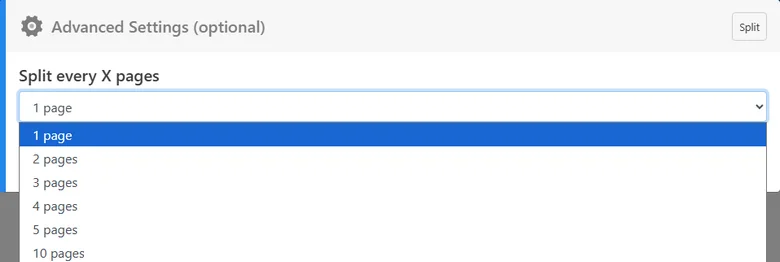
-
Dividi e scarica
Fai clic su Dividi ora. Una volta completato il processo, scarica i tuoi documenti divisi direttamente sul tuo dispositivo.
Punti di forza e limitazioni:
| ✅ Punti di forza | ❌ Limitazioni |
|---|---|
| Veloce e semplice | Richiede il caricamento del tuo documento su un server di terze parti |
| Funziona su qualsiasi dispositivo (cellulari, tablet e altro) | Le versioni gratuite spesso limitano la dimensione totale del file (ad es. 50 MB) |
Avviso di sicurezza:
Sebbene gli splitter online siano incredibilmente convenienti, non usarli mai per documenti sensibili (come contratti legali, estratti conto bancari o cartelle cliniche). Per dati privati, attieniti sempre ai metodi offline (Metodo 1, 2, 3 o 5).
Metodo 5 - Automatizzare la divisione di documenti Word con Python
Ideale per: Sviluppatori e utenti esperti che necessitano di elaborare volumi massicci di documenti o automatizzare report mensili ricorrenti.
Se ti trovi di fronte a una "montagna" di file, come dividere 500 contratti individuali in file separati, il clic manuale non è più un'opzione. L'automazione con Python ti consente di creare un singolo script che gestisce l'intero processo in pochi secondi, garantendo un'accuratezza del 100% senza intervento umano.
Istruzioni passo passo:
-
Configurazione dell'ambiente
Per automatizzare la divisione di documenti Word, utilizzeremo la libreria Spire.Doc per Python. A differenza di alcune librerie open-source come python-docx che faticano con layout Word complessi, Spire.Doc mantiene un'elevata fedeltà durante il processo di estrazione delle pagine.Prima di procedere, installala eseguendo il seguente comando nel tuo terminale:
pip install Spire.Doc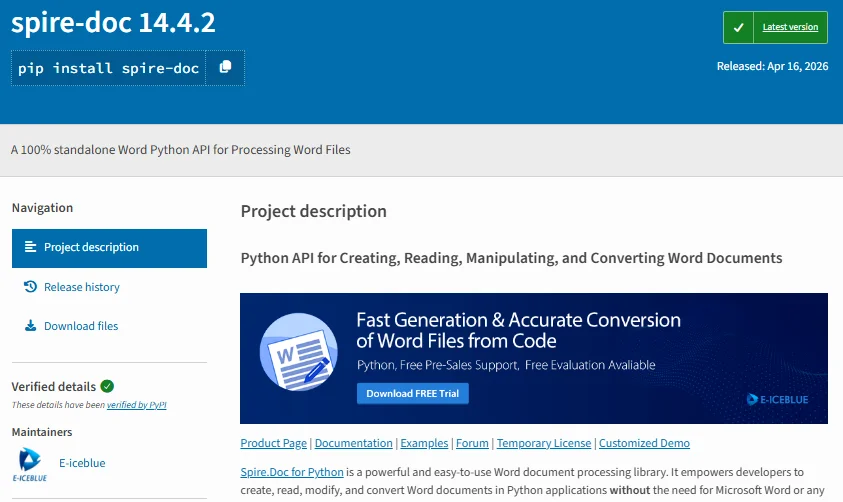
-
Scrivi lo script di automazione
Questo script analizza una cartella di input, trova ogni file .docx ed estrae automaticamente ogni pagina in un documento separato:import os from spire.doc import * # Definisci i percorsi delle cartelle input_folder = "Source_Documents/" output_folder = "Split_Results/" # Crea la cartella di output se non esiste if not os.path.exists(output_folder): os.makedirs(output_folder) # Cicla attraverso tutti i file nella cartella di input for filename in os.listdir(input_folder): if filename.endswith(".docx"): file_path = os.path.join(input_folder, filename) # Carica il documento doc = Document() doc.LoadFromFile(file_path) # Dividi il documento corrente per pagina for i in range(doc.PageCount): single_page_doc = doc.ExtractPages(i, 1) # Salva con un nome come "ContrattoA_Pagina_1.docx" base_name = os.path.splitext(filename)[0] save_path = f"{output_folder}{base_name}_Page_{i + 1}.docx" single_page_doc.SaveToFile(save_path, FileFormat.Docx) single_page_doc.Dispose() doc.Dispose() print(f"Elaborato: {filename}") print("Tutti i documenti sono stati divisi con successo!")
| ✅ Punti di forza | ❌ Limitazioni |
|---|---|
| Dividi in batch migliaia di documenti con alta efficienza | Richiede un ambiente Python e l'installazione della libreria |
| Logica completamente personalizzabile (divisione per pagina, intervallo di pagine o sezione) | Richiede conoscenze di base di Python |
Suggerimento Pro:
- Oltre le pagine: Se il tuo documento utilizza Interruzioni di sezione, Spire.Doc può dividere per sezioni automaticamente, il che è perfetto per documenti con lunghezze di capitolo variabili.
Hai bisogno di unire nuovamente più file Word? Dai un'occhiata alla nostra guida su Come unire documenti Word in Python.
Confronto rapido di tutti i metodi di divisione di documenti Word
| Metodo | Caso d'uso ideale | Livello di competenza | Preservazione della formattazione |
|---|---|---|---|
| Copia e Incolla | Modifiche una tantum di piccole dimensioni (1-5 pagine) | Principiante | Parziale |
| Stili Titolo | Report lunghi e strutturati | Intermedio | Alta |
| Conversione PDF | Versioni finali da condividere | Principiante | Molto alta |
| Splitter online | Utenti mobili o non utenti di Word | Principiante | Media |
| Script Python | Elaborazione in batch (100+ file) | Avanzato | Alta |
Suggerimenti per dividere documenti Word in modo efficiente
- Backup prima: Crea sempre una copia di backup del tuo documento master prima di dividerlo. Questo ti protegge da eliminazioni accidentali o errori di formattazione.
- Preserva la formattazione: Usa Mantieni formattazione originale o modelli coerenti per garantire che intestazioni e layout rimangano identici in tutti i file divisi.
- Denominazione file intelligente: Usa una convenzione di denominazione chiara come NomeProgetto_Parte01.docx. Per gli utenti Python, puoi automatizzare questo processo estraendo ID o titoli univoci dal testo.
- Revisione finale: Controlla sempre intestazioni, piè di pagina e numeri di pagina dopo la divisione. Word spesso reimposta questi elementi quando il contenuto viene spostato in un nuovo file.
Conclusione
Ci sono diversi modi per dividere un documento Word, il metodo migliore dipende dalle dimensioni del file, dalla struttura e dal flusso di lavoro:
- File piccoli o modifiche occasionali: Copia e Incolla manuale o splitter online funzionano perfettamente.
- Condivisione di segmenti con formattazione fissa: La conversione PDF garantisce un layout coerente su tutti i dispositivi.
- Documenti su larga scala: L'automazione con Python offre la massima velocità e precisione per l'elaborazione in batch.
Pronto per iniziare? Scegli il metodo che si adatta alle tue esigenze e prendi il controllo della gestione dei tuoi documenti oggi stesso!
Domande frequenti
D1: Posso dividere un documento Word senza installare alcun software?
R1: Sì. Puoi utilizzare splitter online affidabili come Zamzar per dividere documenti Word senza bisogno di un'installazione desktop.
D2: Perché la mia formattazione cambia dopo aver diviso manualmente?
R2: Questo di solito accade quando il nuovo documento ha impostazioni di stile diverse. Per risolvere questo problema, seleziona sempre Mantieni formattazione originale quando incolli il contenuto in un nuovo file.
D3: Come divido un documento per intervalli di pagine specifici?
R3: Il modo più semplice è utilizzare la Conversione PDF. Nelle opzioni Salva con nome, puoi specificare un intervallo personalizzato (ad es. pagine 5-10) per estrarre solo quelle pagine.
D4: È sicuro dividere documenti riservati online?
R4: Per dati sensibili, consigliamo metodi offline come Copia e Incolla o automazione Python. Questo garantisce che i tuoi dati non lascino mai il tuo computer locale.
D5: Come possono gli sviluppatori automatizzare la divisione di Word in Python?
R5: Gli sviluppatori possono utilizzare librerie come Spire.Doc per Python. Permette di rilevare programmaticamente le pagine ed estrarre intervalli o sezioni specifici in nuovi file con poche righe di codice.